
StarController табло на флотилията за Starlink
Резюме Dashboard е началният екран на вашата флотилия. Пет KPI обобщават цялата флотилия — устройства, месечни разходи, потребление на данни, предупреждения и финанси — над списък на всеки терминал с неговото състояние, обект, план и потребление. Превключете на Map, за да видите същата флотилия по локация, и използвайте филтрите за състояние, за да преминете направо към това, което изисква внимание.
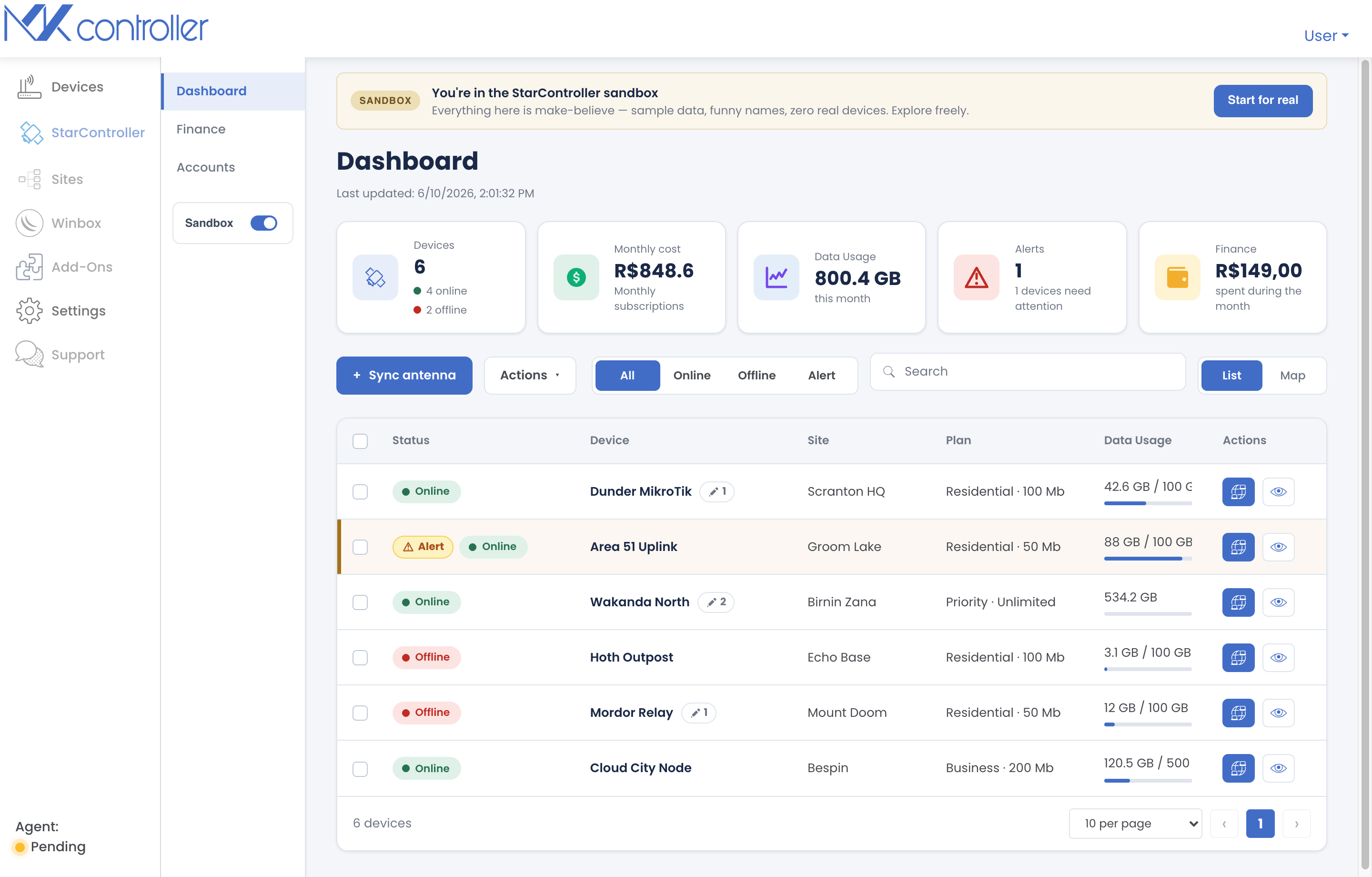
Отворете го от Satellites → Dashboard. Всичко тук е през всички акаунти: един екран за всеки терминал, който сте синхронизирали, без значение към кой акаунт в Starlink принадлежи.
Редът с KPI
Section titled “Редът с KPI”Пет карти в горната част обобщават флотилията:
| KPI | Какво ви казва |
|---|---|
| Devices | Общо терминали, разделени на онлайн и офлайн. |
| Monthly cost | Общите месечни разходи за абонамент през цялата флотилия. |
| Data Usage | Общо данни, потребени този месец. |
| Alerts | Колко устройства в момента изискват внимание. |
| Finance | Сумата, изразходвана през месеца. |
Списъкът с устройства
Section titled “Списъкът с устройства”Под KPI-тата всеки терминал е ред:
- Status — Online, Offline или значка Alert, когато устройство е онлайн, но изисква внимание.
- Device — името на терминала, с малък чип, показващ колко наблюдения има.
- Site — къде обслужва.
- Plan — планът на Starlink (напр. Residential · 100 Mb, Business · 200 Mb).
- Data Usage — потребление в този цикъл спрямо разрешеното от плана.
- Actions — бързи Remote access и View more (отваря детайлите на терминала).
Намерете важното бързо
Section titled “Намерете важното бързо”- Филтри за състояние — All / Online / Offline / Alert стесняват списъка до устройствата, които ви интересуват сега.
- Търсене — филтрирайте по име на устройство или обект.
- Предупрежденията изтъкват защо устройство изисква внимание — например нуждае се от препозициониране, влошаване на свързаността, проблем с фактуриране или абонамент, или просрочена фактура — така че привидно зелена антена никога да не скрива реален проблем.
Изглед на картата
Section titled “Изглед на картата”Превключете превключвателя List / Map на Map, за да видите всеки терминал нанесен по локация, оцветен според състоянието — онлайн, офлайн или изисква внимание. Това е най-бързият начин да забележите дали проблемът е един обект или цял регион.
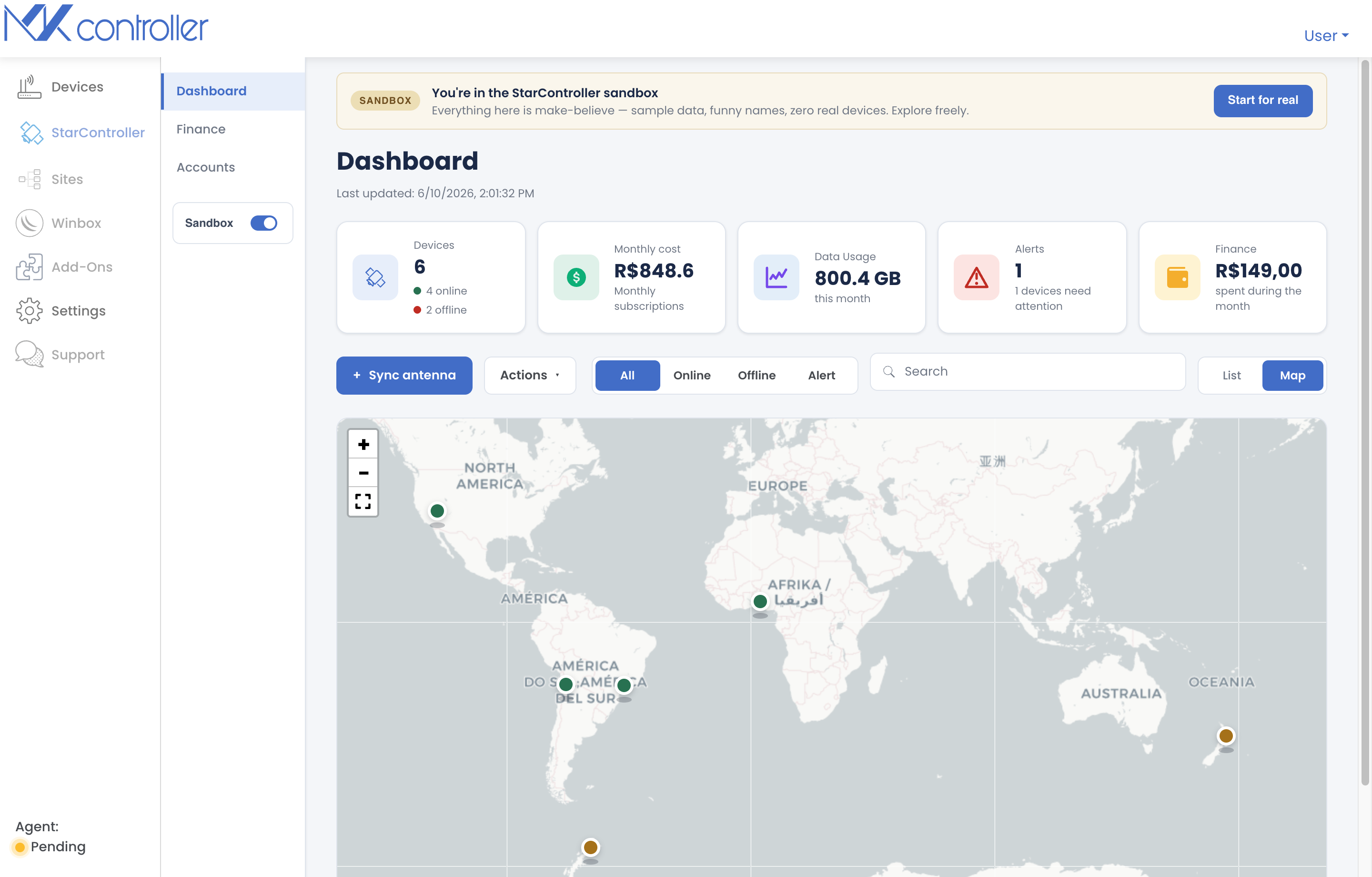
Щракнете върху маркер, за да отворите неговата карта с детайли и да преминете към пълния изглед на терминала.
Следващи стъпки
Section titled “Следващи стъпки”- Вътре в терминал — отворете пълната пилотска кабина на едно устройство.
- Финанси и фактури — навлезте в детайлите на фактурирането на флотилията.
- Отдалечен и временен достъп — свържете се с терминал на полето.
Не намерихте това, което ви трябва? Имате въпроси или обратна връзка? Свържете се с поддръжката на MKController.
👉 Щракнете тук, за да говорите с нас.