
Свържете MikroTik устройство с вашия Hotspot
Резюме Свързването на MikroTik свързва физически рутер с вашия WiFi Monetization (Монетизация на Wi-Fi) voucher, за да може той да обслужва captive portal-а. Управляваният deploy съветник избира интерфейса, задава IP подмрежа и конфигурира hotspot-а, RADIUS, DHCP и walled garden вместо вас — без скриптове за RouterOS. Допълнителни точки за достъп се поддържат, стига да работят в bridge режим.
Какво прави свързването на устройство?
Section titled “Какво прави свързването на устройство?”Един voucher е вашата Wi-Fi кампания; а свързаното устройство е MikroTik, който всъщност я излъчва. Когато свържете MikroTik, MKController разгръща всичко необходимо за hotspot-а към рутера през криптирания тунел: hotspot интерфейса, RADIUS presence-gate, който валидира достъпа, DHCP за IP адресите на гостите и walled garden, който позволява страницата за вход да се зареди, преди гостът да се удостовери.
Можете да свържете повече от един MikroTik към един и същ voucher — полезно, когато една кампания покрива няколко рутера — а по-късно можете да отвържете или прехвърлите устройство.
Преди да свържете
Section titled “Преди да свържете”- MikroTik трябва вече да е осиновен в MKController. Ако не е, първо го осиновете: Добавете вашето първо MikroTik устройство.
- Решете през кой интерфейс ще се свързват гостите (например безжичен интерфейс или bridge, който групира вашите точки за достъп).
- Устройството трябва да е онлайн в MKController, за да може съветникът да изпрати конфигурацията.
Как да свържете MikroTik устройство
Section titled “Как да свържете MikroTik устройство”Стъпка 1: Отворете секцията Devices
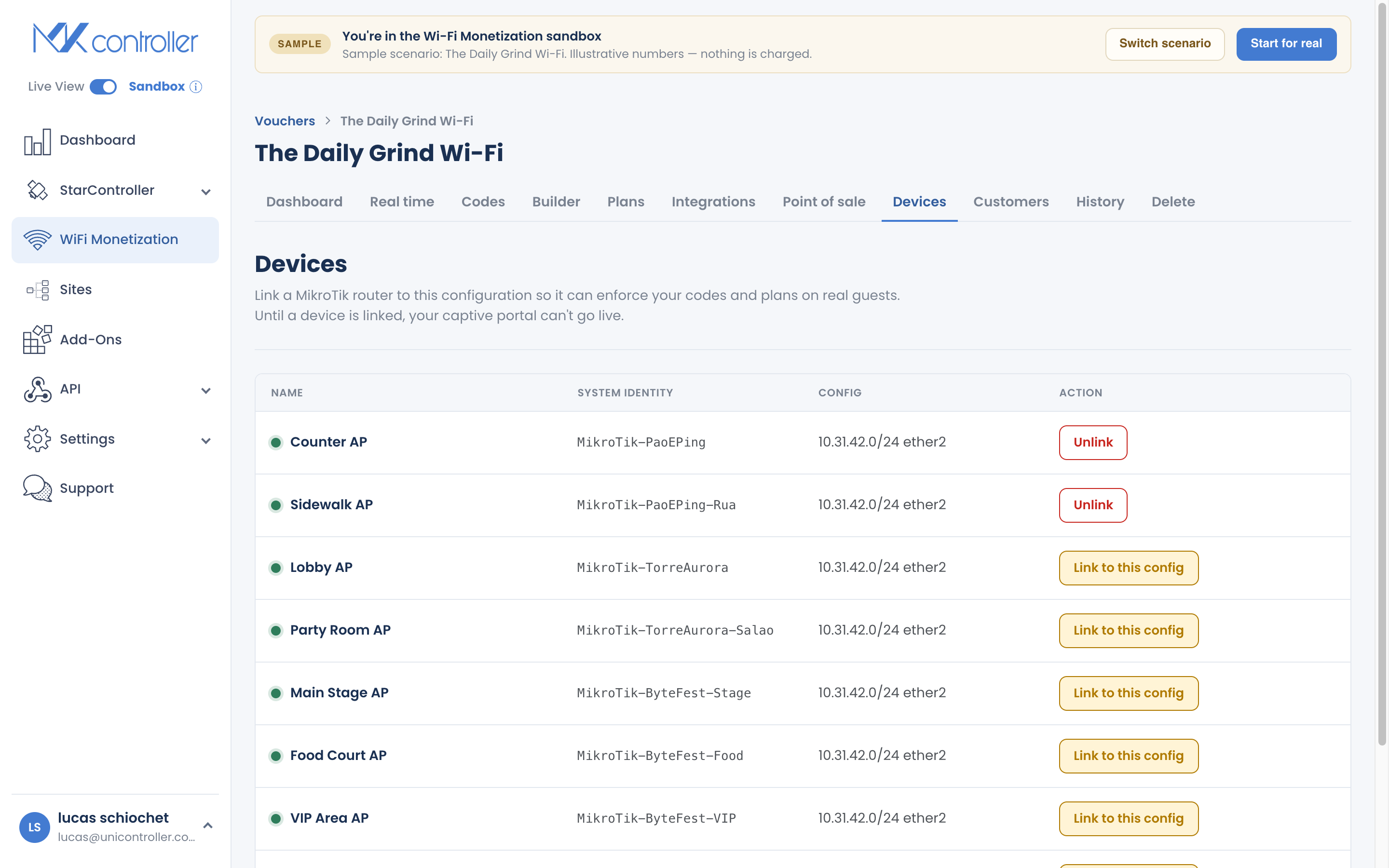
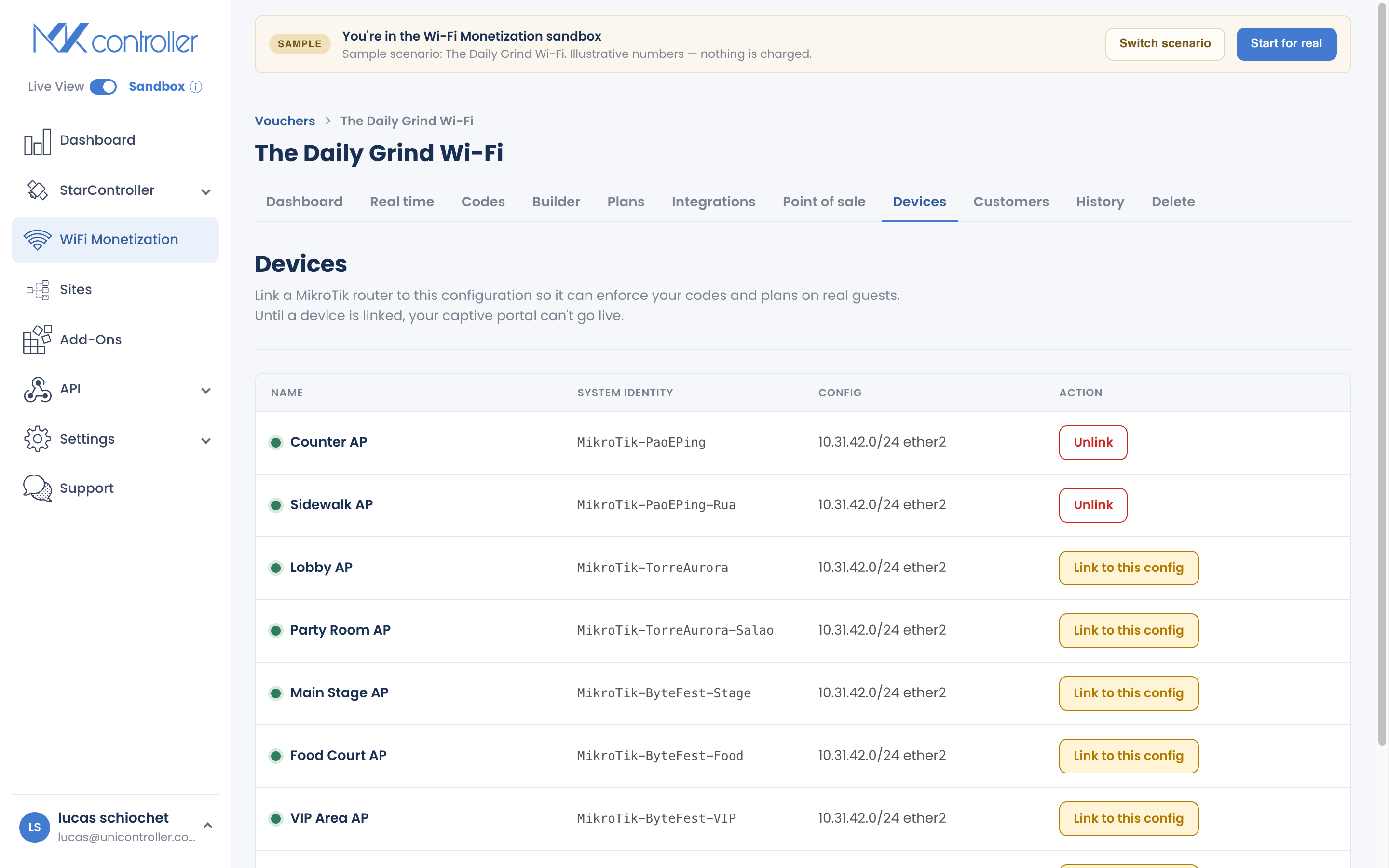
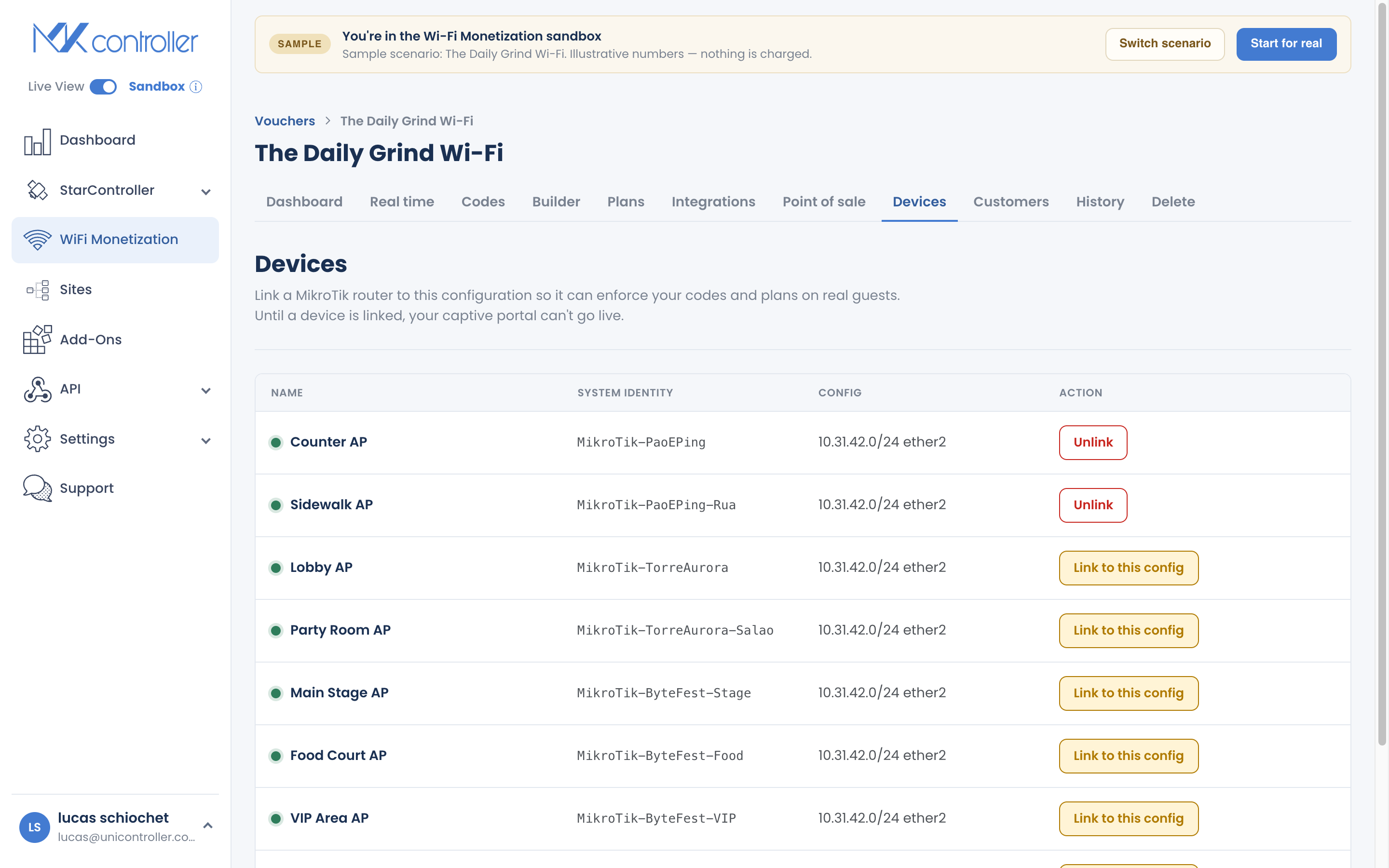
Section titled “Стъпка 1: Отворете секцията Devices”Във вашия voucher отворете секцията Devices. Тя изброява MikroTik-ите, които вече са свързани с този voucher, с техния статус онлайн или офлайн. Изберете устройството, което искате да свържете, и стартирайте deploy съветника.
Стъпка 2: Изберете интерфейса
Section titled “Стъпка 2: Изберете интерфейса”Съветникът автоматично разпознава интерфейсите на рутера и предлага този, който гостите трябва да използват. Ако вашата настройка е необичайна, преминете към ръчен избор и изберете интерфейса сами.
Стъпка 3: Задайте подмрежата
Section titled “Стъпка 3: Задайте подмрежата”Запазете предложената подмрежа — стойността по подразбиране 10.31.42.1/24 работи за повечето внедрявания и ви дава 254 адреса за гости — или въведете своя собствена, ако тя влиза в конфликт със съществуваща мрежа на рутера.
Стъпка 4: Изпълнете deploy
Section titled “Стъпка 4: Изпълнете deploy”Стартирайте внедряването. Съветникът преминава през последователни стъпки и показва напредъка за всяка:
- Архивиране на текущата конфигурация на рутера (за да не се загуби нищо).
- Конфигуриране на интерфейса.
- Настройка на RADIUS.
- Конфигуриране на DHCP.
- Прилагане на walled garden.
- Качване на всичко към устройството.
Изчакайте съветникът да достигне Done. Вашият MikroTik вече обслужва captive portal-а.
Using Extra Access Points (Bridge Mode)
Section titled “Using Extra Access Points (Bridge Mode)”На практика: групирайте вашите точки за достъп в bridge на MikroTik и свържете hotspot-а с този bridge интерфейс в Стъпка 2. Тогава един voucher покрива цялата зона на покритие.
Управление на свързани устройства
Section titled “Управление на свързани устройства”От секцията Devices можете да:
- Свържете друг MikroTik към същия voucher.
- Прехвърлите устройство между voucher-и.
- Отвържете устройство, когато вече не искате то да обслужва този hotspot.
Ако deploy отчете грешка
Section titled “Ако deploy отчете грешка”За разлика от по-стария интерфейс, съветникът показва реалните неуспехи, вместо да показва фалшиво “done”. Двата често срещани:
- Filesystem error — рутерът не е могъл да запише необходимите файлове (често поради малко свободно място). Освободете място на MikroTik и опитайте отново.
- Script error — стъпка от конфигурацията не е успяла да се приложи (например конфликт на интерфейс или адрес). Проверете избора на интерфейс и подмрежата, след което опитайте отново.
Повторният опит изпраща отново конфигурацията; устройството се завършва като свързано едва след като потвърди успех.
Често задавани въпроси
Section titled “Често задавани въпроси”Може ли един voucher да използва няколко MikroTik-а? Да. Свържете толкова, колкото са ви необходими, към същия voucher. Всеки се появява в секцията Devices със свой собствен онлайн статус.
Мога ли да използвам допълнителни точки за достъп? Да — конфигурирайте ги като bridge-ове, а не като рутери, и свържете hotspot-а с bridge интерфейса. Тогава един voucher работи през всички тях.
Свързването променя ли другите настройки на рутера ми? Съветникът добавя hotspot, RADIUS, DHCP и walled-garden конфигурацията и първо архивира рутера. Съществуващата ви конфигурация остава на място.
Какво се случва, когато отвържа устройство? Hotspot и RADIUS конфигурацията, разгърната от MKController, се премахва. Рутерът продължава да функционира; той просто спира да обслужва този captive portal.
Разгледайте след това: Проектирайте вашия Captive Portal · Създайте и отпечатайте Voucher кодове · Въвеждане в WiFi Monetization · WiFi Monetization ЧЗВ
Нужна ви е помощ при свързването на устройство? Свържете се с нашия екип в WhatsApp или започнете безплатния си акаунт в MKController.