
Настройка на MikroTik хотспот ваучери — Въвеждане
Резюме Това ръководство превежда MikroTik хотспот от нула до първата му платена връзка в шест стъпки: активирайте WiFi Monetization (Монетизация на Wi-Fi), свържете устройство, проектирайте captive портала, създайте план или кодове, включете метод за плащане и пуснете на живо. Всяка стъпка води към по-подробно ръководство, а стъпките са подредени така, че най-лесните действия с най-голяма яснота идват първи.
Какво ще настроите
Section titled “Какво ще настроите”WiFi Monetization (бивш Voucher) превръща MikroTik в платен Wi-Fi хотспот, управляван изцяло от облака. Вместо да конфигурирате RouterOS на ръка, следвате воден поток: MKController изпраща конфигурацията на хотспота, RADIUS и walled garden към устройството вместо вас, след което проектирате страницата за вход и започвате да продавате достъп по време, данни и скорост.
До края на това ръководство ще имате работещ captive портал, поне едно нещо за продажба (план или партида кодове) и активен метод за плащане — така че гост да може да се свърже и да плати.
Преди да започнете
Section titled “Преди да започнете”Необходими са ви три неща:
- MikroTik рутер с RouterOS, вече приет в MKController през неговия криптиран тунел. Ако още не сте приели устройство, първо следвайте Добавете първото си MikroTik устройство.
- План от ниво ADVANCED, който включва функцията WiFi Monetization. Акаунтите без него получават подкана за надграждане, когато отворят функцията.
- Груба представа за това какво искате да продавате — например 2-часов пропуск, дневен пропуск или месечен план за гости. Можете да промените това по всяко време.
Не се изисква публичен IP адрес, пренасочване на портове или допълнителен хардуер.
Стъпка 1: Активирайте WiFi Monetization и създайте ваучер
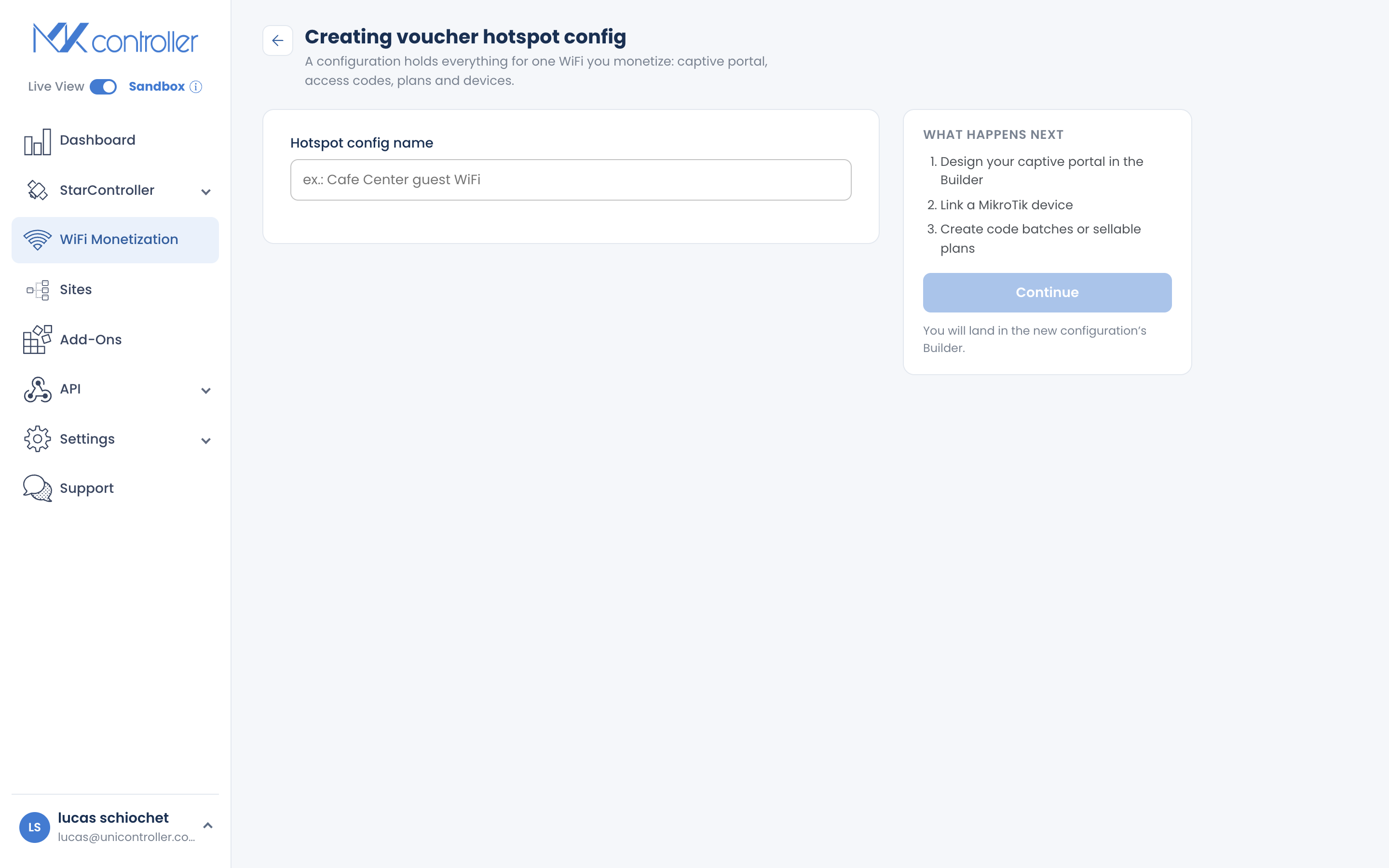
Section titled “Стъпка 1: Активирайте WiFi Monetization и създайте ваучер”Отворете WiFi Monetization от главното меню и изберете Create. Дайте на ваучера си ясно име — това е Wi-Fi кампанията, например “Wi-Fi на щанда на кафенето” или “Гости на Aurora Towers” — и продължете. MKController ви отвежда директно в Builder за новия ви ваучер.
Мислете за ваучер като за една хотспот кампания: той съдържа устройствата, дизайна на captive портала, плановете и отчетите за едно място или оферта.
Стъпка 2: Свържете вашето MikroTik устройство
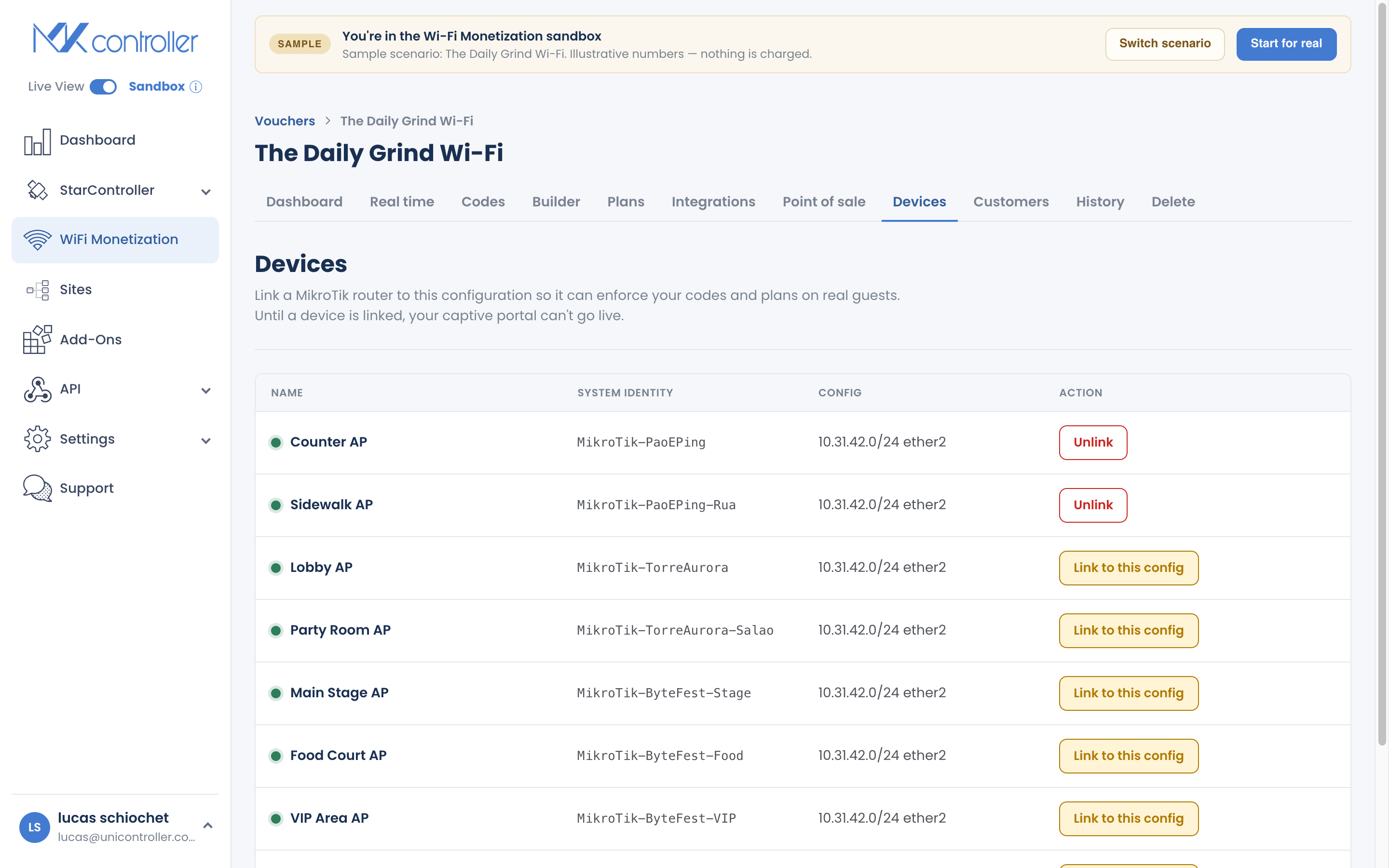
Section titled “Стъпка 2: Свържете вашето MikroTik устройство”Отворете секцията Devices на вашия ваучер и стартирайте водения помощник за внедряване. Той:
- Открива интерфейса, през който гостите ще се свързват (с ръчна алтернатива при нужда).
- Предлага IP подмрежа — стойността по подразбиране
10.31.42.1/24работи за повечето настройки. - Прави резервно копие на рутера, конфигурира интерфейса, RADIUS, DHCP и walled garden и качва всичко през тунела.
Изчакайте помощникът да достигне Done. Ако той докладва грешка, помощникът ви казва кой етап се е провалил, за да опитате отново — той няма да покаже фалшив успех.
Пълно ръководство, включително настройки с няколко точки за достъп: Свързване на MikroTik устройство.
Стъпка 3: Проектирайте вашия captive портал
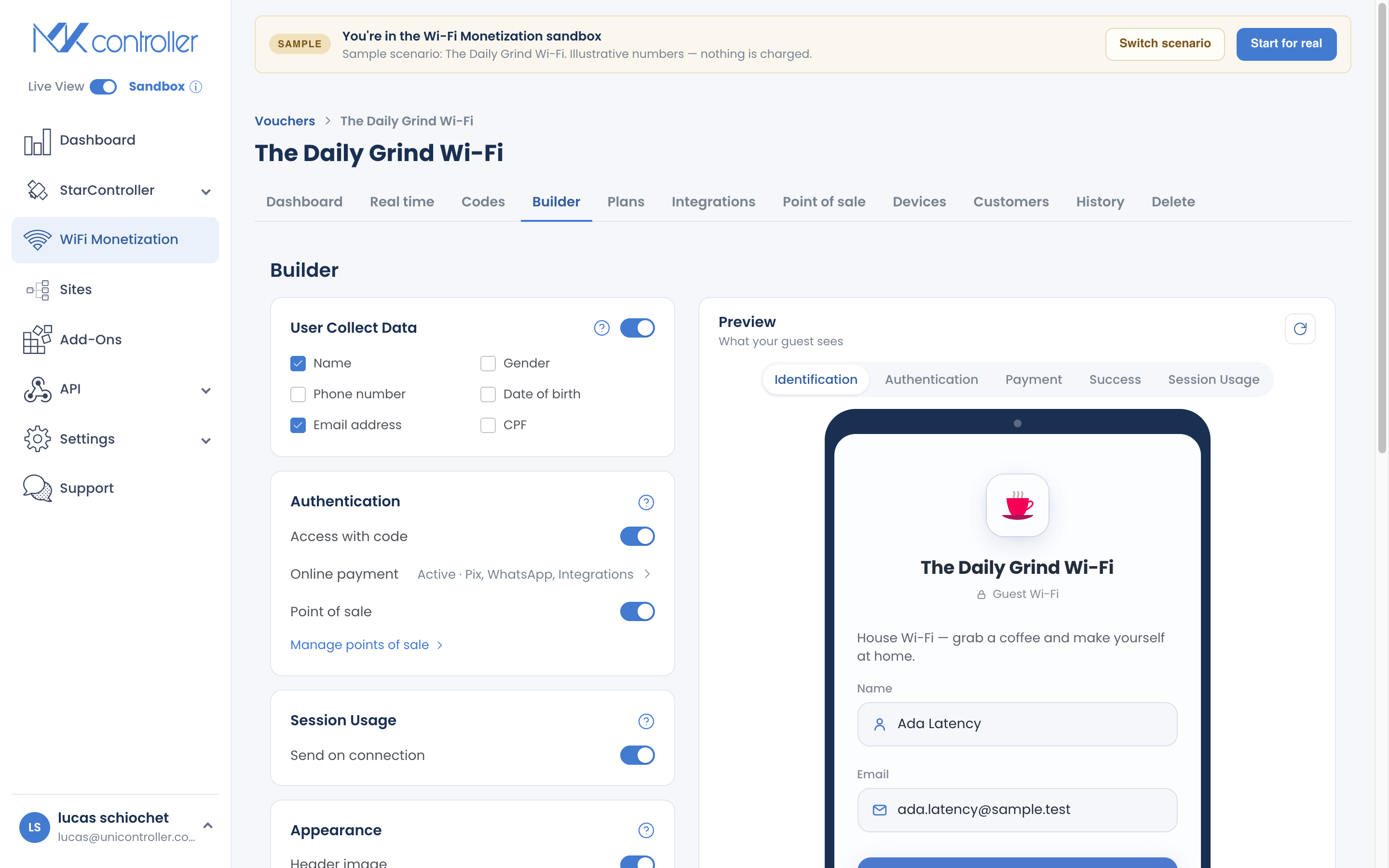
Section titled “Стъпка 3: Проектирайте вашия captive портал”В Builder добавете вашето лого, кратко приветстващо съобщение, вашите условия за ползване и по избор маркетингово изображение. Изберете кои лични данни да събирате от гостите (име, телефон, имейл и т.н.) — събирайте само това, което ви е необходимо.
Builder показва предварителен преглед на живо на страницата за вход, докато редактирате. Когато сте готови, симулаторът “тестване като гост” ви позволява да преминете през целия поток — въвеждане на код, плащане, успех и страница със статус — преди да го види някой реален гост.
Пълно ръководство: Проектирайте вашия captive портал.
Стъпка 4: Създайте план или партида кодове
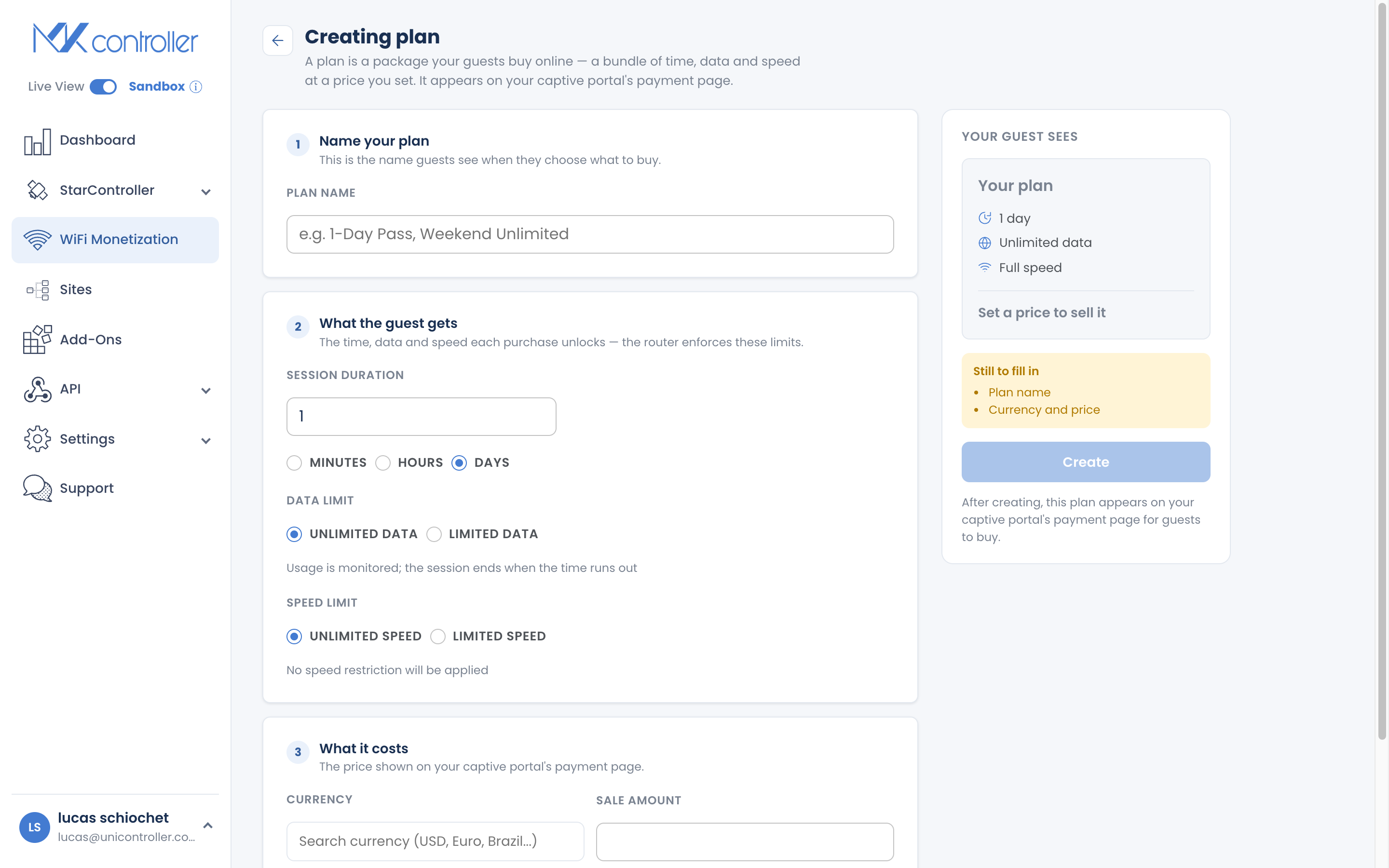
Section titled “Стъпка 4: Създайте план или партида кодове”Сега създайте нещо за продажба. Имате две опции и можете да използвате и двете:
- Онлайн план — пакет от време, данни и скорост на определена цена, който гостите купуват на captive портала (например “R$5 купуват 1 час при 5 Mbps”). Вижте Създаване и продажба на онлайн планове.
- Партида кодове — отпечатани карти, които раздавате или продавате на щанда. Изберете колко кода, за еднократна или многократна употреба, правилата за сесията и цена. Вижте Създаване и печат на ваучер кодове.
Винаги задавайте цена, дори номинална, за да се проследяват приходите на Таблото.
Стъпка 5: Включете метод за плащане
Section titled “Стъпка 5: Включете метод за плащане”Отворете Payment Methods и активирайте начина, по който гостите ще плащат:
- Pix — незабавни бразилски плащания през платформата на MKController (прилага се такса от 5% по подразбиране). Вижте Получавайте плащания с Pix.
- Карта или мобилни пари — свържете вашия собствен акаунт в Stripe, Asaas или M-Pesa. Вижте Конфигуриране на платежни шлюзове.
- WhatsApp — добавете номер на продавач, за да могат гостите да уговорят плащане директно с вас.
Ако активирате Pix, но все още нямате планове, екранът ви напомня — няма какво да се продава, докато не съществува план.
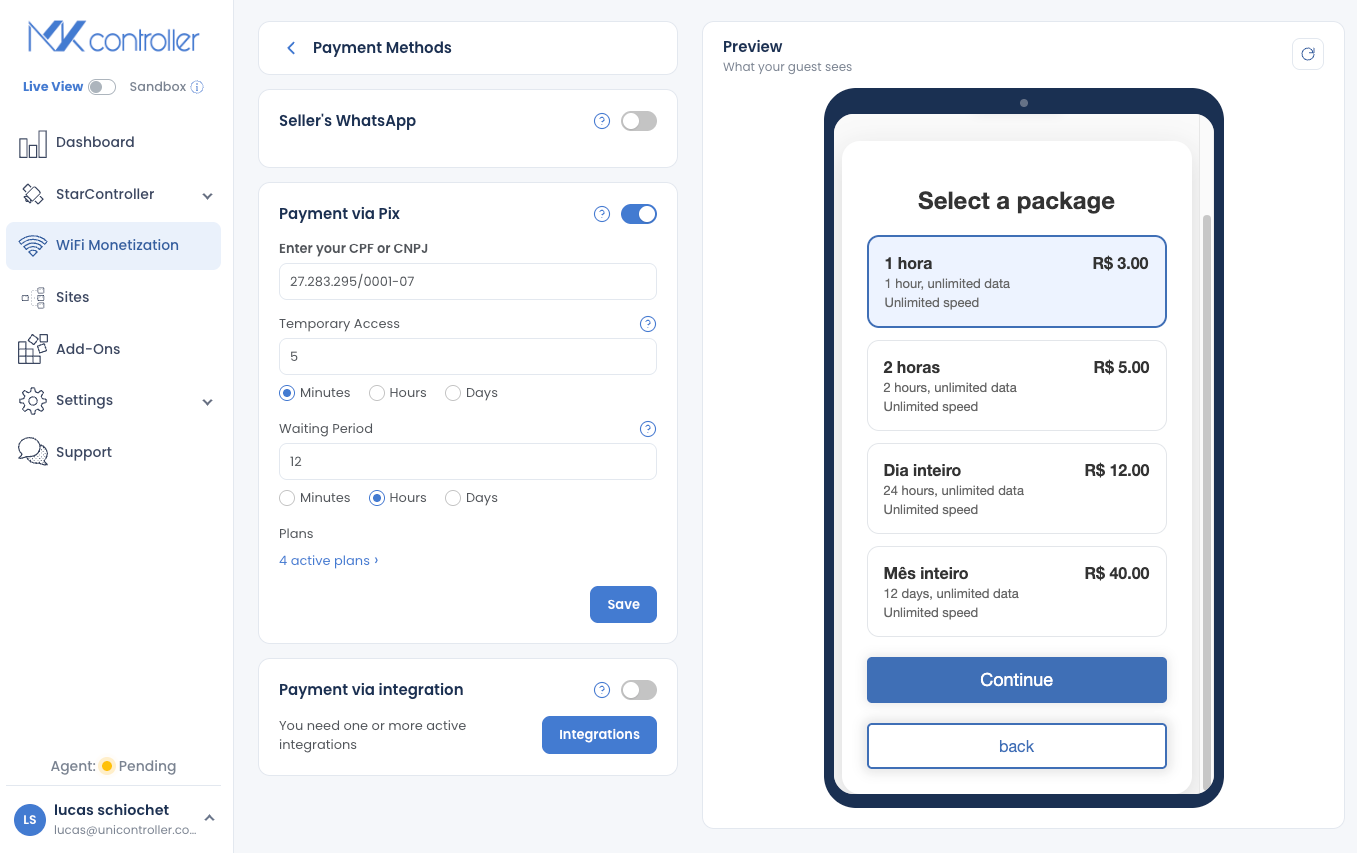
Стъпка 6: Тествайте като гост и пуснете на живо
Section titled “Стъпка 6: Тествайте като гост и пуснете на живо”Обратно в Builder използвайте “Simular acesso” (тестване като гост), за да изпитате точно това, което вижда купувачът — въведете код, изберете план и вижте страницата със статус — използвайки безопасни тестови данни без реални такси.
Когато изглежда правилно, вие сте на живо: свържете телефон към вашето Wi-Fi и captive порталът се отваря автоматично. Наблюдавайте връзките, приходите и активните сесии в реално време на Таблото.
Среди с няколко AP: Използвайте режим мост
Section titled “Среди с няколко AP: Използвайте режим мост”Отпечатване или експортиране на ваучер карти
Section titled “Отпечатване или експортиране на ваучер карти”За да раздавате кодове физически:
- Отворете партидата, която искате да разпространите, и изберете Print Batch.
- Изберете Print Directly за незабавно отпечатване или Save as PDF, за да разпространите по-късно.
Често задавани въпроси
Section titled “Често задавани въпроси”Какво ми е необходимо, преди да започна? MikroTik с RouterOS, приет в MKController, и план от ниво ADVANCED. Не се изисква публичен IP адрес или пренасочване на портове.
Мога ли да персонализирам страницата за вход в Wi-Fi? Да. Builder ви позволява да зададете вашето лого, приветстващо съобщение, условия и маркетингово изображение и да изберете кои данни на гостите да събирате.
Работят ли ваучерите през няколко точки за достъп? Да — стига допълнителните точки за достъп да са конфигурирани като мостове, а не като рутери, един ваучер работи през всяка антена, свързана с този MikroTik.
Как да проследявам приходите? Отворете Таблото във вашия ваучер. То показва приходи по план, по партида и по времеви диапазон, плюс активни сесии в реално време.
Могат ли препродавачи да продават моите кодове? Да. Настройте препродавач с Point of Sale, задайте планове и комисиона и проследявайте продажбите му. Вижте Продажба в брой с Point of Sale.
Разгледайте след това: Свързване на MikroTik устройство · Проектирайте вашия captive портал · Създаване и продажба на онлайн планове · Получавайте плащания с Pix · WiFi Monetization ЧЗВ
Готови да продадете първия си Wi-Fi достъп? Създайте безплатен MKController акаунт или говорете с нашия екип в WhatsApp.