
Reset de fàbrica d'un dispositiu UniFi
Un reset de fàbrica d’UniFi retorna el punt d’accés o switch als valors predeterminats del firmware, l’elimina de qualsevol controlador i el deixa a punt per a una nova adopció. Hi ha tres mètodes: reset des del Controlador UniFi (si el dispositiu està adoptat actualment), comanda SSH, o el botó de reset físic. Aquesta guia cobreix els tres.
Un reset de fàbrica d’UniFi esborra tota la configuració local del dispositiu i elimina la seva associació amb qualsevol Controlador UniFi. Feu-lo servir quan necessiteu tornar a adoptar un dispositiu a un nou controlador, resoldre un estat de firmware bloquejat, o preparar un dispositiu per a la revenda o el redesplegament.
Quin mètode de reset hauríeu de fer servir?
Section titled “Quin mètode de reset hauríeu de fer servir?”| Situació | Millor mètode |
|---|---|
| El dispositiu està adoptat i és accessible al controlador | Reset des del Controlador UniFi (el més fàcil) |
| El dispositiu és accessible a la xarxa però no està adoptat | Comanda de reset per SSH |
| El dispositiu no respon, està mal configurat o és inaccessible | Botó de reset físic (últim recurs) |
Mètode 1 — Reset des del Controlador UniFi
Section titled “Mètode 1 — Reset des del Controlador UniFi”Feu servir aquest mètode quan el dispositiu estigui adoptat actualment al vostre controlador i sigui accessible.
Pas 1 — Aneu a Dispositius
Section titled “Pas 1 — Aneu a Dispositius”Inicieu sessió al vostre Controlador UniFi i obriu la secció Dispositius.
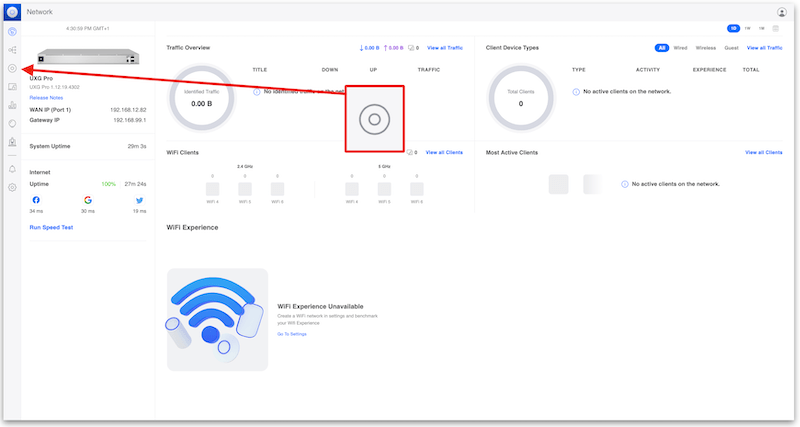
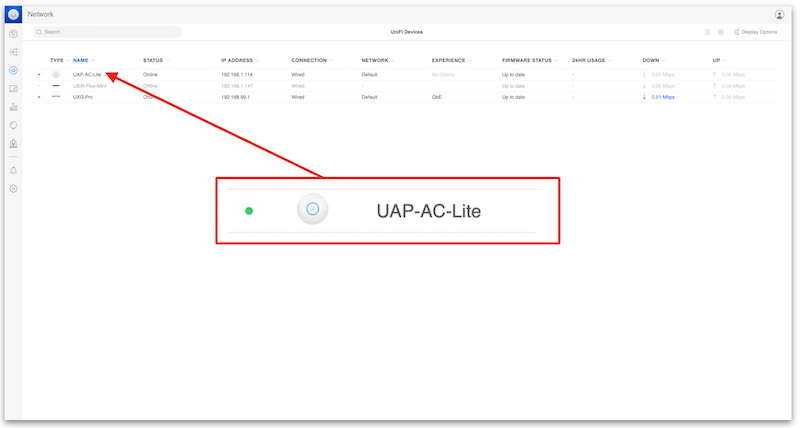
Pas 2 — Seleccioneu el dispositiu
Section titled “Pas 2 — Seleccioneu el dispositiu”Feu clic sobre el punt d’accés o switch que voleu resetejar.
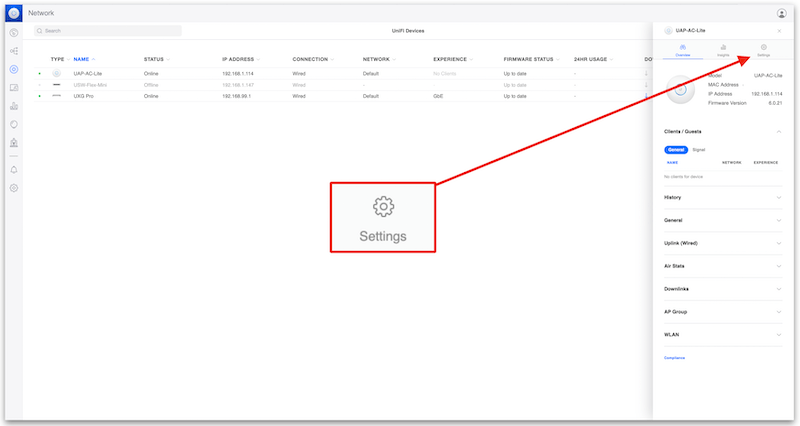
Pas 3 — Obriu Configuració
Section titled “Pas 3 — Obriu Configuració”Al tauler del dispositiu, feu clic a Configuració.
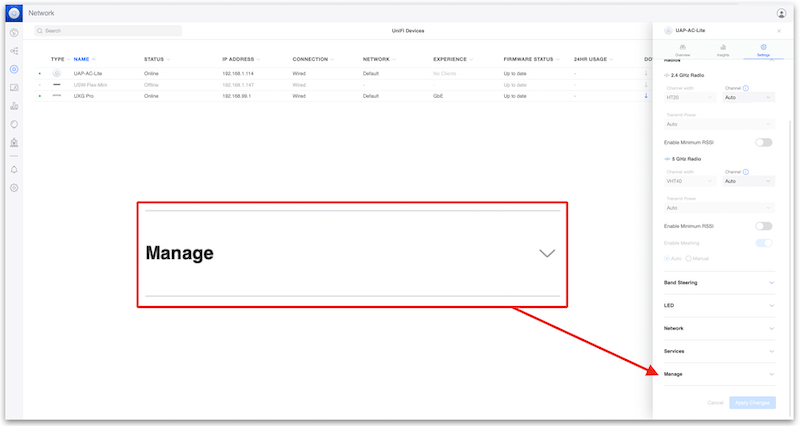
Pas 4 — Obriu la secció Gestiona
Section titled “Pas 4 — Obriu la secció Gestiona”Desplaceu-vos cap avall i desplegueu el menú Gestiona.
Pas 5 — Feu clic a Oblida
Section titled “Pas 5 — Feu clic a Oblida”Feu clic a Oblida, i després confirmeu.
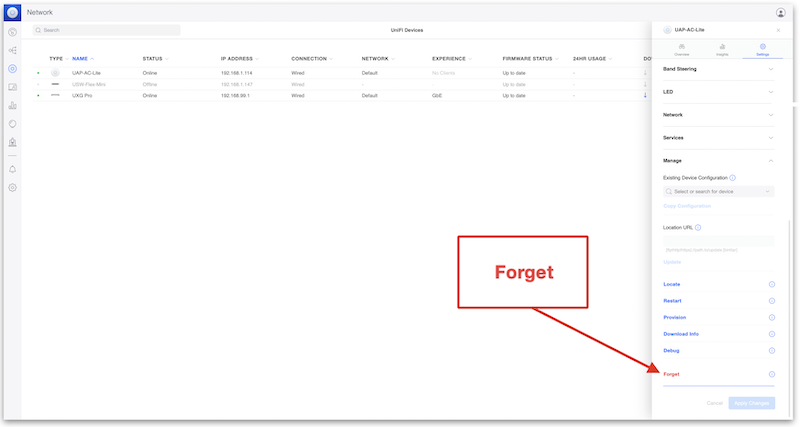
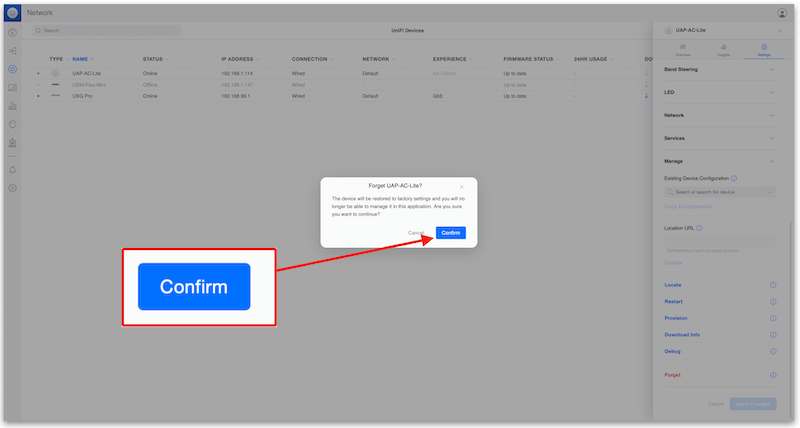
El dispositiu UniFi es resetejarà als valors predeterminats de fàbrica, s’eliminarà del controlador i es reiniciarà — a punt per a una nova adopció.
Mètode 2 — Reset per SSH
Section titled “Mètode 2 — Reset per SSH”Feu servir aquest mètode quan el dispositiu sigui accessible a la xarxa però encara no estigui (o ja no estigui) adoptat.
Pas 1 — Connecteu-vos per SSH al dispositiu
Section titled “Pas 1 — Connecteu-vos per SSH al dispositiu”Connecteu-vos a l’adreça IP del dispositiu mitjançant SSH (les credencials predeterminades són ubnt / ubnt als dispositius acabats de sortir de fàbrica).
Pas 2 — Executeu la comanda de restauració
Section titled “Pas 2 — Executeu la comanda de restauració”syswrapper.sh restore-default & set-default &El dispositiu es reiniciarà i tornarà als valors predeterminats de fàbrica.
Mètode 3 — Botó de reset físic (últim recurs)
Section titled “Mètode 3 — Botó de reset físic (últim recurs)”Feu servir aquest mètode quan el dispositiu no respongui o no es pugui accedir a través de la xarxa o del controlador.
Pas 1 — Localitzeu el botó de reset
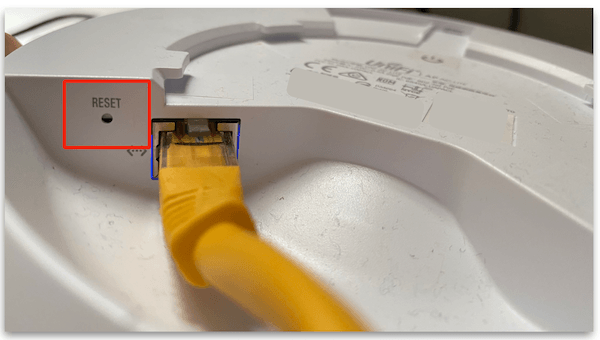
Section titled “Pas 1 — Localitzeu el botó de reset”El botó de reset normalment es troba al costat del port ethernet. Feu servir un clip de paper desdoblegat o una eina d’expulsió de SIM per prémer-lo.
Pas 2 — Manteniu-lo premut durant 10 segons
Section titled “Pas 2 — Manteniu-lo premut durant 10 segons”Manteniu premut el botó de reset durant 10 segons fins que el LED parpellegi. Deixeu anar el botó — el dispositiu es reiniciarà i tornarà als valors predeterminats de fàbrica.
Després d’un reset de fàbrica — què ve ara?
Section titled “Després d’un reset de fàbrica — què ve ara?”Un cop el vostre dispositiu UniFi torni als valors predeterminats de fàbrica, podeu adoptar-lo al vostre Controlador UniFi. Si gestioneu la vostra xarxa UniFi a través del controlador cloud de MKController, seguiu la guia d’adopció de dispositius UniFi per tornar-lo a afegir en pocs minuts.
Resolució de problemes després d’un reset de fàbrica
Section titled “Resolució de problemes després d’un reset de fàbrica”El dispositiu no apareix al controlador després del reset. Després d’un reset físic o per SSH, el dispositiu emet a la xarxa local i pot ser descobert per qualsevol controlador UniFi a la mateixa subxarxa. Si no apareix a la llista de descobriment, comproveu que el dispositiu ha rebut una adreça DHCP i que la inform URL del controlador és accessible des del segment de xarxa de l’AP.
El dispositiu segueix intentant adoptar-se al controlador antic. Algunes versions més antigues del firmware d’UniFi conserven la inform URL després d’un reset de fàbrica. Sobreescriviu-la adoptant el dispositiu al vostre nou controlador — un cop adoptat, la inform URL del nou controlador substitueix l’antiga. Alternativament, connecteu-vos per SSH al dispositiu i establiu manualment la inform URL:
set-inform http://<new-controller-ip>:8080/informEl LED no parpelleja després de mantenir premut el botó de reset. Confirmeu que manteniu el botó premut els 10 segons sencers — una pulsació curta reinicia el dispositiu sense resetejar-lo. Si el comportament del LED és inesperat, consulteu la documentació de maquinari d’Ubiquiti del vostre model específic, ja que els indicadors LED varien entre generacions.
La comanda SSH retorna “permission denied”.
Els dispositius acabats de sortir de fàbrica fan servir les credencials ubnt / ubnt. Si el dispositiu s’havia configurat prèviament, és probable que la contrasenya SSH s’hagi canviat respecte a la predeterminada. En aquest cas, el botó de reset físic és l’única opció.
Com evitar la necessitat d’un reset
Section titled “Com evitar la necessitat d’un reset”El manteniment preventiu regular redueix els escenaris en què un reset de fàbrica esdevé necessari:
- Mantingueu el firmware actualitzat — Ubiquiti publica pegats que corregeixen estats del firmware que poden fer que els dispositius deixin de respondre.
- Feu còpia de seguretat de la configuració del vostre controlador UniFi regularment — MKController ho fa automàticament si feu servir el controlador cloud gestionat.
- Documenteu les credencials dels dispositius en un gestor de contrasenyes segur en lloc de dependre dels valors predeterminats.
Gestioneu tots els vostres dispositius UniFi des del cloud
Section titled “Gestioneu tots els vostres dispositius UniFi des del cloud”El controlador cloud de MKController inclou còpies de seguretat automàtiques, SSL, monitoratge 24/7 i accés remot — sense necessitat d’un servidor dedicat. Comenceu la vostra prova gratuïta de 3 dies.