
Historial d'Accions del teu MikroTik
L’Historial d’Accions a MKController registra tots els canvis fets als dispositius MikroTik, oferint visibilitat completa, capacitats d’auditoria i resolució d’incidències més ràpida. Sense MKController, els administradors depenen d’exportacions manuals,
/system history, Safe Mode o scripts, solucions fragmentades i poc fiables.
Què és l’Historial d’Accions?
Section titled “Què és l’Historial d’Accions?”La funcionalitat Historial d’Accions de MKController rastreja cada comanda i canvi de configuració realitzat als teus dispositius MikroTik, incloent:
- Acció o comanda executada
- Usuari que va fer el canvi
- Data i hora exactes
- Resultat de l’operació (èxit o error)
Per què és Important l’Historial d’Accions?
Section titled “Per què és Important l’Historial d’Accions?”Fer un seguiment de totes les accions als teus dispositius assegura:
- Responsabilitat – saber qui ha efectuat cada canvi.
- Auditoria i Compliment – generar registres traçables per a auditories.
- Resolució Ràpida d’Incidències – identificar ràpidament la causa d’un error.
- Seguretat – detectar activitats no autoritzades o sospitoses.
Com Accedir a l’Historial del teu MikroTik
Section titled “Com Accedir a l’Historial del teu MikroTik”Pas 1: Troba el Dispositiu
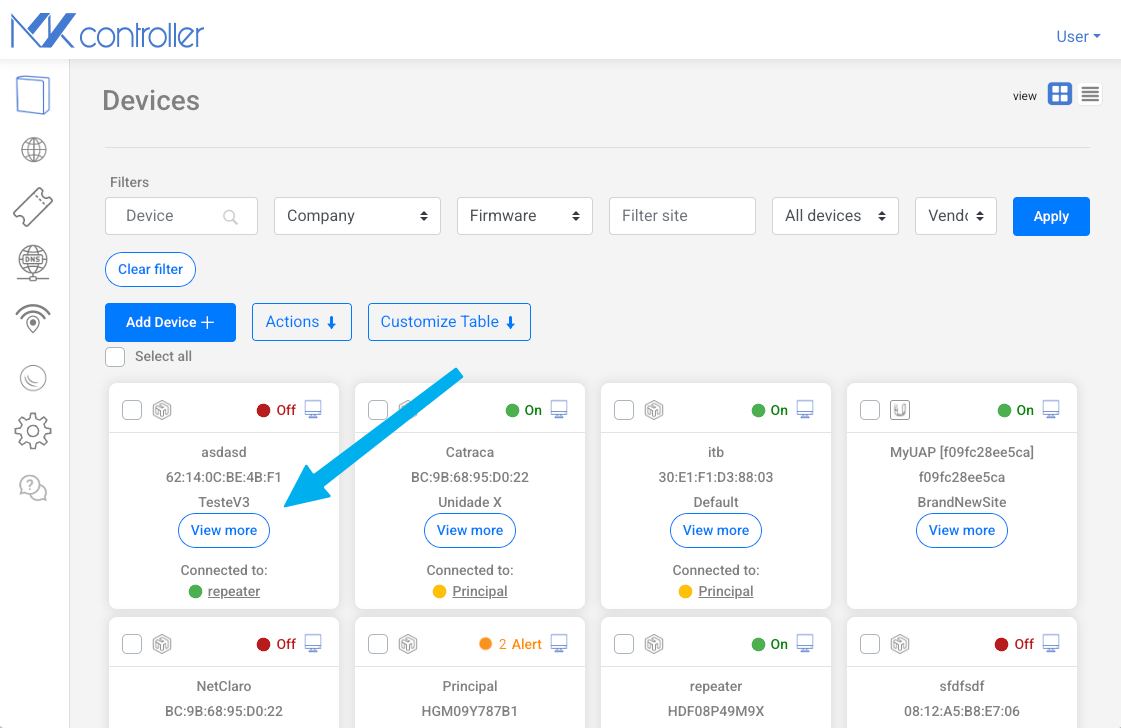
Section titled “Pas 1: Troba el Dispositiu”Accedeix a l’opció Devices al menú de l’esquerra i localitza el MikroTik que vols consultar. Després, prem VIEW MORE.
Pas 2: Accedeix a l’Historial
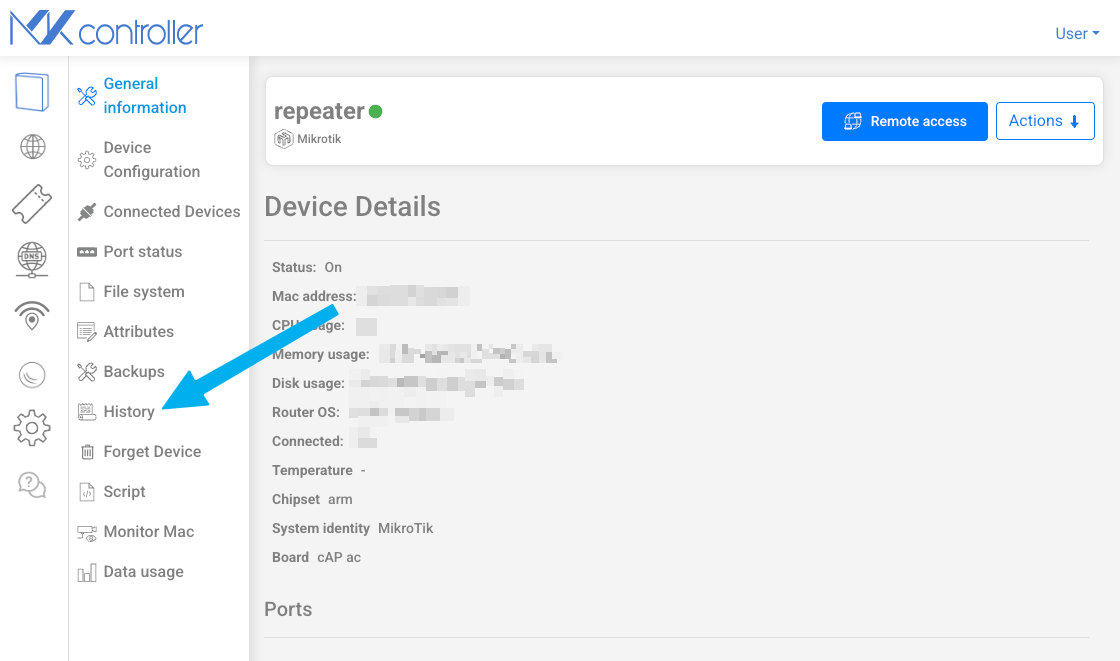
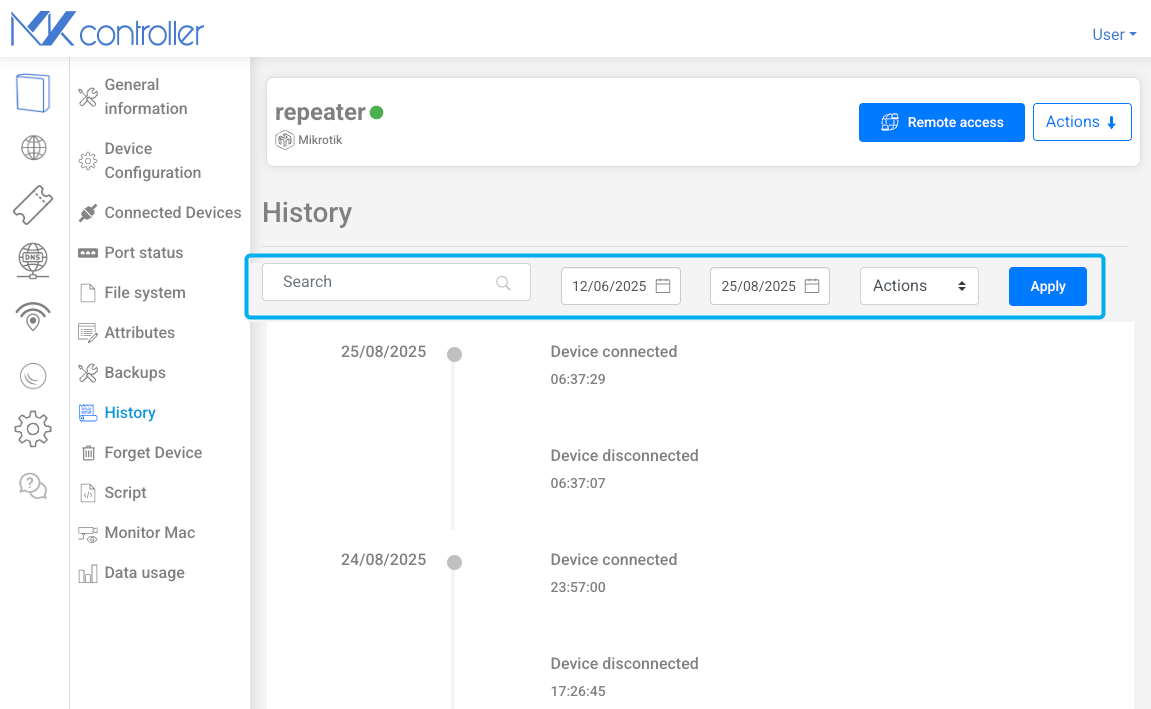
Section titled “Pas 2: Accedeix a l’Historial”Ara, al menú del dispositiu a l’esquerra, tria l’opció History, com es mostra a la imatge.
Pas 3: Exemple
Section titled “Pas 3: Exemple”Per exemple, podem cercar la paraula Firewall. Només escriu ‘firewall’, tria un rang de dates si cal, i després clica apply.
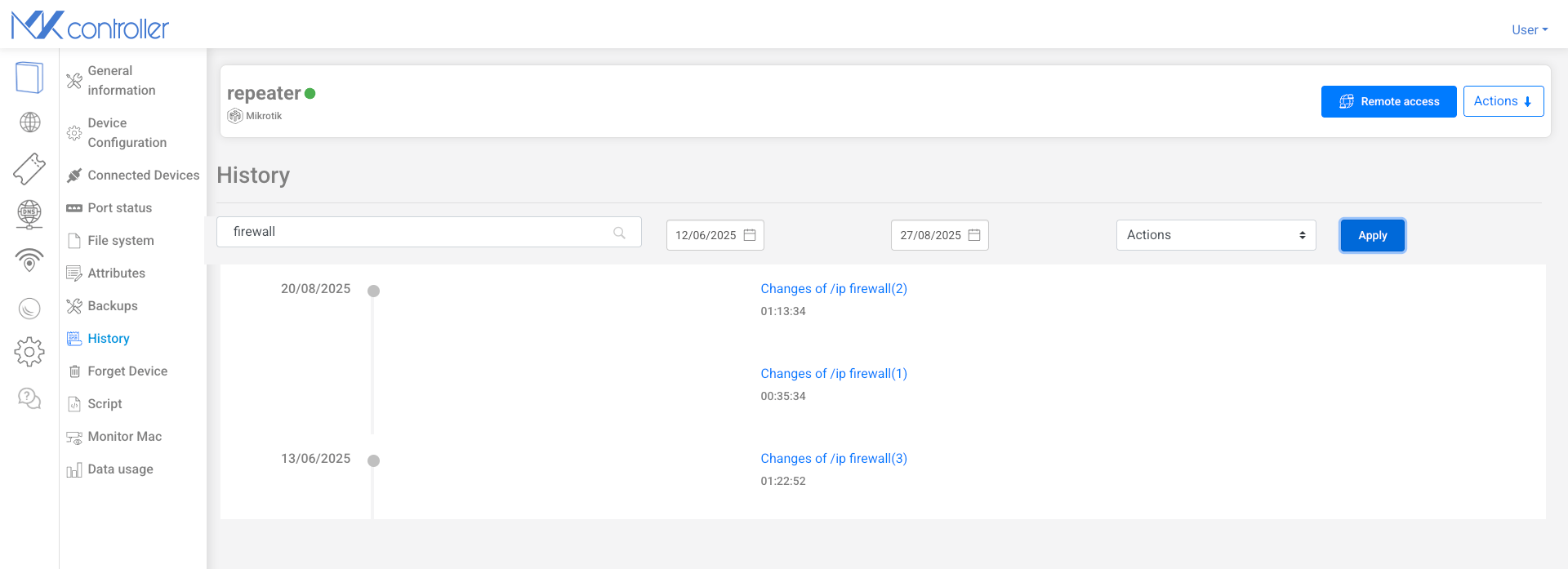
Quan trobis l’esdeveniment que t’interessa, clica per veure’n més detalls.
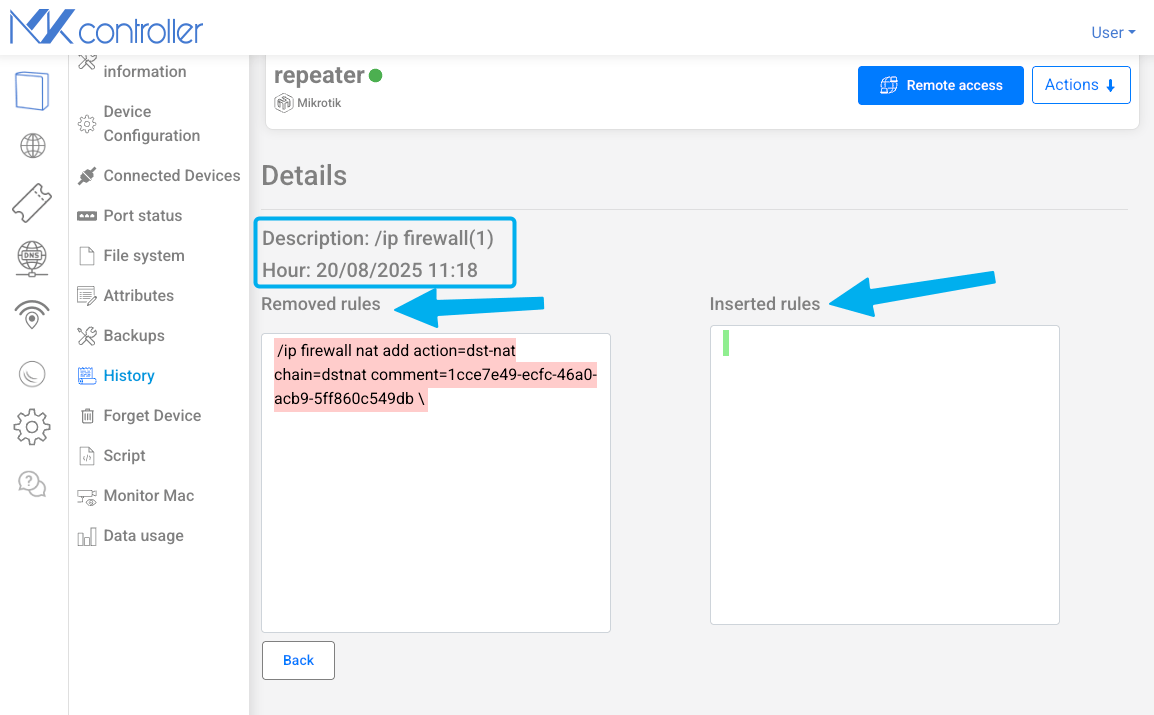
Els detalls mostrats inclouen:
- Descripció: Categoria i subcategoria de l’acció efectuada.
- Temps: Data i hora d’execució.
- Regles Eliminades: Llista de regles esborrades.
- Regles Afegides: Llista de regles afegides.
Que passa sense MKController?
Section titled “Que passa sense MKController?”Als fòrums de la comunitat MikroTik, molts administradors expressen la seva frustració per la manca d’un historial d’accions estructurat:
Un usuari preguntava:
“Hi ha alguna manera de registrar tots els canvis de configuració amb data, usuari i la regla exacta que s’ha afegit?”
— (MikroTik Forum)
La suggerència habitual era comprovar /system history print a Winbox, que només mostra informació limitada:
“Comprova /system history print”
— (MikroTik Forum)
Els administradors sovint recorren a mètodes manuals per contrarestar-ho:
- Exportar o fer còpia de seguretat de tota la configuració abans de cada canvi.
- Utilitzar Safe Mode per revertir en cas de fallada.
- Crear scripts que periòdicament exportin la configuració i enviïn logs per correu.
— (MikroTik Forum)
Per exemple:
“Cada cop que la configuració canvia, guarda la data, l’element canviat i el valor anterior…”
— (MikroTik Forum)
Altres remarquen que l’historial natiu de Winbox és insuficient:
“System → History a Winbox… però no dona detalls reals.”
— (MikroTik Forum)
I per recuperar d’emergència, alguns automatitzen còpies de seguretat diàries:
Còpies diàries a USB i restauració automàtica si el router falla per una mala configuració del firewall.
— (Medium)
En lloc de confiar en solucions manuals i fragmentades, MKController automatitza el registre d’accions:
- Cada acció queda registrada amb usuari, dispositiu i marca temporal.
- La pestanya Action History permet filtrar els logs per usuari, dispositiu o data.
- El temps de resolució d’incidències (MTTR) es redueix molt, ja que pots veure immediatament “qui va fer què i quan”.
Exemple Pràctic
Section titled “Exemple Pràctic”Suposem que un servidor PPPoE deixa de funcionar de sobte:
- Sense historial – els admins hauran d’endevinar o preguntar qui ha tocat la configuració.
- Amb MKController – filtra l’Historial d’Accions per a aquell dispositiu i veu el canvi exacte, data i usuari.
Això converteix una investigació que podria durar hores en qüestió de minuts.
Com es compara l’historial de MKController amb les opcions natives de MikroTik?
Section titled “Com es compara l’historial de MKController amb les opcions natives de MikroTik?”| Method | Historical data | User attribution | Queryable | Cloud-hosted |
|---|---|---|---|---|
/system history (RouterOS) | Short volatile list only | No | No | No |
| Safe Mode | Current session only | No | No | No |
| Manual config export | Point-in-time snapshots | No | No | No |
| Scripted daily export | Daily snapshots | No | No | No |
| MKController Action History | Full history since adoption | Yes | Yes | Yes |
Consells per usar l’historial d’accions de manera eficaç
Section titled “Consells per usar l’historial d’accions de manera eficaç”Sempre cerqueu primer per paraula clau. En lloc de desplaçar-vos per centenars d’esdeveniments, escriviu el recurs afectat — “queue”, “route”, “nat”, “user”, “interface” — per saltar directament als canvis rellevants.
Combineu l’historial amb còpies de seguretat d’exportació per a una traçabilitat completa. L’historial d’accions us mostra que ha canviat i quan. Les còpies de seguretat d’exportació us donen la instantània .rsc completa de l’estat en qualsevol moment.
Useu filtres de rang de dates per a informes d’incidents. Quan un client informa d’un rendiment degradat a partir d’una data específica, filtreu l’historial a aquell dia i cerqueu qualsevol canvi de regla, canvi d’estat d’interfície o modificació d’enrutament.
Preguntes sobre un canvi històric específic? Contacteu el suport de MKController a WhatsApp — podem ajudar a interpretar entrades del registre o assistir amb la reversió.