
Accés WAN als teus dispositius tplink
Aquesta guia explica, pas a pas, com habilitar l’accés WAN/remot segur als dispositius TP-Link perquè es puguin accedir a través de NATCloud o altres eines de gestió remota. Ens centrarem en el TL-WR840N, mostrant com activar la gestió remota, triar un port segur i evitar els errors més habituals que bloquegen l’accés o exposen el vostre router més del necessari.
Després de completar els passos següents, el vostre TP-Link serà accessible des de la WAN mitjançant el port que heu configurat, mantenint alhora el control sobre qui pot accedir a la interfície de gestió.
TL-WR840N
Section titled “TL-WR840N”1. Inicieu sessió al vostre router TP-Link
Section titled “1. Inicieu sessió al vostre router TP-Link”- Connecteu un ordinador al TP-Link (per cable o Wi-Fi).
- Al navegador, accediu a la IP predeterminada (normalment
192.168.0.1o192.168.1.1). - Introduïu el vostre nom d’usuari i contrasenya (el valor predeterminat de fàbrica sovint és
admin/admin, o les credencials impreses a l’adhesiu de la part inferior del dispositiu). - Si abans heu canviat la contrasenya (recomanat!), feu servir les vostres credencials personalitzades.
2. Obriu la pàgina d’Administració / Gestió Remota
Section titled “2. Obriu la pàgina d’Administració / Gestió Remota”- Al menú superior, aneu a Advanced.
- A la part esquerra, navegueu a System Tools → Administration (en algunes versions de firmware això pot aparèixer com a System Tools → Remote Management).
- Espereu que la pàgina es carregui completament abans de fer canvis.
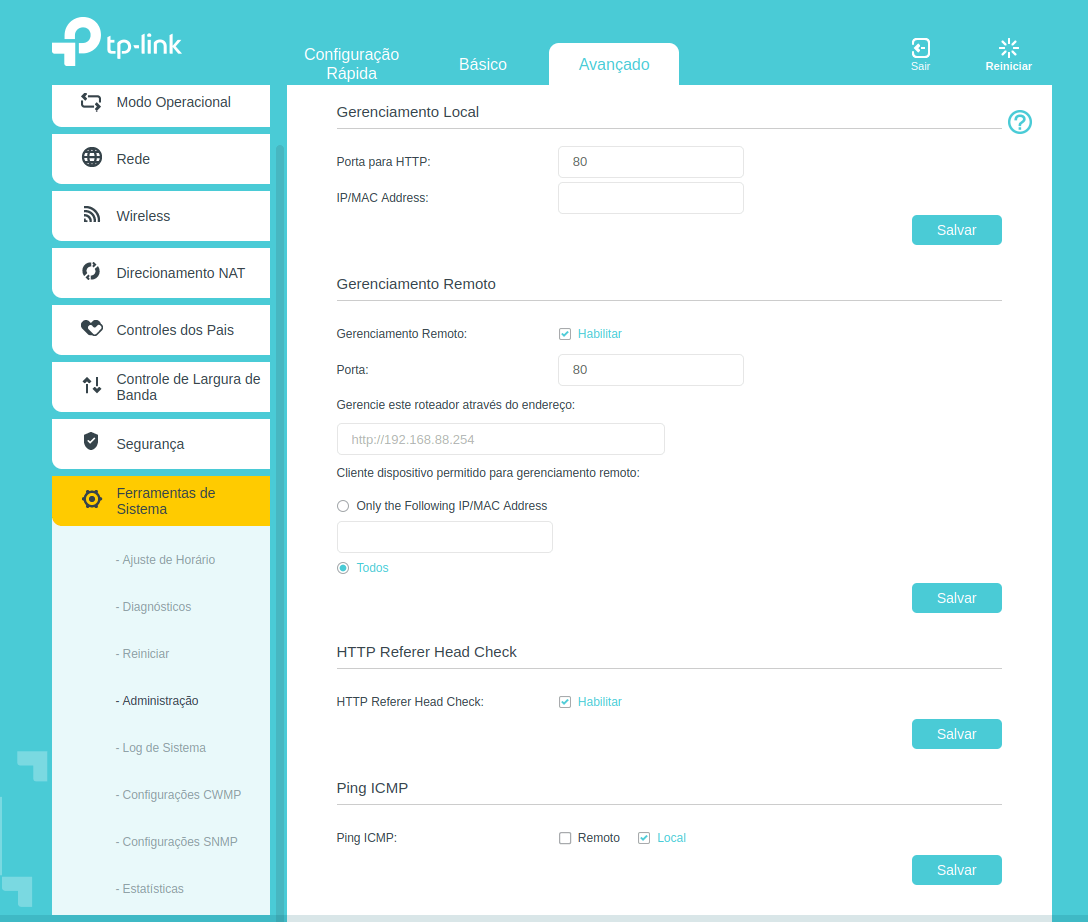
3. Habiliteu la gestió remota i trieu el port WAN
Section titled “3. Habiliteu la gestió remota i trieu el port WAN”- Cerqueu la secció Remote Management.
- Marqueu l’opció Enable Remote Management (o similar).
- Al camp Port, definiu quin port s’exposarà a la WAN.
- Podeu mantenir el valor predeterminat (p. ex.,
80) o triar-ne un de diferent com8080o8888per evitar conflictes.
- Podeu mantenir el valor predeterminat (p. ex.,
- Si el firmware ho permet, restringiu l’accés a una Remote Management IP o rang específics (per exemple, el vostre servidor de gestió / IP de NATCloud), en lloc de deixar-lo obert a
0.0.0.0(qualsevol a internet). - Feu clic a Save / Apply i espereu que el router confirmi els canvis. En alguns casos el dispositiu pot reiniciar-se.
4. Proveu l’accés remot
Section titled “4. Proveu l’accés remot”- Des d’una xarxa externa (no la mateixa Wi-Fi/LAN), proveu d’accedir a:
http://<your-public-ip>:<configured-port>
o, si feu servir una plataforma d’accés remot com NATCloud, seguiu les instruccions del seu tauler per obrir la pàgina de gestió. :contentReference[oaicite:0]{index="0"} - Si la pàgina no s’obre:
- Confirmeu que la vostra IP pública (o nom de host DDNS) és correcta.
- Comproveu que el port triat no estigui bloquejat pel vostre ISP o pel tallafocs upstream.
- Assegureu-vos que cap altre servei del router ja estigui fent servir aquest port.
Recomanacions de seguretat per a l’accés WAN de TP-Link
Section titled “Recomanacions de seguretat per a l’accés WAN de TP-Link”Habilitar la gestió WAN exposa la interfície d’administració del router a connexions entrants. Seguiu aquestes pràctiques per minimitzar el risc:
Canvieu immediatament la contrasenya d’administrador predeterminada. La credencial predeterminada de fàbrica admin/admin és coneguda públicament. Establiu una contrasenya forta abans d’habilitar la gestió remota.
Feu servir un port no estàndard. El port 80 és escanejat constantment per bots automatitzats. Fer servir un port poc comú com 8282 o 9191 redueix dràsticament els intents d’accés no sol·licitats.
Restringiu la Remote Management IP a la IP d’infraestructura de MKController si el firmware del vostre TP-Link ho admet. Això garanteix que només NATCloud pugui accedir a la interfície de gestió.
Habiliteu la gestió HTTPS si el vostre model de TP-Link ho admet. Alguns models ofereixen una opció de port HTTPS al mateix tauler d’Administració.
Per què NATCloud és una millor alternativa
Section titled “Per què NATCloud és una millor alternativa”Si el vostre router TP-Link està darrere de CGNAT o d’un doble NAT, la gestió remota WAN mitjançant el reenviament de ports no funcionarà — no hi ha cap IP pública accessible a la qual apuntar. NATCloud ho resol encaminant la connexió a través del túnel xifrat de MKController:
| Mètode | Funciona darrere de CGNAT | Ports exposats a internet | Complexitat de configuració |
|---|---|---|---|
| Gestió remota WAN de TP-Link | ❌ No | ✅ Sí | Mitjana |
| NATCloud via MKController | ✅ Sí | ❌ No | Baixa |
Per als ISP i gestors de xarxa que tracten amb CGNAT, NATCloud al CPE MikroTik darrere del TP-Link sovint és el camí més net cap a l’accés remot. Consulteu la visió general de NATCloud per a més informació.
Encara teniu preguntes?
Section titled “Encara teniu preguntes?”Seguir aquests passos normalment resol els problemes més habituals en intentar accedir als dispositius TP-Link a través de NATCloud o qualsevol solució de gestió remota. Si encara no podeu accedir al router:
- Comproveu novament la configuració de la IP WAN, el port i la Remote Management IP.
- Confirmeu que no hi ha cap tallafocs addicional ni CGNAT que bloquegi la connexió per part de l’ISP.
- Reinicieu el dispositiu després de canviar diversos paràmetres i torneu a provar.
Si els problemes persisteixen, contacteu amb el nostre equip de suport i compartiu captures de pantalla de la vostra pàgina d’Administració / Gestió Remota i l’error que veieu quan intenteu connectar-vos. Això ens ajuda a identificar les configuracions errònies més ràpidament i a fer que el vostre accés remot funcioni com s’espera.
Per a desplegaments on el reenviament de ports no és una opció — entorns CGNAT, ISP que bloquegen ports de gestió, o llocs on obrir regles de tallafocs és inacceptable — considereu fer servir NATCloud com a mètode d’accés remot principal en lloc de la gestió WAN integrada de TP-Link. NATCloud no requereix ports oberts i funciona de manera fiable amb qualsevol tipus de connexió a internet.
Feu clic aquí per a qualsevol pregunta.