
Accés temporal a Starlink per a tècnics
Resum Quan algú necessita entrar en un compte Starlink, StarController li dóna un inici de sessió temporal de Starlink en lloc de la contrasenya del compte. Remote access és per a tu: credencials d’un sol ús i un codi OTP a la pantalla, que s’eliminen automàticament un cop finalitza la sessió. Temporary access és per a algú que és al camp: un enllaç que obre la seva pròpia sessió amb temps limitat. Lliures accés per a la tasca, no les claus del compte.
Compartir un inici de sessió mestre de Starlink amb un contractista significa un accés que mai caduca i que ningú no rastreja. StarController ho substitueix per una sessió que existeix només per a la feina en qüestió.
▶ Give a technician temporary Starlink access — vídeo en anglès, amb subtítols.
Remote access — per a tu
Section titled “Remote access — per a tu”Des de la pàgina d’un terminal (o la seva fila al tauler), fes clic a Remote access.

El panell guia a través de tres passos:
- Obre la pantalla d’inici de sessió de Starlink — el botó Open Starlink t’hi porta.
- Introdueix les credencials — copia el correu electrònic i la contrasenya temporals amb els botons Copy. Una nota fa explícit el model: aquestes credencials són temporals i s’eliminen automàticament un cop finalitza la sessió.
- Introdueix el codi OTP — copia el codi d’un sol ús. Es renova en un temporitzador curt (s’emet un codi nou cada cert temps), de manera que sempre n’hi ha un d’actual per lliurar.
Quan la feina està feta, utilitza End access per tancar la sessió immediatament, o Finish access per concloure-la. En qualsevol cas, les credencials temporals deixen de funcionar.
Temporary access — per a un tècnic
Section titled “Temporary access — per a un tècnic”Fes-lo servir per a algú que no hauria de conservar l’accés després. Des de la pàgina del terminal, fes clic a Temporary access:
- Tria una Session duration (durada de la sessió): 15 minuts, 30 minuts, 1, 3, 12 o 48 hores.
- Opcionalment, activa Protect the link with a password. El tècnic l’haurà d’introduir per obrir l’enllaç — comparteix-la per separat, per exemple per telèfon.
- Opcionalment, activa Choose the Starlink sign-in password per definir-ne una de senzilla que puguis dictar. Si no, es genera una contrasenya aleatòria robusta.
- Fes clic a Generate link to share, després a Copy, i envia l’enllaç.

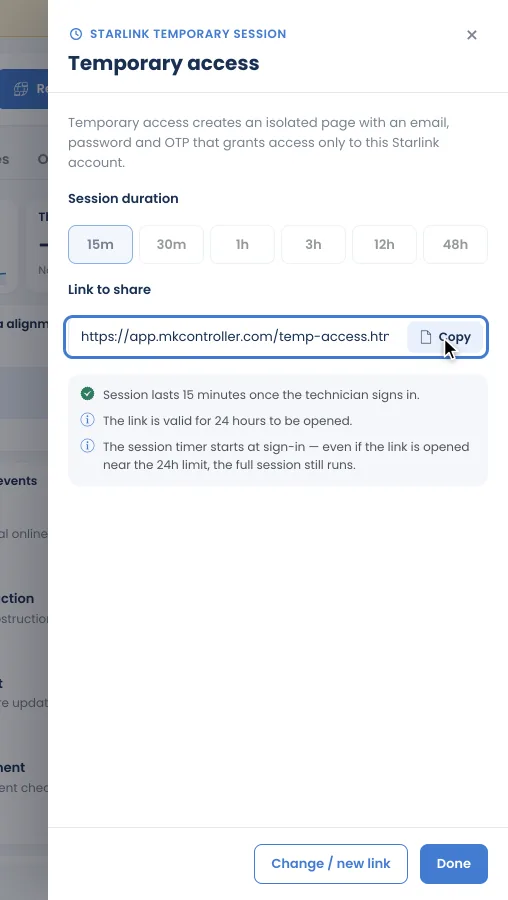
L’enllaç és vàlid durant 24 hores. El temporitzador de la sessió només comença quan el tècnic inicia sessió, de manera que, encara que obri l’enllaç a prop del límit de 24 hores, la sessió sencera continua funcionant.
Què veu el tècnic
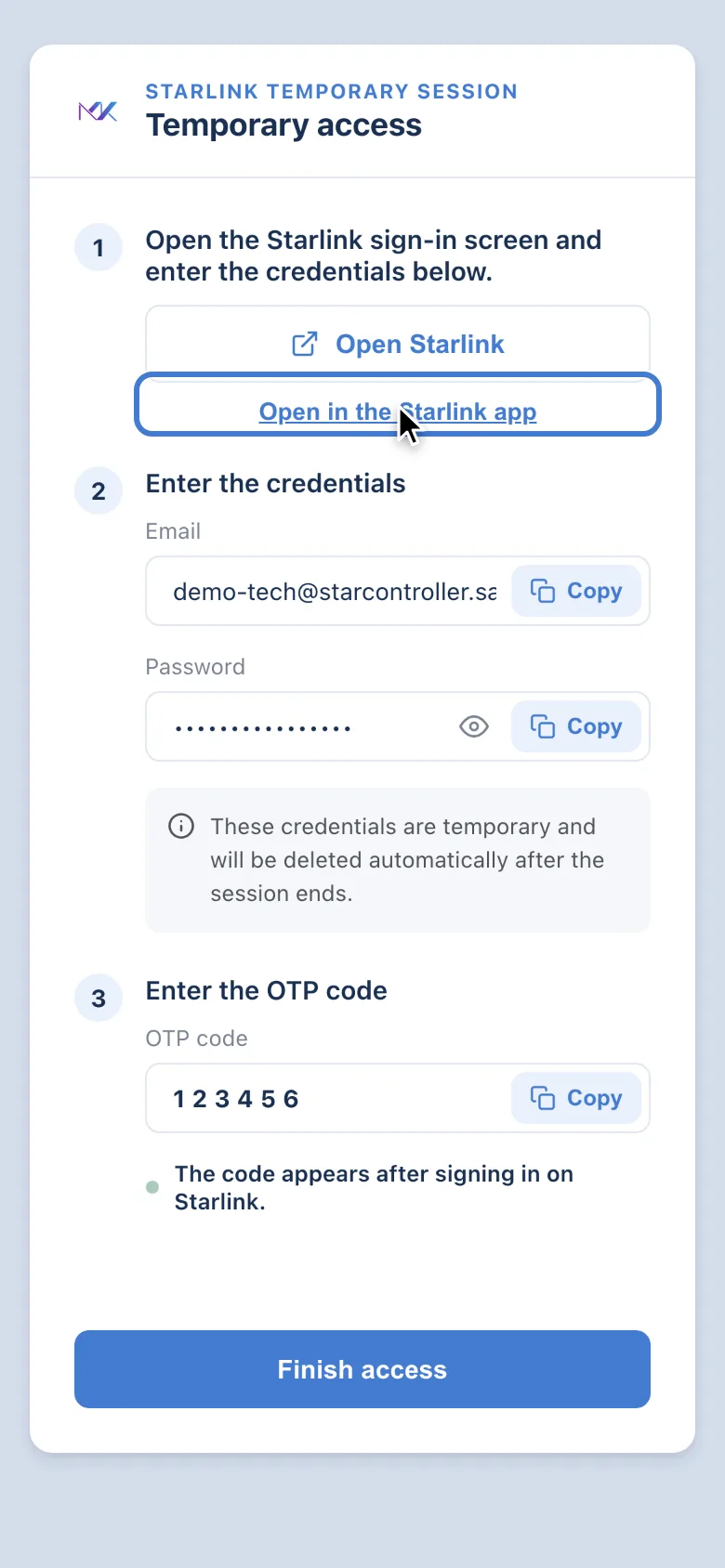
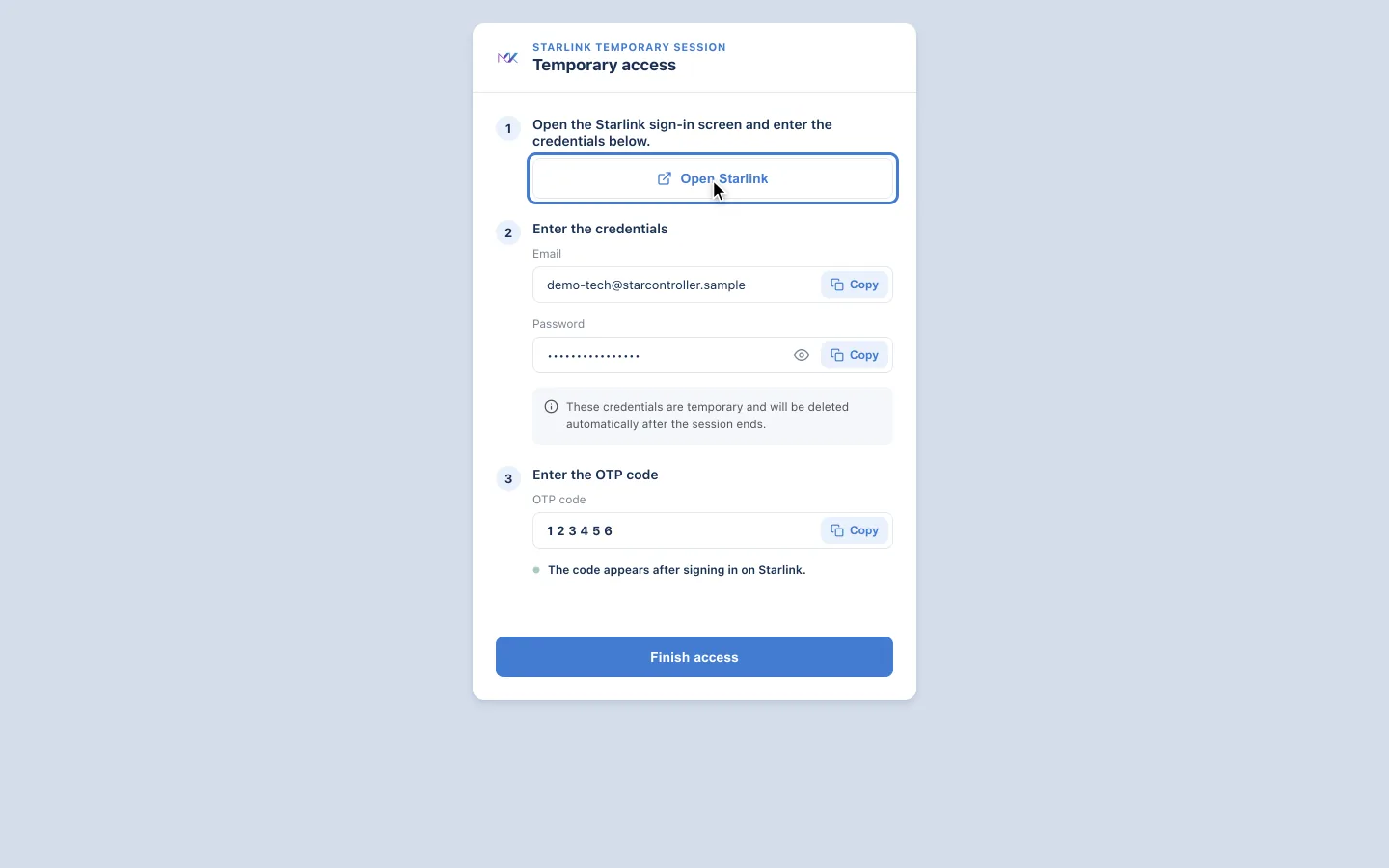
Section titled “Què veu el tècnic”L’enllaç obre una pàgina amb els mateixos tres passos: Open Starlink — en un telèfon, també Open in the Starlink app —, el correu electrònic i la contrasenya temporals, i el codi OTP, que apareix després que iniciï sessió a Starlink. Un botó Finish access la tanca. Les credencials s’eliminen automàticament un cop finalitza la sessió.
Quan no hi ha cap franja lliure
Section titled “Quan no hi ha cap franja lliure”Una sessió remota o temporal utilitza una de les franges de membre del compte Starlink. Si no n’hi ha cap de lliure, l’enllaç es crea igualment però mostra This link will not work yet, amb la llista dels membres del compte. Elimina un membre a la configuració del compte Starlink — o a la pestanya Users del terminal — i l’enllaç funcionarà.

És per això que es demana als comptes Residential que mantinguin una franja lliure disponible per a les sessions d’accés (consulta Sincronitza els teus dispositius Starlink).
Consulta i finalitza els accessos
Section titled “Consulta i finalitza els accessos”- End access, al panell Remote access, tanca la teva sessió immediatament.
- La pestanya Users de cada terminal mostra els accessos remots i temporals creats per a aquest terminal — tipus, responsable, estat, i quan es va crear i quan acaba cadascun — i et permet eliminar membres del compte Starlink. Consulta Dins d’un terminal.
Per què això és més segur que compartir una contrasenya
Section titled “Per què això és més segur que compartir una contrasenya”- El tècnic mai coneix la teva contrasenya permanent del compte.
- L’accés està lligat a la feina, no a la persona — acaba quan finalitza la sessió.
- Tu segueixes sent el titular del compte en tot moment.
Al full de ruta
Section titled “Al full de ruta”El model d’accés de StarController es va fent cada cop més estricte. Aquests elements estan planificats, encara no lliurats, i aquesta guia s’actualitzarà quan arribin:
- Rols delimitats de mínim privilegi — la incorporació utilitza actualment un rol ampli de Starlink Administrator; les sessions futures només concediran el que una tasca necessiti.
- Registres d’auditoria d’accés — un registre exportable de qui va accedir a què i quan.
Següents passos
Section titled “Següents passos”- Dins d’un terminal — on viu el botó Remote access.
- Gestió de comptes — revisa qui té accés a través dels comptes.
No has trobat el que necessitaves? Tens preguntes o comentaris? Contacta amb MKController Support.
👉 Fes clic aquí per parlar amb nosaltres.