
Tauler de flota de StarController per a Starlink
Resum El Dashboard és la pantalla d’inici de la teva flota. Cinc KPI resumeixen tota la flota — dispositius, cost mensual, ús de dades, alertes i finances — damunt d’una llista de tots els terminals amb el seu estat, emplaçament, compte Starlink, pla, ús i telemetria. Filtra per estat, compte o emplaçament, exporta la llista a CSV o canvia a Map per veure la mateixa flota per ubicació.
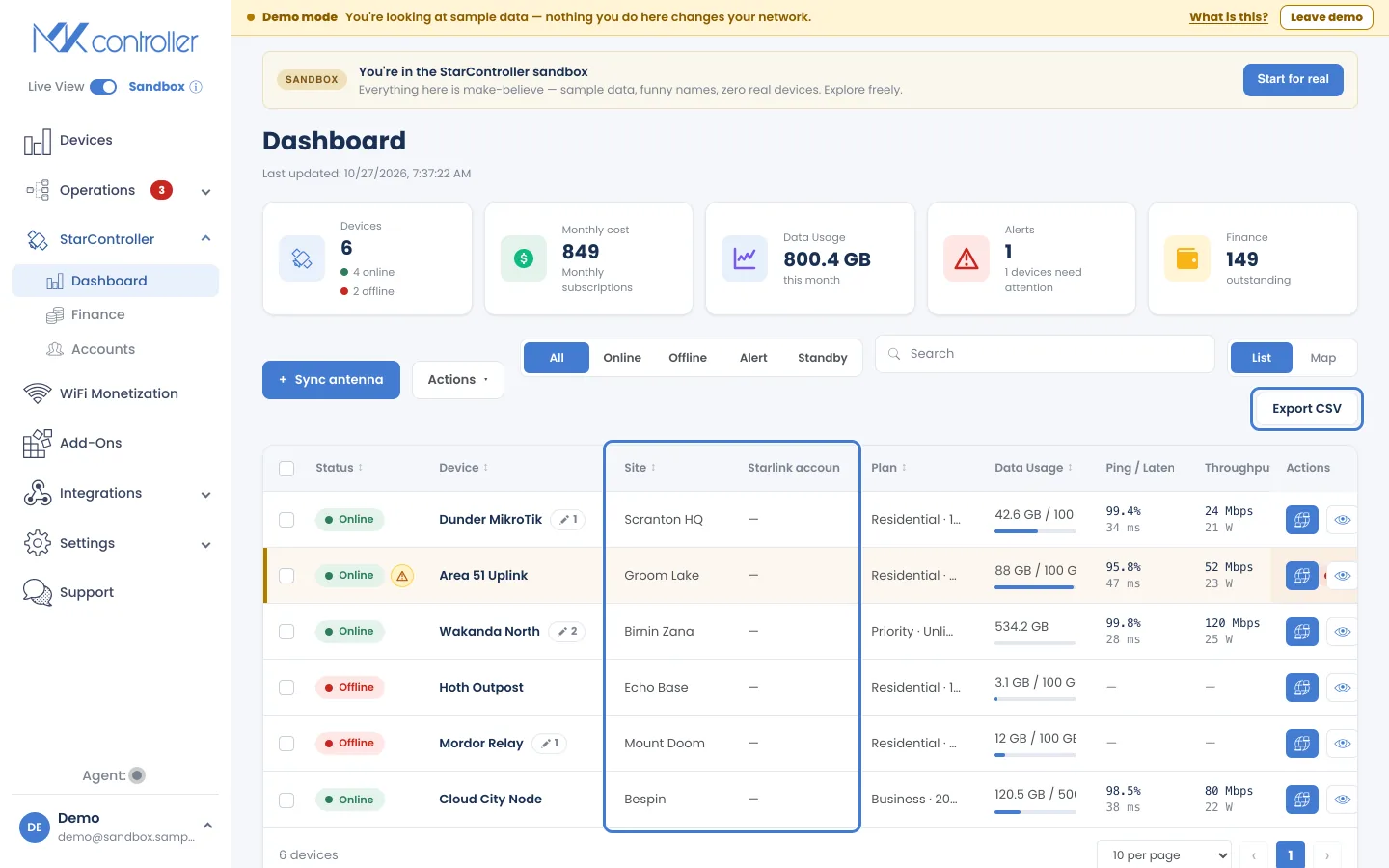
Obre’l des de StarController → Dashboard al menú de l’esquerra. Tot aquí és transversal entre comptes: una pantalla per a tots els terminals que has sincronitzat, sigui quin sigui el compte Starlink al qual pertanyen.
▶ Find any Starlink antenna in seconds — vídeo en anglès, amb subtítols.
La fila de KPI
Section titled “La fila de KPI”Cinc targetes resumeixen la flota a la part superior:
| KPI | Què t’indica |
|---|---|
| Devices | Total de terminals, dividits en línia i fora de línia. |
| Monthly cost | Cost de subscripció mensual combinat de tota la flota. |
| Data Usage | Total de dades consumides aquest mes. |
| Alerts | Quants dispositius necessiten atenció actualment. |
| Finance | Import gastat durant el mes. |
La llista de dispositius
Section titled “La llista de dispositius”Sota els KPI, cada terminal és una fila:
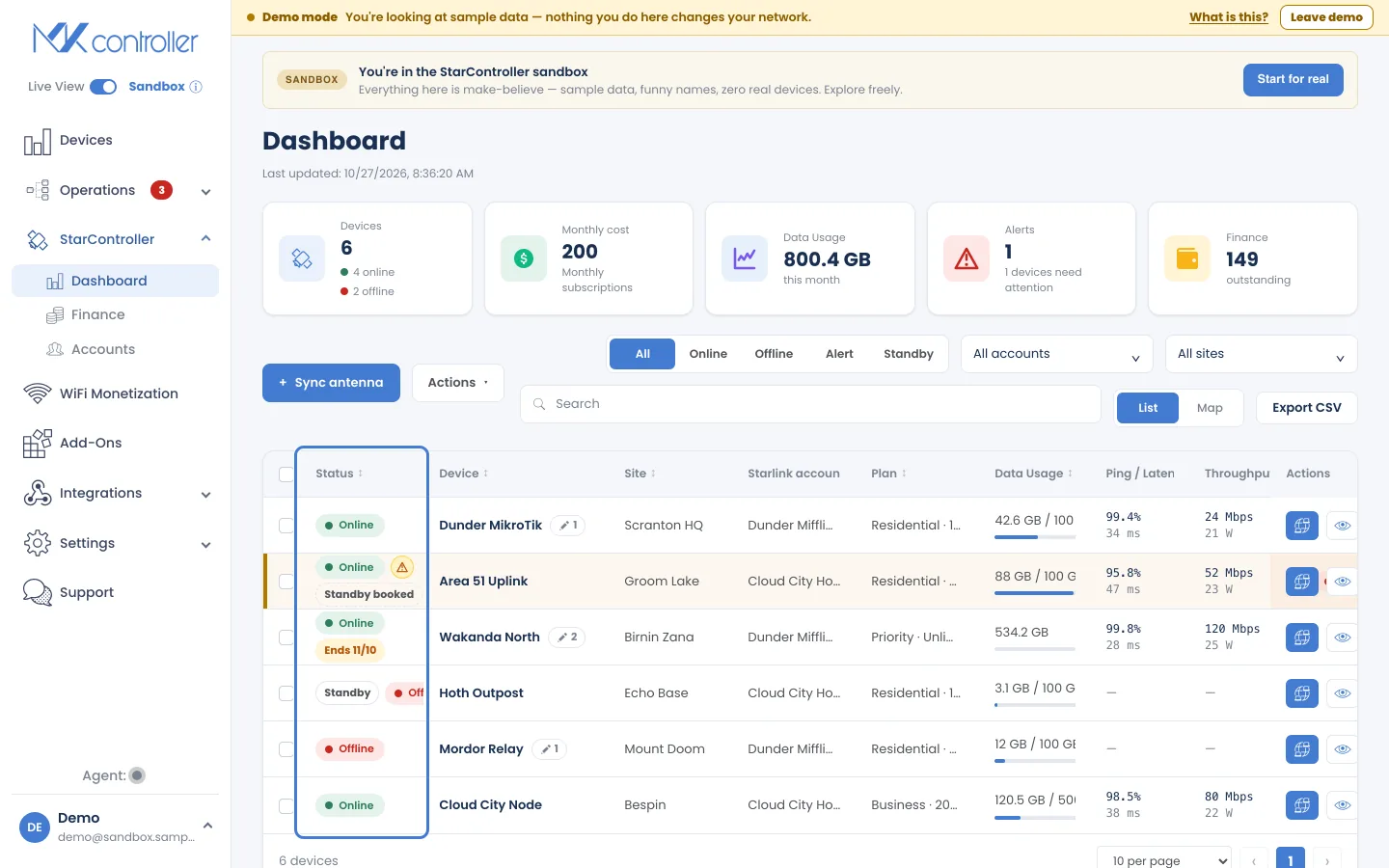
- Status — Online, Offline, o una insígnia Alert quan un dispositiu està en línia però necessita atenció. Una línia en pausa o en procés de cancel·lació també mostra Standby, Standby booked o Ends amb la data — consulta Pausa o cancel·la el servei.
- Device — el nom del terminal, amb una petita fitxa que mostra quantes observacions té.
- Site — on dóna servei.
- Starlink account — el compte Starlink al qual pertany la línia.
- Plan — el pla Starlink (p. ex. Residential · 100 Mb, Business · 200 Mb).
- Data Usage — ús d’aquest cicle respecte a la franquícia del pla.
- Ping / Latency i Throughput — la telemetria més recent del terminal. A les pantalles més estretes, la taula es desplaça lateralment per mostrar més columnes, com ara l’obstrucció.
- Actions — Remote access ràpid i View more (obre el detall del terminal).
Troba ràpidament el que importa
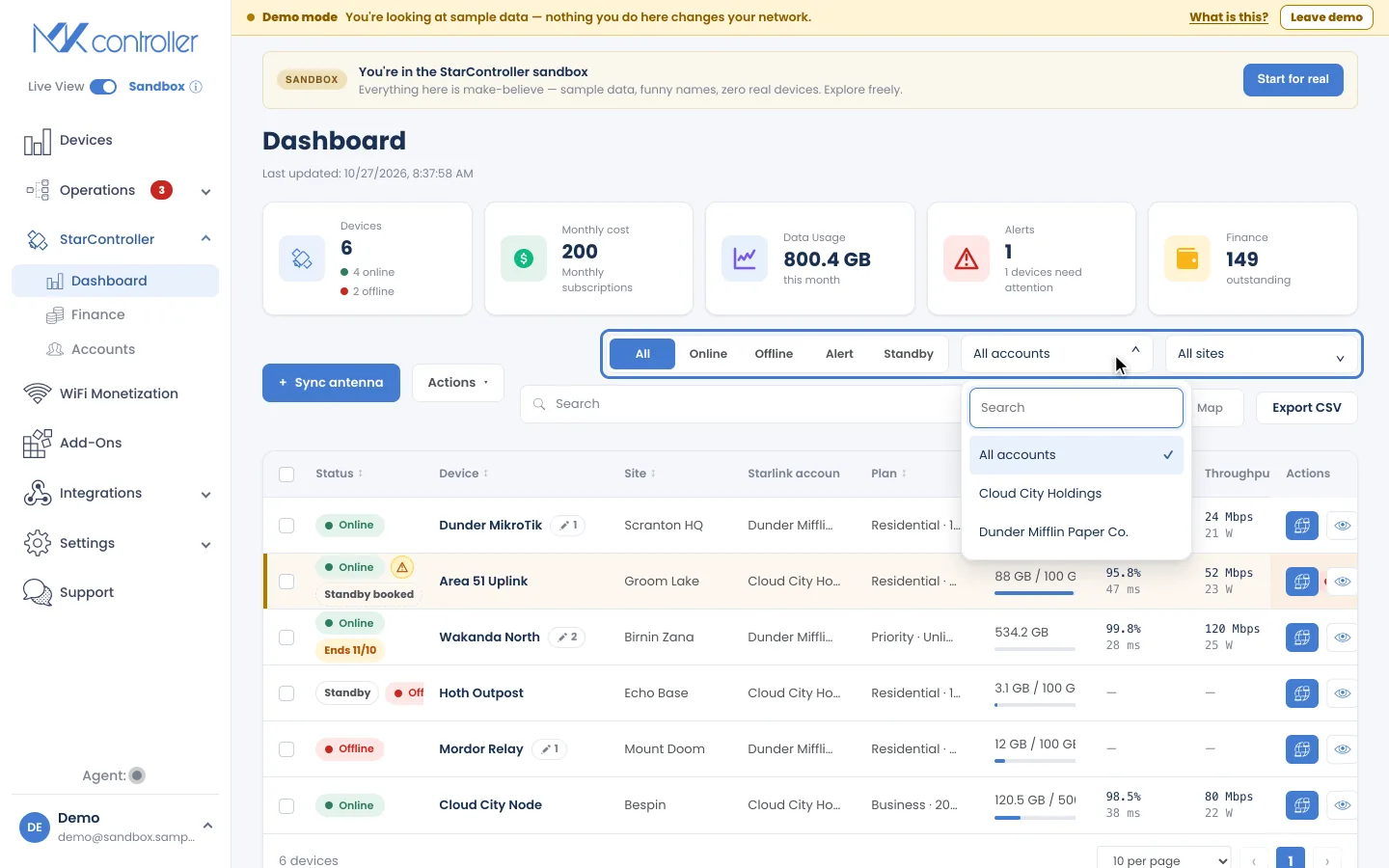
Section titled “Troba ràpidament el que importa”- Filtres d’estat — All / Online / Offline / Alert / Standby redueixen la llista als dispositius que t’importen ara mateix.
- Filtres de compte i d’emplaçament — redueixen la llista a un sol compte Starlink o a un sol emplaçament. El filtre de compte apareix quan tens més d’un compte Starlink.
- Search — filtra per nom de dispositiu o d’emplaçament.
- Export CSV — descarrega la llista exactament tal com està filtrada a la pantalla.
- Les alertes destaquen per què un dispositiu necessita atenció — per exemple necessita reposicionament, degradació de la connectivitat, un problema de facturació o subscripció, o una factura vençuda — de manera que una antena d’aspecte verd mai amagui un problema real.
▶ Starlink alerts: know a dish is down before the customer calls — vídeo en anglès, amb subtítols.
Mou un terminal a un altre emplaçament
Section titled “Mou un terminal a un altre emplaçament”Cada terminal pertany a un emplaçament, triat quan el sincronitzes. Per canviar-lo, obre el terminal i utilitza Actions → Move to site. Organitza la teva flota; no canvia qui pot veure el terminal.
Vista de mapa
Section titled “Vista de mapa”Canvia el commutador List / Map a Map per veure tots els terminals situats per ubicació, codificats per colors segons l’estat — en línia, fora de línia o necessita atenció. És la manera més ràpida de detectar si un problema afecta un emplaçament o tota una regió.
Quan allunyes el zoom, els terminals propers s’agrupen en un clúster numerat. Apropa el zoom o fes-hi clic per separar-lo; els terminals a la mateixa adreça es despleguen en ventall perquè puguis triar cadascun.
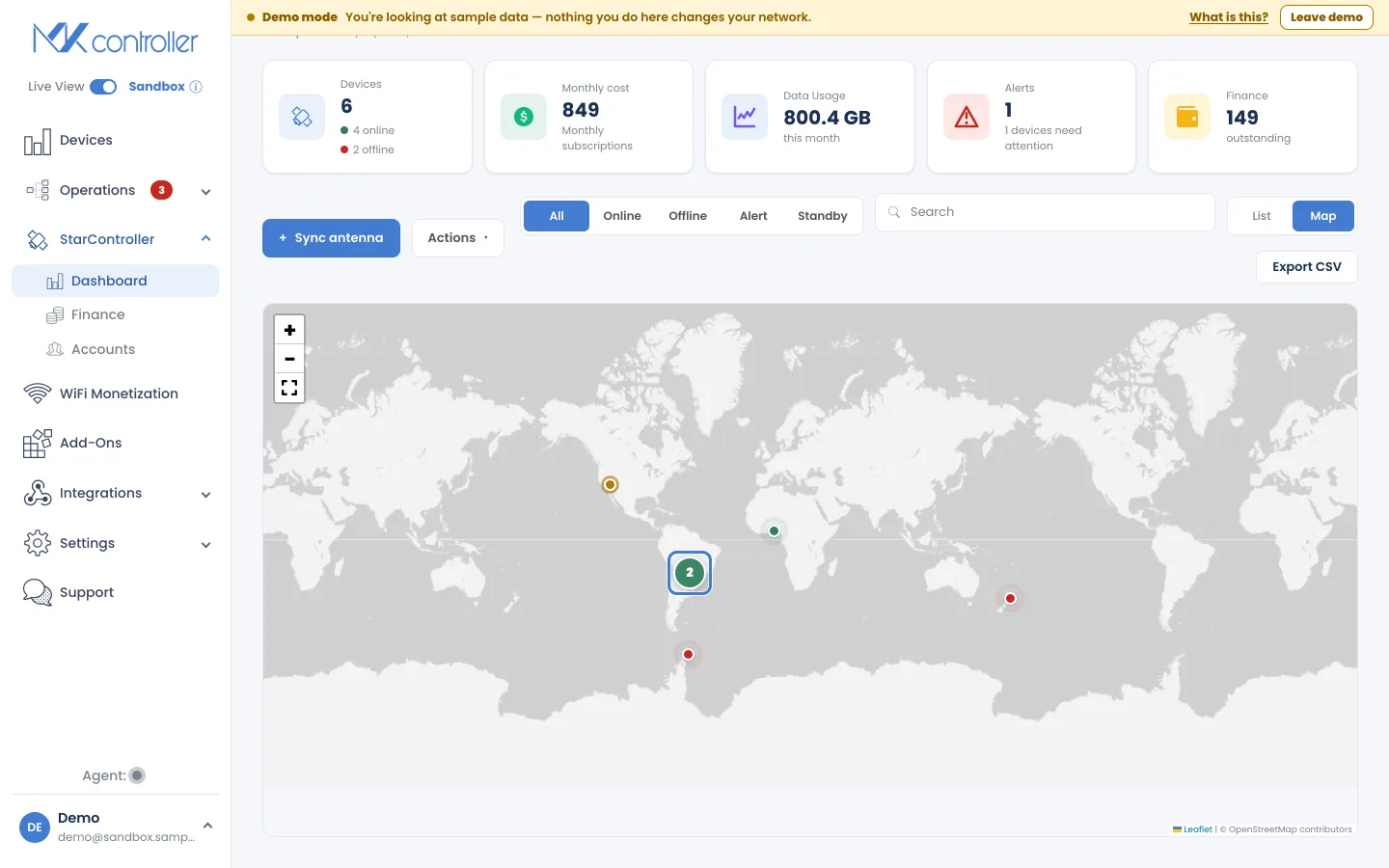
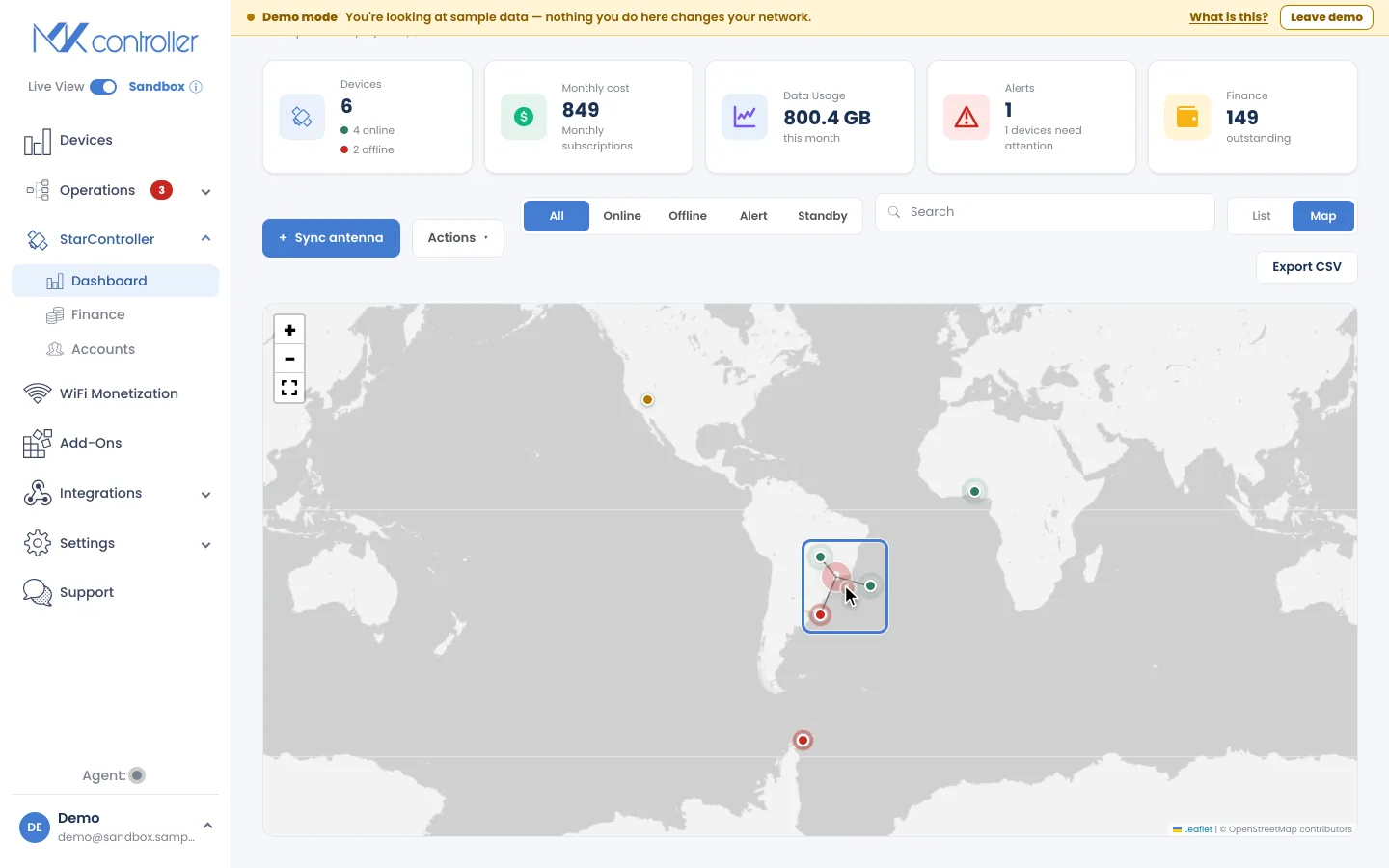
Fes clic a un marcador per obrir la seva targeta de detall i saltar a la vista completa del terminal.
Següents passos
Section titled “Següents passos”- Dins d’un terminal — obre el quadre de comandament complet d’un dispositiu.
- Finances i factures — aprofundeix en la facturació de la flota.
- Accés remot i temporal — connecta’t a un terminal al camp.
No has trobat el que necessitaves? Tens preguntes o comentaris? Contacta amb MKController Support.
👉 Fes clic aquí per parlar amb nosaltres.