
Dissenya el teu portal captiu de MikroTik (Builder)
Resum El Builder és el dissenyador visual del teu portal captiu: la pàgina d’inici de sessió que veuen els visitants quan es connecten al teu Wi-Fi. Afegeix el teu logotip, text de benvinguda, termes i una imatge de màrqueting, i tria quines dades recollir, tot amb una previsualització en viu en un telèfon al teu costat. Quan acabis, un simulador de prova com a visitant et permet recórrer tot el flux abans que cap visitant real el vegi. No cal programar.
Què és el Builder del portal captiu?
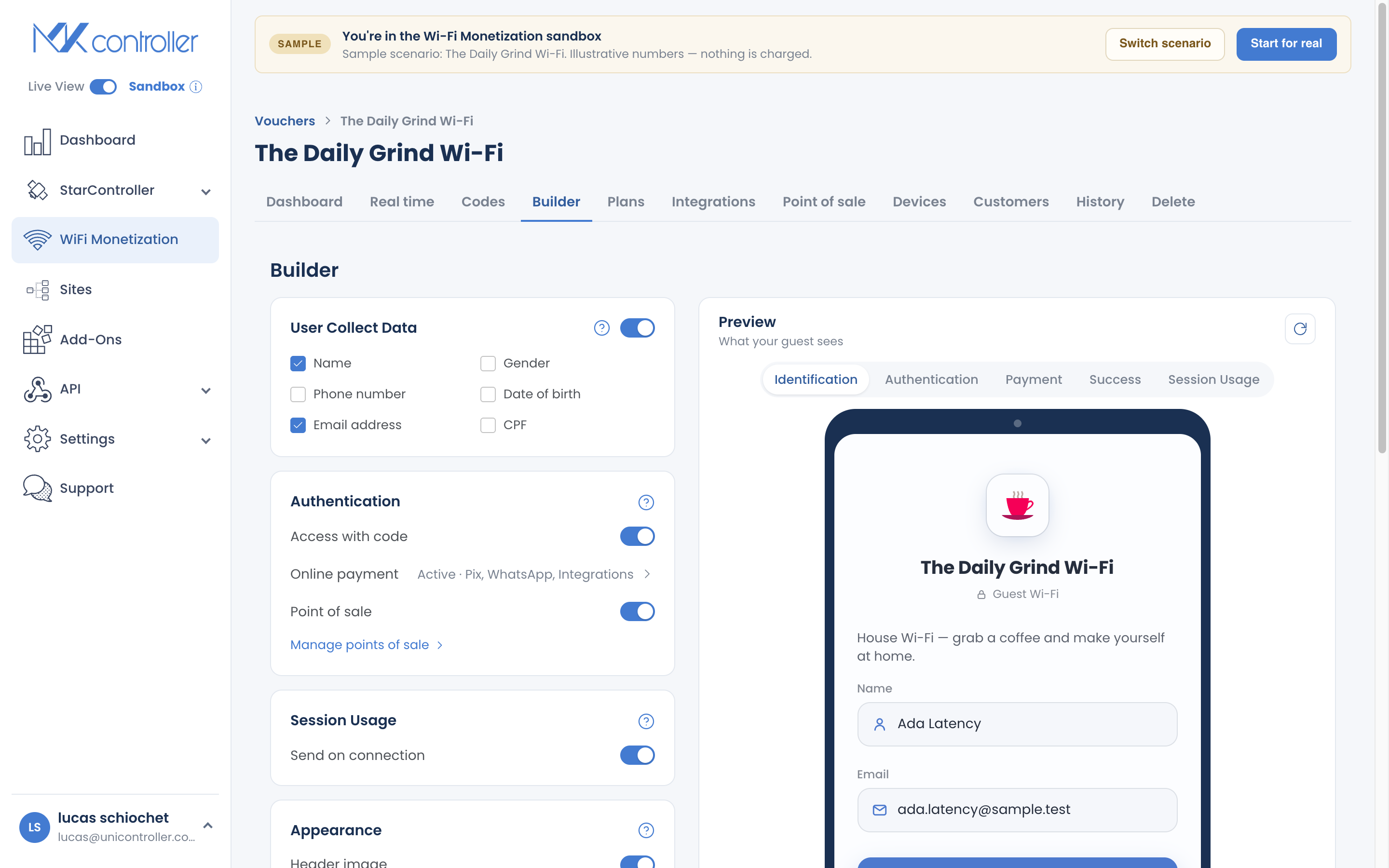
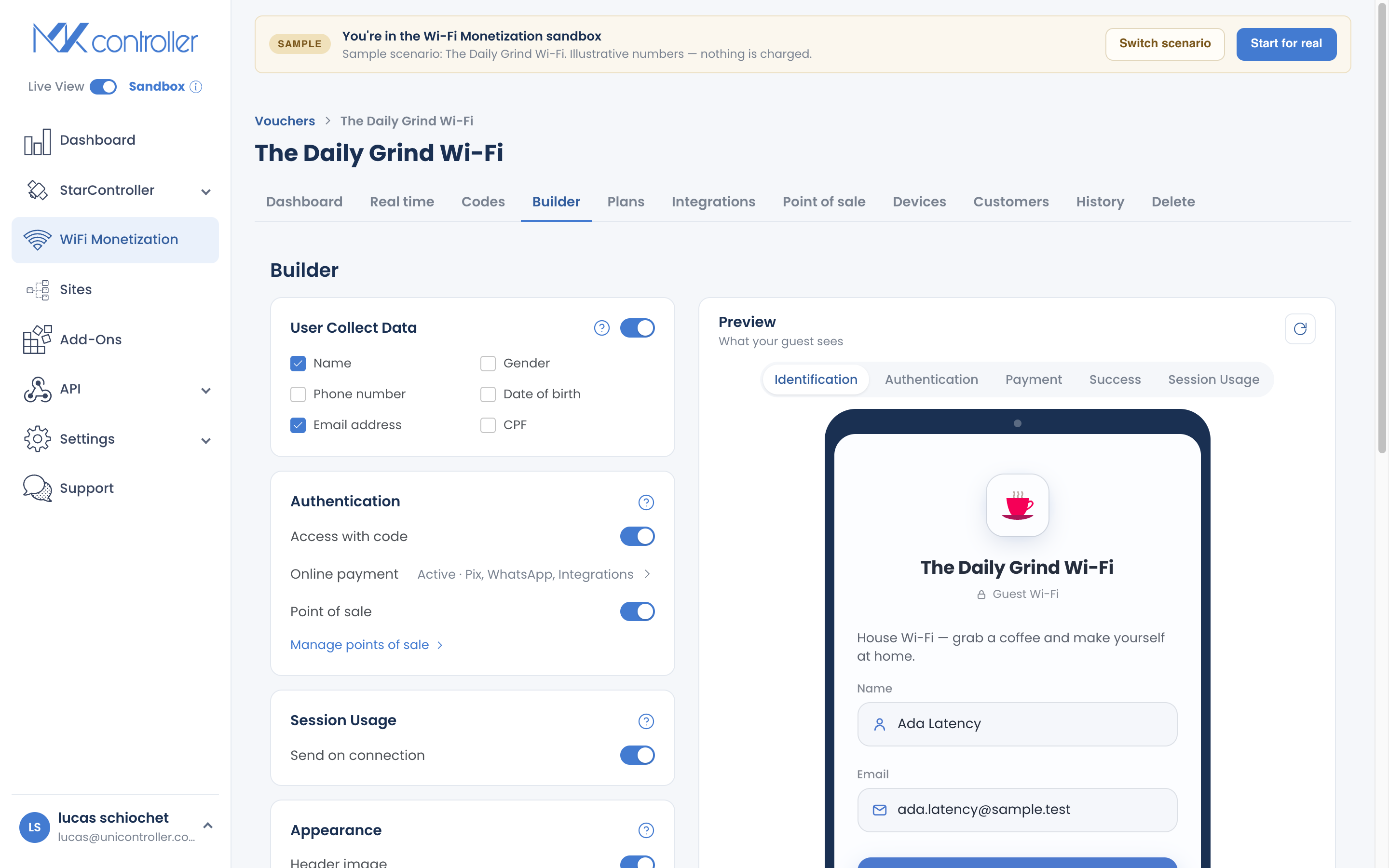
Section titled “Què és el Builder del portal captiu?”El Builder és on dissenyes la pàgina amb la teva marca on aterren els visitants abans de connectar-se. Té dues meitats: a l’esquerra, les files de configuració on actives funcions i les ajustes; a la dreta, una previsualització en viu en un telèfon que s’actualitza mentre edites, de manera que sempre veus el que veurà un visitant.
La previsualització té pestanyes d’etapa que reflecteixen el recorregut real del visitant —dades personals, introducció de codi, pagament, èxit i la pàgina d’estat— perquè puguis revisar cada pantalla, no només la primera.
Què pots personalitzar?
Section titled “Què pots personalitzar?”- Logotip — es mostra a totes les pantalles del visitant.
- Missatge de benvinguda — una línia breu sota el logotip (el teu nom, una oferta o una salutació).
- Termes d’ús — una casella de selecció més un enllaç que els visitants poden obrir abans de connectar-se.
- Imatge de màrqueting — un bàner més gran a les pantalles d’accés i d’èxit.
- Recollida de dades personals — activa-la i tria quins camps sol·licitar: nom, telèfon, correu electrònic, CPF, gènere i data de naixement.
Cada fila de configuració s’expandeix en línia només mentre està activada, de manera que el panell es manté endreçat.
Com dissenyar el teu portal captiu
Section titled “Com dissenyar el teu portal captiu”Pas 1: Obre el Builder
Section titled “Pas 1: Obre el Builder”Obre el teu voucher i selecciona la secció Builder. Si acabes de crear el voucher, ja hi ets.
Pas 2: Afegeix el teu logotip
Section titled “Pas 2: Afegeix el teu logotip”Puja el teu logotip. Apareix de seguida a la previsualització a la part superior de cada pantalla del visitant. Utilitza una imatge nítida amb una mica de transparència per obtenir el millor resultat sobre el fons amb la teva marca.
Pas 3: Afegeix un missatge de benvinguda i termes
Section titled “Pas 3: Afegeix un missatge de benvinguda i termes”Escriu un missatge de benvinguda breu: una línia n’hi ha prou. Després afegeix els teus termes d’ús: els visitants han de marcar la casella per continuar i poden obrir el text complet des de l’enllaç.
Pas 4: Afegeix una imatge de màrqueting (opcional)
Section titled “Pas 4: Afegeix una imatge de màrqueting (opcional)”Afegeix una imatge de màrqueting si vols un bàner més gran —una promoció, un patrocinador o una foto del teu local— a les pantalles d’accés i d’èxit.
Pas 5: Tria quines dades del visitant recollir
Section titled “Pas 5: Tria quines dades del visitant recollir”Activa la recollida de dades personals i selecciona només els camps que realment necessitis.
Pas 6: Connecta el pagament en línia (opcional)
Section titled “Pas 6: Connecta el pagament en línia (opcional)”Per vendre accés al propi portal, activa Pagament en línia. Això et porta a la pantalla Mètodes de pagament, on habilites Pix, una passarel·la de targeta o diner mòbil, o WhatsApp. Consulta Rep pagaments amb Pix i Configura passarel·les de pagament.
Previsualitza i prova com a visitant
Section titled “Previsualitza i prova com a visitant”La previsualització en viu de la dreta s’actualitza mentre edites. Utilitza les pestanyes d’etapa per revisar cada pantalla per la qual passarà un visitant: dades personals, codi, pagament, èxit i estat.
Quan el disseny es vegi bé, utilitza “Simular acesso” (prova com a visitant) per obrir el portal captiu real en un marc de telèfon i recórrer tot el flux —introduir un codi, triar un pla i veure la pàgina d’estat— amb dades de prova segures i sense càrrecs reals. És la manera més ràpida de detectar una etiqueta confusa o un camp que falta abans de sortir en directe.
Decisions de disseny que converteixen
Section titled “Decisions de disseny que converteixen”El Builder és fàcil d’emplenar; la pregunta més difícil és què posar a la pàgina. Utilitza la guia següent i després confirma-la amb el simulador “prova com a visitant”.
Quines dades del visitant hauria de recollir?
Section titled “Quines dades del visitant hauria de recollir?”Només demana un camp si el faràs servir. Cada camp addicional és un pas més abans que un visitant es connecti, i més dades personals que has de protegir.
| El teu objectiu | Recull | Omet |
|---|---|---|
| Connexió més ràpida (Wi-Fi gratuït/comunitari) | Res, o només el nom | Tota la resta |
| Fer el seguiment d’una venda o enviar el rebut | Nom + telèfon (o correu) | Gènere, data de naixement |
| Llista de màrqueting amb consentiment | Nom + correu + una autorització clara als teus termes | CPF, data de naixement |
| Rebuts formals al Brasil | Afegeix CPF | Camps que no faràs servir |
En cas de dubte, recull menys. Sempre pots afegir un camp més endavant si sorgeix una necessitat real.
Escriu un missatge de benvinguda que marqui el to
Section titled “Escriu un missatge de benvinguda que marqui el to”Una línia clara aconsegueix més que un paràgraf. Alguns patrons que funcionen:
- Cafè / bar: “Benvingut a [Nom] — agafa un pase i gaudeix de Wi-Fi ràpid.”
- Comunitat / edifici: “Wi-Fi per a residents i visitants de [Edifici]. Tria un pla per connectar-te.”
- Esdeveniment: “Wi-Fi de [Esdeveniment] — tria un pase de dia i estàs en línia en segons.”
Fes que la pàgina treballi més
Section titled “Fes que la pàgina treballi més”Petits afegits que valen la pena:
- Afegeix una imatge de màrqueting per promocionar un pla, un patrocinador o la teva oferta de fidelització a la pantalla d’èxit: els visitants la veuen just després de connectar-se.
- Utilitza els teus termes d’ús per exposar l’essencial amb claredat (ús just, tractament de dades). Genera confiança i et protegeix.
- Sigues honest. Ofertes reals, informació real, sense compte enrere falsos ni urgència forçada. La confiança és el que converteix una primera venda en una de recurrent.
Abans de publicar
Section titled “Abans de publicar”Executa “prova com a visitant” i recorre tot el flux en una pantalla de la mida d’un telèfon. Si alguna cosa et fa dubtar, també farà dubtar un visitant: corregeix-ho ara, quan no costa res.
Preguntes freqüents
Section titled “Preguntes freqüents”Necessito saber CSS o HTML? No. El Builder és totalment visual, i la previsualització en viu mostra els teus canvis a l’instant.
Quins idiomes admet el portal captiu? El portal del visitant està localitzat en portuguès, espanyol i anglès, i detecta automàticament l’idioma del dispositiu del visitant.
Puc previsualitzar el que veuen els visitants abans de sortir en directe? Sí. La previsualització en viu mostra cada etapa, i el simulador “prova com a visitant” recorre tot el flux amb dades de prova i sense càrrecs.
On paguen realment els visitants? El pagament es configura a la pantalla Mètodes de pagament, a la qual s’arriba des de la fila Pagament en línia del Builder. Consulta Rep pagaments amb Pix.
Explora a continuació: Crea i ven plans en línia · Rep pagaments amb Pix · Com es connecten i paguen els visitants · Primers passos de WiFi Monetization
A punt per dissenyar el teu portal? Crea el teu compte gratuït de MKController o parla amb el nostre equip per WhatsApp.