
Aplikace UniFi s MKController
Souhrn K zařízením UniFi přijatým v MKController lze přistupovat prostřednictvím oficiální mobilní aplikace Ubiquiti UniFi pomocí volby Console Manual Setup. Tento návod vás provede sedmikrokovým postupem propojení vašeho UniFi kontroleru hostovaného v MKController s aplikací UniFi na systému Android nebo iOS, takže můžete svá zařízení spravovat z telefonu společně se vším ostatním v MKController.
Co je integrace mobilní aplikace UniFi s MKController?
Section titled “Co je integrace mobilní aplikace UniFi s MKController?”Integrace mobilní aplikace UniFi v MKController vám umožňuje přistupovat k zařízením UniFi — přijatým a spravovaným prostřednictvím cloudového kontroleru MKController — přímo z oficiální mobilní aplikace Ubiquiti UniFi na systému Android nebo iOS. Získáte plnohodnotný nativní zážitek aplikace UniFi (monitorování v reálném čase, přístup k VPN, směrování provozu, restartování zařízení), zatímco vaše zařízení zůstávají pod cloudovou správou a řídicí vrstvou MKController.
Tato integrace je doplňková: nenahrazuje webový panel MKController. Přidává mobilní pohodlí navrch ke cloudové správě, kterou již máte.
Co můžete s aplikací UniFi dělat?
Section titled “Co můžete s aplikací UniFi dělat?”Aplikace UniFi je mobilní rozhraní Ubiquiti pro správu sítí UniFi. Mezi její klíčové funkce patří:
- Nastavení a konfigurace zařízení pro brány, přepínače a přístupové body.
- Monitorování sítě a analýza provozu v reálném čase.
- Přístup k VPN jediným klepnutím.
- Vzdálené restartování zařízení bez desktopového prohlížeče.
- Přijetí zařízení s pomocí Bluetooth (pro přímá nastavení UniFi kontroleru).
Ve spojení s MKController funguje aplikace jako mobilní společník — ideální pro návštěvy na místě, rychlé kontroly stavu a předvádění klientům.
Jak nastavit aplikaci UniFi s MKController?
Section titled “Jak nastavit aplikaci UniFi s MKController?”Krok 1: Stáhněte aplikaci UniFi
Section titled “Krok 1: Stáhněte aplikaci UniFi”Nainstalujte oficiální aplikaci Ubiquiti UniFi do svého mobilního zařízení:
- Android: UniFi na Google Play
- iOS: UniFi v App Store
Krok 2: Najděte zařízení v MKController
Section titled “Krok 2: Najděte zařízení v MKController”Přihlaste se na app.mkcontroller.com a otevřete Sjednocený panel. Najděte zařízení UniFi, které chcete přidat do mobilní aplikace.
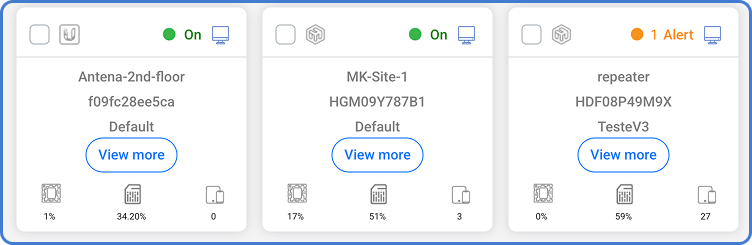
Krok 3: Získejte data kontroleru
Section titled “Krok 3: Získejte data kontroleru”V levé nabídce zařízení vyberte Controller Data. Tato obrazovka zobrazuje přihlašovací údaje, které budete v aplikaci potřebovat.
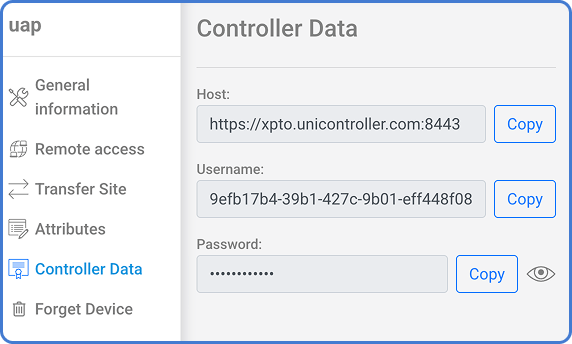
Ponechte tuto obrazovku otevřenou — v následujících krocích budete potřebovat hostname, port, uživatelské jméno a heslo.
Krok 4: Otevřete aplikaci UniFi
Section titled “Krok 4: Otevřete aplikaci UniFi”Spusťte aplikaci UniFi na svém telefonu. Na uvítací obrazovce klepněte dole na Can’t Find Your Device?.
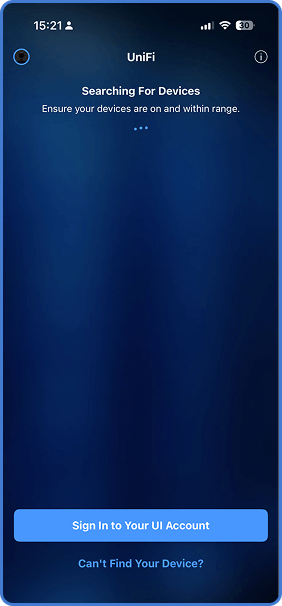
Krok 5: Zvolte Console Manual Setup
Section titled “Krok 5: Zvolte Console Manual Setup”Ze seznamu možností přejděte dolů a vyberte Console Manual Setup.
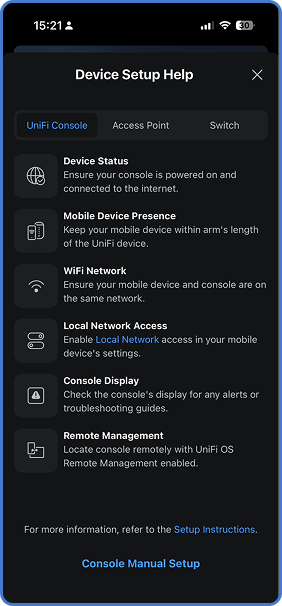
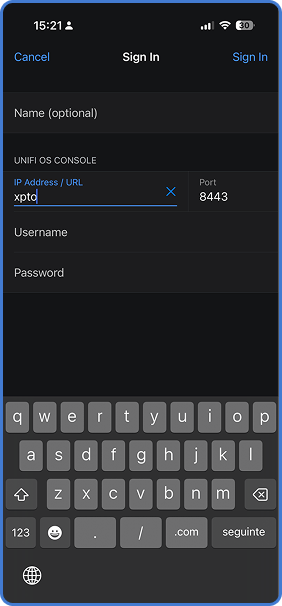
Krok 6: Zadejte data kontroleru
Section titled “Krok 6: Zadejte data kontroleru”Pomocí přihlašovacích údajů z Kroku 3 vyplňte přihlašovací formulář v aplikaci UniFi.
Krok 7: Přistupte ke svému zařízení
Section titled “Krok 7: Přistupte ke svému zařízení”Pokud jsou přihlašovací údaje správné, aplikace se připojí k vašemu UniFi kontroleru hostovanému v MKController a zobrazí vaše zařízení.
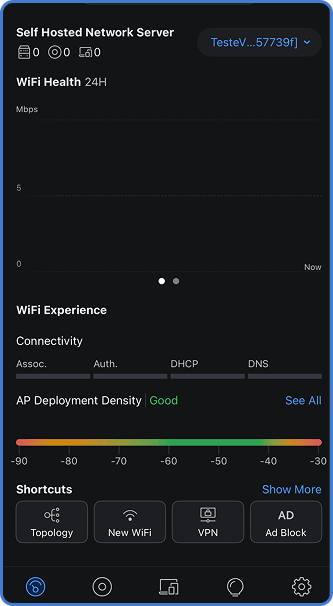
Nyní máte plný mobilní přístup k zařízení prostřednictvím nativní aplikace UniFi, přičemž všechna data správy jsou uchovávána v MKController.
Porovnání metod přístupu pro zařízení UniFi v MKController
Section titled “Porovnání metod přístupu pro zařízení UniFi v MKController”| Metoda přístupu | Nejlepší pro | Vyžaduje |
|---|---|---|
| Webový panel MKController | Plná správa, zálohy, reporty dostupnosti, atributy | Prohlížeč (desktop nebo mobil) |
| Mobilní aplikace UniFi přes MKController | Monitorování na cestách, přepínání VPN, rychlé restarty | Aplikace UniFi + data kontroleru z MKController |
| Přímé SSH k zařízení | Pokročilá konfigurace, řešení potíží | SSH klient, přihlašovací údaje zařízení |
Řešení potíží s připojením aplikace UniFi
Section titled “Řešení potíží s připojením aplikace UniFi”Controller Data se v MKController nezobrazují. Ujistěte se, že zařízení UniFi bylo v MKController plně přijato a že se ve Sjednoceném panelu zobrazuje jako online. Zařízení, která jsou přijata, ale offline, nemusí zobrazovat přihlašovací údaje kontroleru, dokud se znovu nepřipojí.
Aplikace UniFi po zadání dat kontroleru zobrazuje “Unable to connect”. Znovu zkontrolujte, že jste vybrali Console Manual Setup (nikoli Bluetooth nebo automatické vyhledávání) a že hostname a port z panelu Controller Data byly zadány bez koncových mezer nebo dalších znaků. Ověřte také, že používáte přihlašovací údaje zobrazené v MKController, nikoli přihlašovací údaje vašeho účtu UniFi.
Aplikace se jednou připojila, ale později se odpojila a nelze ji znovu připojit. MKController mohl z bezpečnostních důvodů obměnit přihlašovací údaje. Vraťte se do panelu Controller Data v MKController, zkopírujte aktualizované přihlašovací údaje a znovu je zadejte v postupu Console Manual Setup v aplikaci.
Vidím zařízení v aplikaci, ale nemohu provádět změny. Jedná se o problém s oprávněními. Přihlašovací údaje přidělené vašemu uživateli mohou mít rozsah pouze pro čtení. Obraťte se na správce účtu MKController a ověřte svou roli přístupu k UniFi v Správě uživatelů lokality.
Často kladené dotazy
Section titled “Často kladené dotazy”Funguje aplikace UniFi s MKController na systémech Android i iOS? Ano. Postup Console Manual Setup je k dispozici ve verzích oficiální aplikace UniFi pro Android i iOS.
Ovlivní používání aplikace UniFi namísto panelu MKController moje limity využití? Ne. Přístup z aplikace i přístup z webového panelu procházejí přes infrastrukturu MKController a počítají se do vašeho tarifu shodně.
Máte dotazy ohledně nastavení aplikace UniFi nebo se Controller Data nezobrazují? Kontaktujte podporu MKController na WhatsApp.
Máte dotazy? 📧 contato@mkcontroller.com