
Tovární reset přístupového bodu UniFi
Souhrn
Section titled “Souhrn”Tovární reset UniFi vrátí přístupový bod nebo přepínač do výchozího stavu firmwaru, odstraní jej z jakéhokoli kontroleru a připraví jej k novému přijetí. Existují tři metody: reset z UniFi kontroleru (pokud je zařízení aktuálně přijaté), příkaz SSH nebo fyzické tlačítko resetu. Tento návod pokrývá všechny tři.
Tovární reset UniFi vymaže veškerou lokální konfiguraci na zařízení a odstraní jeho přiřazení k jakémukoli UniFi kontroleru. Použijte jej, když potřebujete znovu přijmout zařízení k novému kontroleru, vyřešit zaseknutý stav firmwaru nebo připravit zařízení k dalšímu prodeji či opětovnému nasazení.
Kterou metodu resetu byste měli použít?
Section titled “Kterou metodu resetu byste měli použít?”| Situace | Nejlepší metoda |
|---|---|
| Zařízení je přijaté a přístupné v kontroleru | Reset z UniFi kontroleru (nejjednodušší) |
| Zařízení je dostupné v síti, ale není přijaté | Příkaz resetu přes SSH |
| Zařízení nereaguje, je špatně nakonfigurované nebo nepřístupné | Fyzické tlačítko resetu (poslední možnost) |
Metoda 1 — Reset z UniFi kontroleru
Section titled “Metoda 1 — Reset z UniFi kontroleru”Tuto metodu použijte, když je zařízení aktuálně přijaté ve vašem kontroleru a přístupné.
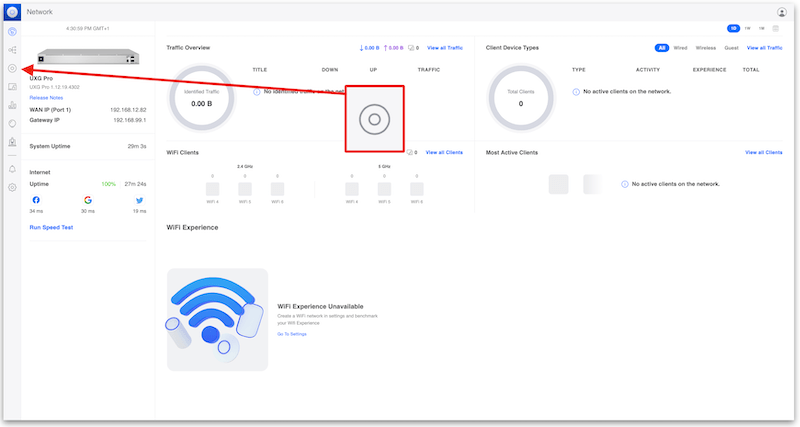
Krok 1 — Přejděte do Zařízení
Section titled “Krok 1 — Přejděte do Zařízení”Přihlaste se ke svému UniFi kontroleru a otevřete sekci Zařízení.
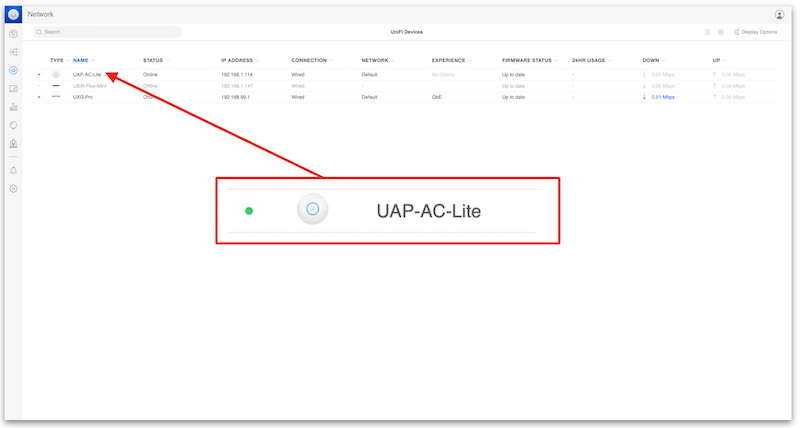
Krok 2 — Vyberte zařízení
Section titled “Krok 2 — Vyberte zařízení”Klikněte na přístupový bod nebo přepínač, který chcete resetovat.
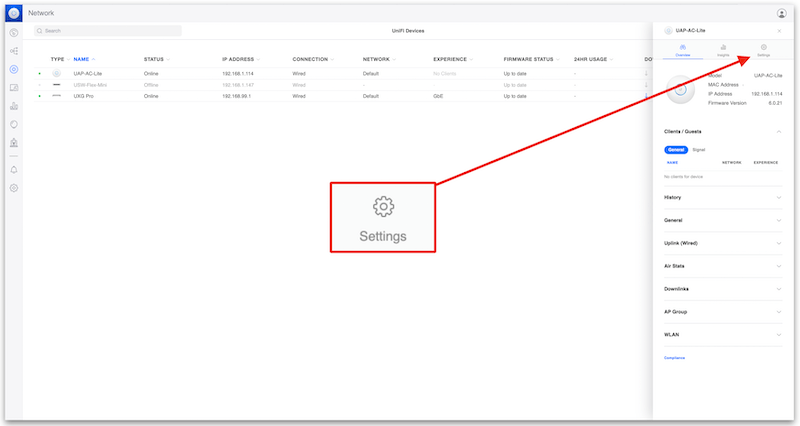
Krok 3 — Otevřete Nastavení
Section titled “Krok 3 — Otevřete Nastavení”V panelu zařízení klikněte na Nastavení.
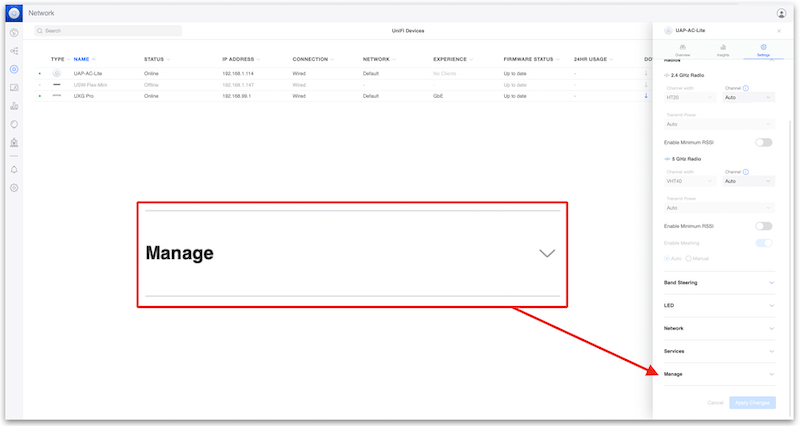
Krok 4 — Otevřete sekci Manage
Section titled “Krok 4 — Otevřete sekci Manage”Přejděte dolů a rozbalte rozbalovací nabídku Manage.
Krok 5 — Klikněte na Forget
Section titled “Krok 5 — Klikněte na Forget”Klikněte na Forget a poté potvrďte.
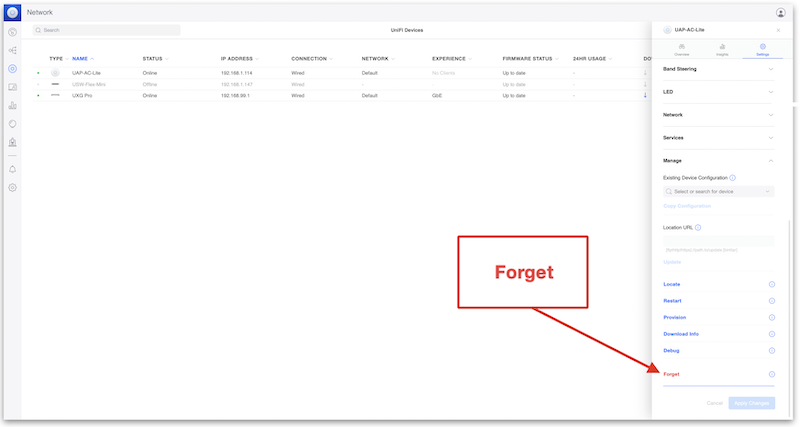
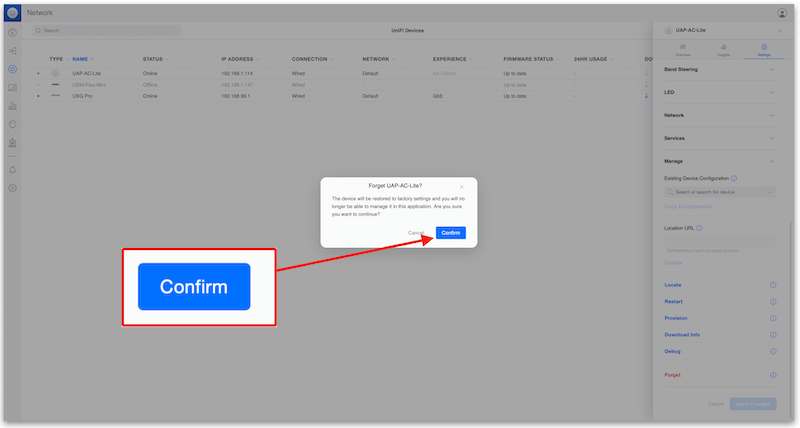
Zařízení UniFi se resetuje do továrního nastavení, odebere se z kontroleru a restartuje se — připraveno k novému přijetí.
Metoda 2 — Reset přes SSH
Section titled “Metoda 2 — Reset přes SSH”Tuto metodu použijte, když je zařízení dostupné v síti, ale ještě (nebo již) není přijaté.
Krok 1 — Připojte se k zařízení přes SSH
Section titled “Krok 1 — Připojte se k zařízení přes SSH”Připojte se k IP adrese zařízení pomocí SSH (výchozí přihlašovací údaje jsou ubnt / ubnt u zařízení v továrním stavu).
Krok 2 — Spusťte příkaz obnovení
Section titled “Krok 2 — Spusťte příkaz obnovení”syswrapper.sh restore-default & set-default &Zařízení se restartuje a vrátí se do továrního nastavení.
Metoda 3 — Fyzické tlačítko resetu (poslední možnost)
Section titled “Metoda 3 — Fyzické tlačítko resetu (poslední možnost)”Tuto metodu použijte, když zařízení nereaguje nebo k němu nelze přistoupit přes síť ani kontroler.
Krok 1 — Najděte tlačítko resetu
Section titled “Krok 1 — Najděte tlačítko resetu”Tlačítko resetu se obvykle nachází vedle ethernetového portu. K jeho stisknutí použijte narovnanou kancelářskou sponku nebo nástroj na vysunutí SIM karty.
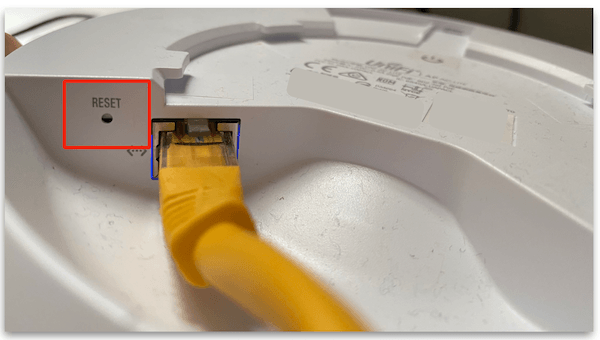
Krok 2 — Podržte 10 sekund
Section titled “Krok 2 — Podržte 10 sekund”Podržte tlačítko resetu po dobu 10 sekund, dokud LED nezačne blikat. Uvolněte tlačítko — zařízení se restartuje a vrátí se do továrního nastavení.
Po továrním resetu — co dál?
Section titled “Po továrním resetu — co dál?”Jakmile je vaše zařízení UniFi zpět v továrním nastavení, můžete jej přijmout do svého UniFi kontroleru. Pokud spravujete svou síť UniFi prostřednictvím cloudového kontroleru MKController, postupujte podle návodu na přijetí zařízení UniFi a přidejte jej zpět během několika minut.
Řešení potíží po továrním resetu
Section titled “Řešení potíží po továrním resetu”Zařízení se po resetu v kontroleru neobjevuje. Po fyzickém resetu nebo resetu přes SSH zařízení vysílá v lokální síti a může jej objevit jakýkoli UniFi kontroler ve stejné podsíti. Pokud se neobjeví v seznamu zjištěných zařízení, zkontrolujte, zda zařízení obdrželo DHCP adresu a zda je inform URL kontroleru dosažitelné ze síťového segmentu AP.
Zařízení se stále pokouší přijmout ke starému kontroleru. Některé starší verze firmwaru UniFi si inform URL ponechávají i po továrním resetu. Přepište jej přijetím zařízení do nového kontroleru — jakmile je zařízení přijaté, inform URL nového kontroleru nahradí to staré. Případně se připojte k zařízení přes SSH a inform URL nastavte ručně:
set-inform http://<new-controller-ip>:8080/informLED po podržení tlačítka resetu nebliká. Ujistěte se, že tlačítko držíte celých 10 sekund — krátké stisknutí zařízení pouze restartuje, aniž by jej resetovalo. Pokud je chování LED neočekávané, zkontrolujte hardwarovou dokumentaci Ubiquiti pro váš konkrétní model, protože indikátory LED se mezi generacemi liší.
Příkaz SSH vrací “permission denied”.
Zařízení v továrním stavu používají přihlašovací údaje ubnt / ubnt. Pokud bylo zařízení dříve nakonfigurováno, heslo SSH bylo pravděpodobně změněno z výchozího. V takovém případě je fyzické tlačítko resetu jedinou možností.
Předcházení potřebě resetu
Section titled “Předcházení potřebě resetu”Pravidelná preventivní údržba snižuje počet situací, kdy se tovární reset stává nezbytným:
- Udržujte firmware aktuální — Ubiquiti vydává opravy, které řeší stavy firmwaru, jež mohou způsobit, že zařízení přestanou reagovat.
- Pravidelně zálohujte konfiguraci svého UniFi kontroleru — MKController to provádí automaticky, pokud používáte spravovaný cloudový kontroler.
- Dokumentujte přihlašovací údaje zařízení v zabezpečeném správci hesel namísto spoléhání na výchozí hodnoty.
Spravujte všechna svá zařízení UniFi z cloudu
Section titled “Spravujte všechna svá zařízení UniFi z cloudu”Cloudový kontroler MKController zahrnuje automatické zálohy, SSL, monitorování 24/7 a vzdálený přístup — bez nutnosti vyhrazeného serveru. Začněte svou bezplatnou 3denní zkušební verzi.