
MKController Dashboard 3.0 — Průvodce
Shrnutí
Dashboard 3.0 proměňuje MKController v operační „řídící centrum“: flexibilní zobrazení (Karta/Seznam/Mapa), chytré filtry, klikatelné indikátory, sdílená zobrazení a automatizované e-mailové reporty. Tento průvodce vás provede všemi funkcemi a ukáže, jak se kdykoliv vrátit k předchozí verzi dashboardu.
Dashboard 3.0 (v UI nazýván Panel) je vrstva operační inteligence. V praxi pomáhá rychleji vidět, třídit a jednat nad vaším zařízením – aniž byste potřebovali pět tabulek a šestý smysl.
Obrázek 1
Rychlé shrnutí: Představte si Dashboard 3.0 jako „skupinový chat“ vaší sítě. Místo ptaní „jsi online?“ hned vidíte, kdo je online, kdo je tichý a kdo vás zcela ignoruje – okamžitě.
Co Dashboard 3.0 umožňuje
Section titled “Co Dashboard 3.0 umožňuje”Dashboard 3.0 je navržen pro skutečné operace, ne jen „hezké monitorování“. Pomáhá vám:
- Vytvářet vlastní zobrazení podle podnikových pravidel (projekty, zákazníci, lokality, typy zařízení).
- Monitorovat nejen routery, ale celý připojený ekosystém kolem nich.
- Včasně odhalit problémy a zkrátit dobu až k „ahas“ momentu.
- Zlepšit reakční dobu a vytvořit standardizované postupy pro týmy.
- Použít vizuální, analytické a geografické pohledy z jedněch dat.
Jak na to myslet
Section titled “Jak na to myslet”Dashboard 3.0 je založený na jednoduché smyčce:
- Vyberte zobrazení (Karta, Seznam nebo Mapa).
- Třiďte pomocí filtrů (standardní pole + vlastní atributy).
- Měřte pomocí indikátorů (Velká čísla).
- Jednejte (klikni pro filtr, otevři zařízení, rozesílej úkoly, reportuj výsledky).
- Uložte jako Zobrazení (sdílené dashboardy) a automatizujte doručení prostřednictvím Reportů.
Pokud budete tuto smyčku mít na paměti, každý prvek bude dávat smysl.
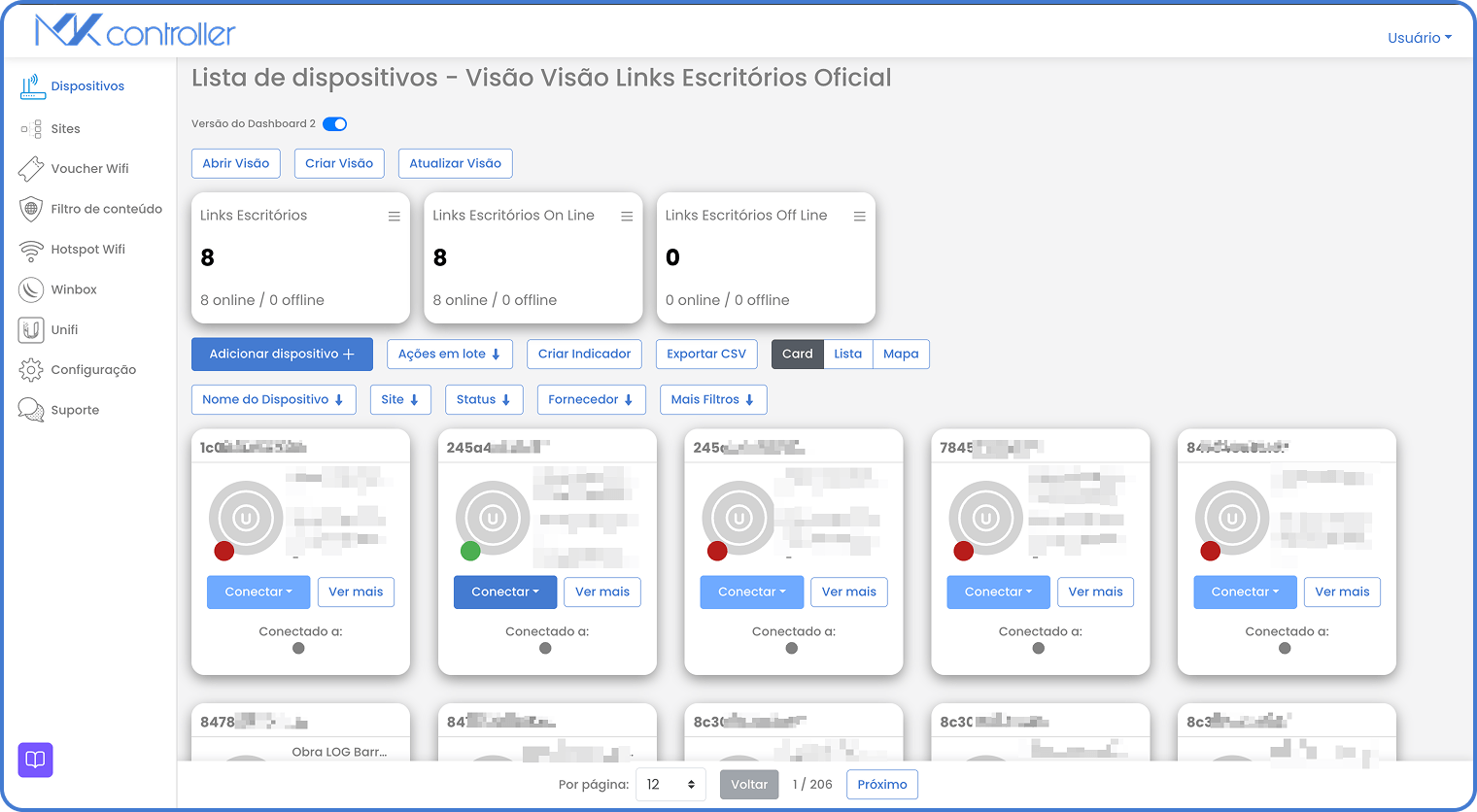
1) Režim Karta (rychlý, vizuální, operační)
Section titled “1) Režim Karta (rychlý, vizuální, operační)”Rychlé shrnutí: Režim Karta je vaše „Netflix obrazovka“ pro zařízení—jen místo sledování seriálů hledáte problémy.
Režim Karta je ideální pro rychlý operační přehled:
- „Co je mimo provoz?“
- „Která místa vypadají podezřele?“
- „Jsou klíčové routery stabilní?“
- „Něco nepřetržitě zatěžuje CPU na 100 %?“
Používejte Kartu pro třídění priorit, denní kontroly a první pohled.
Jak je každá karta strukturovaná
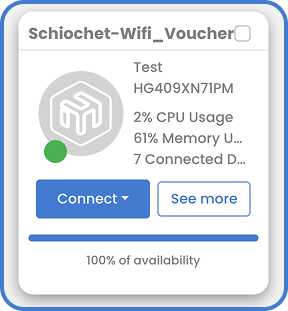
Section titled “Jak je každá karta strukturovaná”Každé zařízení se zobrazí jako karta. Cílem je rychlost:
Každé zařízení je karta pro rychlý přehled:
- Status je vizuálně zjevný. Zelená znamená v pořádku, červená offline (problém s energií nebo internetem) a žlutá je výstraha. Kliknutím zobrazíte podrobnosti.
- Klíčové metriky jsou viditelné bez otevírání detailu zařízení.
- Můžete přizpůsobit, co se zobrazí podle toho, na čem vašemu týmu záleží (viz 5 - Vlastní atributy).
Nejlepší praxe pro režim Karta
Section titled “Nejlepší praxe pro režim Karta”- Používejte kartu jako „semafor“ pro operace.
- Zaměřte řádky karet na akční informace (vyhněte se zbytečným polím).
- Filtry a indikátory používejte společně, aby karty ukazovaly jen to, co je teď důležité.
Přizpůsobení režimu Karta: data zařízení + připojená periferie
Section titled “Přizpůsobení režimu Karta: data zařízení + připojená periferie”Rychlé shrnutí: Zde router přestává být „jen routerem“ a stává se „rodičem“ celé skupiny zařízení. Ano, je to velká odpovědnost.
Velká myšlenka Dashboardu 3.0 je, že „hlavní“ zařízení (např. MikroTik) často podporuje další klíčové komponenty:
- Turnikety
- Kamery
- Přístupové systémy
- Jakékoliv další připojené zařízení, které lze monitorovat
Místo kontroly zvlášť, zobrazíte podstatné informace ve stejné kartě.
Nastavení, co se zobrazuje na kartě
Section titled “Nastavení, co se zobrazuje na kartě”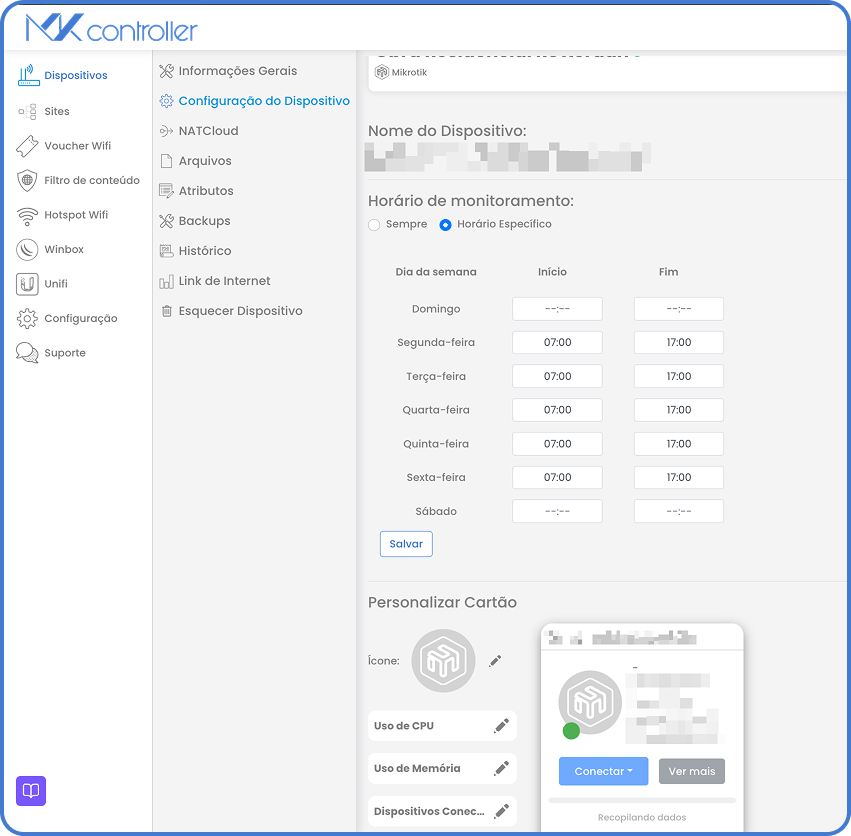
V Konfiguraci zařízení (někdy nazvané jako výchozí atributy) vyberete, co karta zvýrazní. Běžné příklady:
- Verze firmwaru
- Aktivní výstrahy
- Využití CPU
- Využití paměti
- Počet připojených zařízení
Jak vybrat správná pole
- Technický tým chce vidět výkon a verze (CPU, paměť, firmware).
- Operační tým chce vidět dostupnost a výstrahy (status, aktivní výstrahy).
- Správa zákaznických prostředí potřebuje identifikátory (lokalita, projekt, ID majetku).
Tip: Pole, které nepomáhá rozhodnout, co dál dělat, by nemělo být na kartě.
Tip 2:
Některá zařízení nemají stejné možnosti přizpůsobení. Např. zařízení UniFi má odlišná pole.
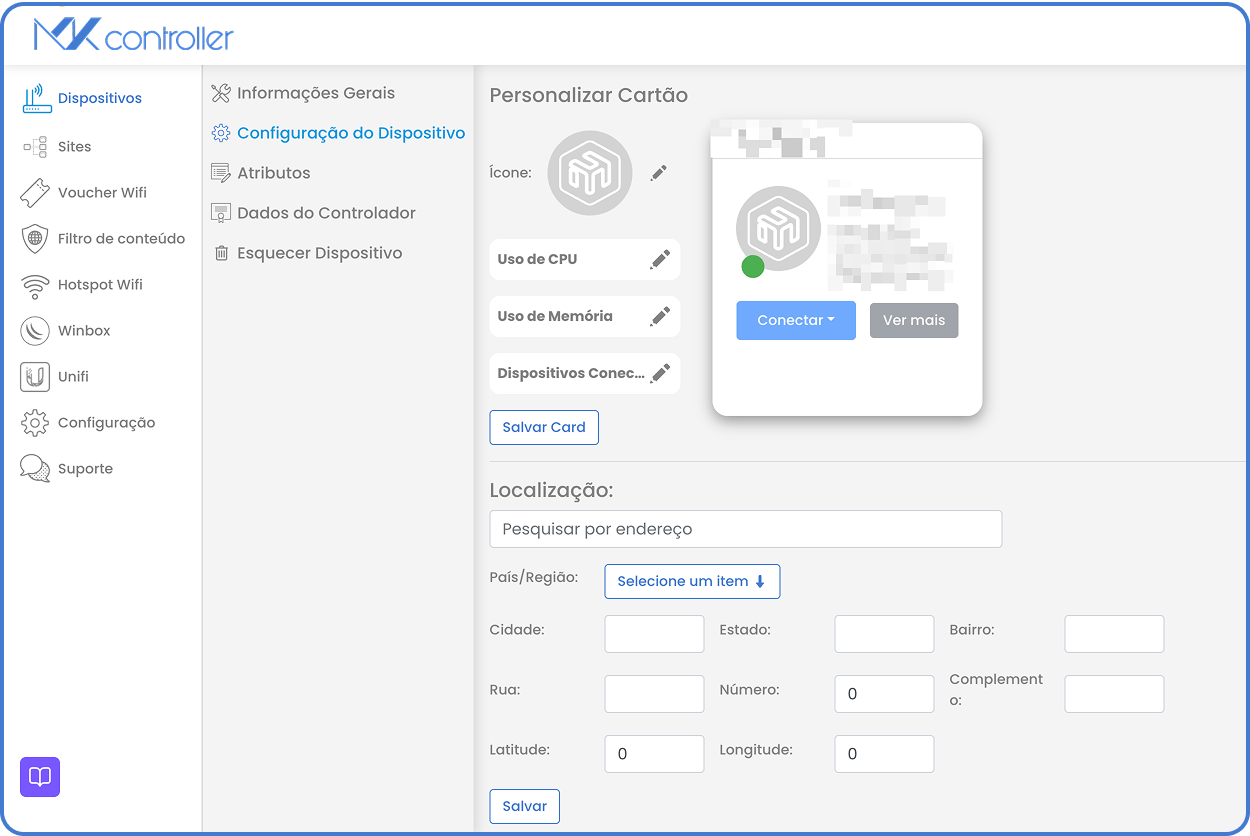
Přidání sledování periferií do téže karty
Section titled “Přidání sledování periferií do téže karty”Cílem je „okamžitá dostupnost“ všeho, co závisí na hlavním routeru.
Příklad V bytovém domě může jeden router řídit:
- Status routeru
- Status turniketu
- Status kamerového systému
Když si rezident stěžuje „turniket nefunguje,“ můžete:
- Otevřít dashboard.
- Podívat se na kartu zařízení.
- Ihned zjistit, která komponenta nefunguje.
Méně telefonátů. Méně hádanek. A méně „mně to funguje doma.“
2) Režim Seznam (hloubková analýza, reporty, exporty)
Section titled “2) Režim Seznam (hloubková analýza, reporty, exporty)”Rychlé shrnutí: Režim Seznam je tabulka, kterou skutečně rádi používáte. Stále tabulka, ale bez trestání za časté filtry.
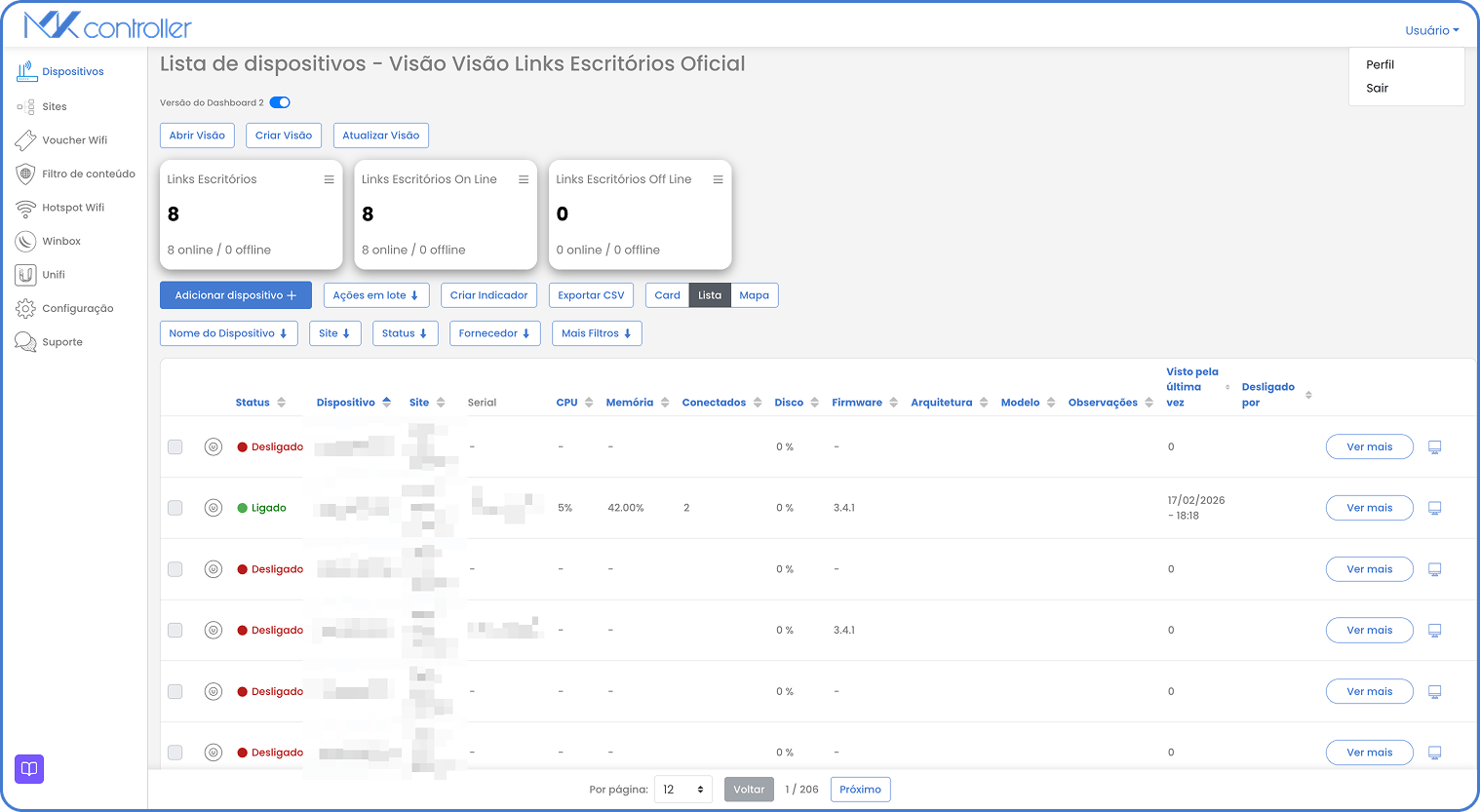
Seznam je určen pro detailní operativní analýzu:
- Velké flotily
- Křížová kontrola polí
- Export dat pro reporty
- Vytváření rolí specifických „zobrazení“ pro týmy
Co můžete v režimu Seznam dělat
Section titled “Co můžete v režimu Seznam dělat”- Zobrazit zařízení jako tabulku (volitelné sloupce).
- Přeskládat a upřednostnit data podle potřeby.
- Exportovat tabulku (užitečné pro audity, SLA a sdílení mezi týmy).
Praktické sady sloupců (nápady na kopírování)
Section titled “Praktické sady sloupců (nápady na kopírování)”Technický tým (diagnostika)
- Status
- CPU
- Paměť
- Firmware
- Připojení klientů/sessions
- Poslední záznam
Operační tým (dostupnost)
- Status
- Dostupnost
- Aktivní výstrahy
- Místo / region / projekt
- „Odpojeno kým“ (pokud relevantní)
Výkonný pohled (celkový obrázek)
- Status
- Dostupnost (posledních 7 dnů)
- Počet ovlivněných míst
- Offline zařízení
Poznámka: Režim Seznam je místo, kde ověřujete, zda je něco opravdu trendem po tom, co Karta problém označila.
3) Režim Mapa (geografické operace a hledání vzorců)
Section titled “3) Režim Mapa (geografické operace a hledání vzorců)”Rychlé shrnutí: Mapa objeví, že „všechno je v pořádku“ ve skutečnosti znamená „všechno hoří… ale jen v té jedné čtvrti.“
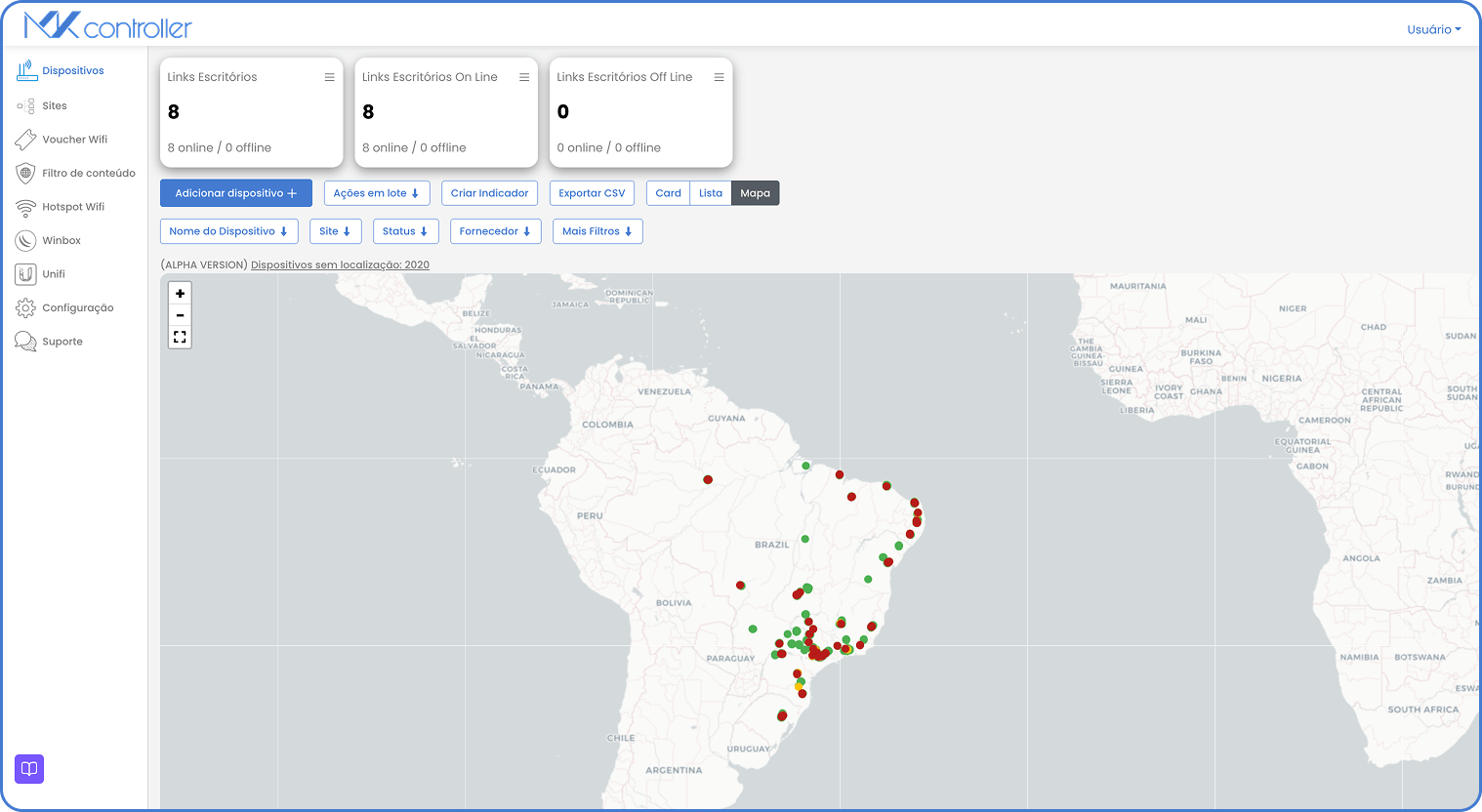
Mapa zobrazuje geografický přehled provozu:
- Kde jsou zařízení rozmístěna
- Které regiony jsou nestabilní
- Shluky offline zařízení naznačující upstream problémy
Jak se status zobrazuje
Section titled “Jak se status zobrazuje”Dashboard 3.0 používá intuitivní barvy:
- Zelená: online
- Žlutá: výstraha
- Červená: offline
Kdy je Mapa nejvíce užitečná
Section titled “Kdy je Mapa nejvíce užitečná”- Více lokalit (stavebnictví, franšízy, pobočky).
- Bytové/bytové komplexy s disperzními jednotkami.
- Projektové nasazení, kde lokalita hraje roli.
Praktický „mapový“ pracovní postup
Section titled “Praktický „mapový“ pracovní postup”- Přepněte do režimu Mapa.
- Použijte filtr (např. „Projekt = X“ nebo „Typ prostředí = Stavba“).
- Hledejte shluky žlutých/červených značek.
- Pokud shluk najdete, podezřívejte sdílené závislosti (ISP segment, napájení, upstream router).
- Klikněte na zařízení v postižené oblasti a ověřte změny.
4) Filtry (proměňte seznam zařízení v operační nástroj)
Section titled “4) Filtry (proměňte seznam zařízení v operační nástroj)”Rychlé shrnutí: Filtry vám umožní projít od „mám 2 000 zařízení“ k „mám přesně 17 zařízení, na kterých teď záleží“. Je to magie, jen méně třpytivá.
Filtry jsou páteří Dashboard 3.0. Umožňují segmentovat zařízení pomocí:
- Standardních atributů MKController (dodavatel, lokalita, jméno, status, dostupnost)
- Vlastních atributů (ID majetku, region, typ prostředí atd.)

Proč jsou filtry důležité
Section titled “Proč jsou filtry důležité”Díky nim můžete:
- Vytvářet dashboardy podle zákazníka, projektu nebo regionu
- Monitorovat jen kritická zařízení
- Měřit SLA podle skupin
- Zkrátit dobu na diagnostiku incidentů
- Vytvářet rolí specifické obrazovky
Jednoduchý recept na filtrování
Section titled “Jednoduchý recept na filtrování”- Začněte širokým segmentem (např. lokalita, dodavatel, typ zařízení).
- Přidejte operační podmínku (např. Status = Offline, Dostupnost < 95 %).
- Uložte jako Zobrazení, pokud chcete filtr používat opakovaně.
Tip: Příliš široký filtr vás přetíží, příliš úzký filtr může opomenout vzorce. Cíl je „akční rozsah“.
5) Vlastní atributy (váš operační kód DNA)
Section titled “5) Vlastní atributy (váš operační kód DNA)”Rychlé shrnutí: Vlastní atributy učí MKController „firemní podivné názvy“. Každá firma je má. I ta vaše.
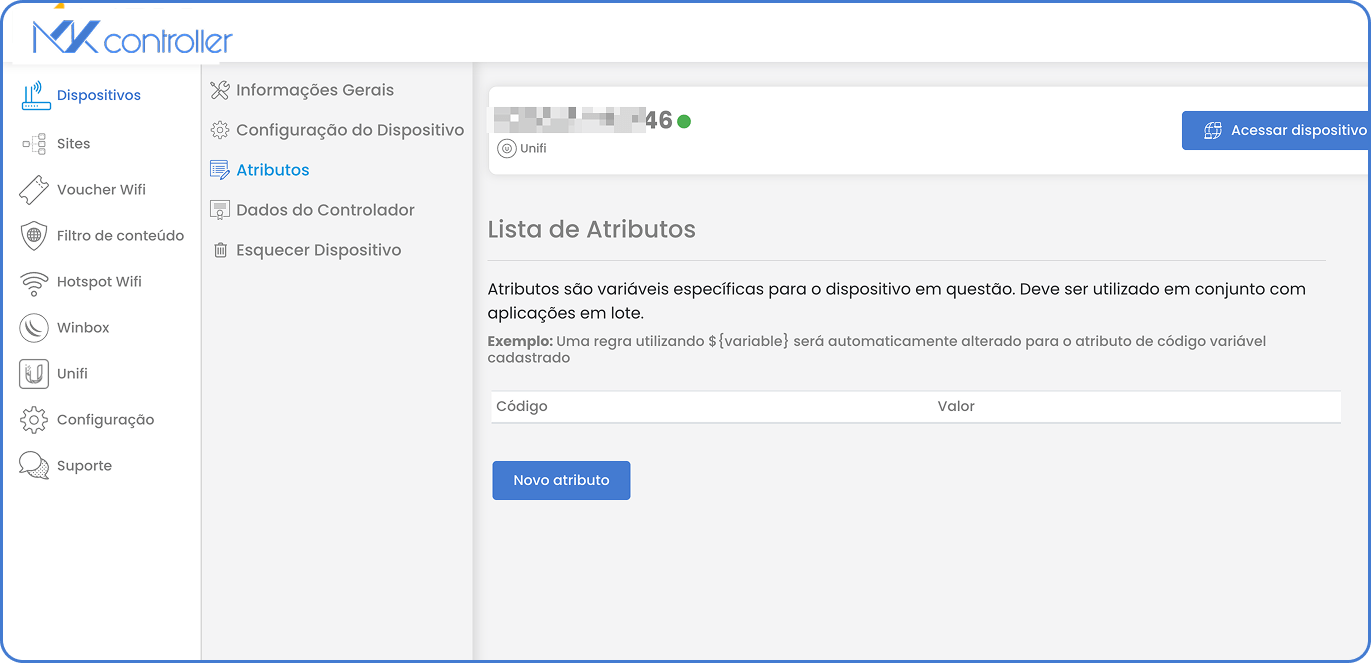
Vlastní atributy modelují realitu vaší organizace:
- Projekty
- Označení majetku
- Regiony
- Role zařízení
- Typy prostředí (stavba, bytový dům, rezidence, akce)
Vytváří se zde: Nastavení → Panel → Atributy
Typy atributů
Section titled “Typy atributů”1) Volný text
Používejte pro jedinečná, nestandardní data:
- ID majetku/inventární kód
- Interní čísla tiketů
- Vlastní identifikátory
2) Rozbalovací seznam (předdefinované hodnoty)
Používejte pro standardizaci:
- Typ zařízení (kamera, turniket, tiskárna, router)
- Skupina
- Příslušnost
- Kategorie dostupnosti
- Typ prostředí (stavba, bytový dům, rezidence)
Povinné vs nepovinné atributy
Section titled “Povinné vs nepovinné atributy”Atribut může být:
- Povinný: musí být vyplněn při adopci/přidání zařízení.
- Nepovinný: lze vyplnit později.
To je správa dat. Stručně: sami určíte přísnost dat.
Tip: Povinné nechávejte jen nezbytné atributy pro operace. Příliš mnoho povinných polí zpomaluje zavádění.
6) Indikátory (Velká čísla) + akce klikni-pro-filtruj
Section titled “6) Indikátory (Velká čísla) + akce klikni-pro-filtruj”Rychlé shrnutí: Indikátory jsou velká čísla, co potěší manažery. V Dashboard 3.0 ale potěší i techniky, protože na ně můžete kliknout a něco s tím udělat.
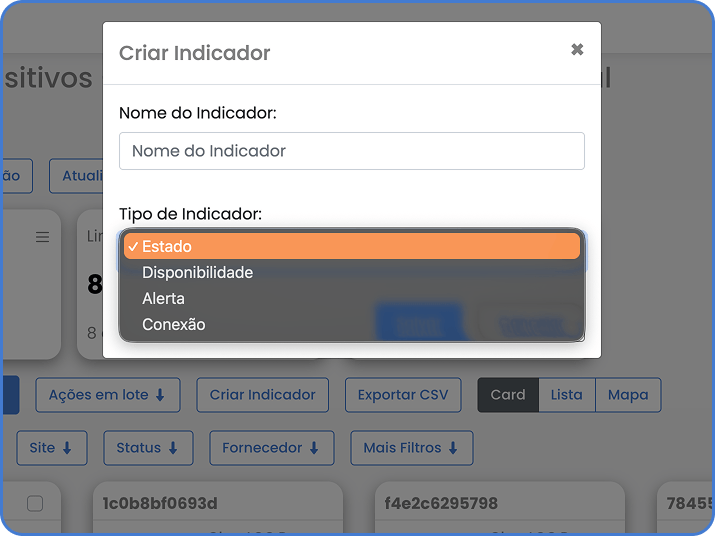
Indikátory převádějí filtrovaná data na klíčové KPI k akci. Existují čtyři typy:
A - Indikátory stavu
Section titled “A - Indikátory stavu”Ukazuje, kolik zařízení je online vs offline v rámci filtru.
Použijte pro
- „Kolik jich je offline v této oblasti?“
- „Má incident dopad na mnoho zařízení nebo jen jedno?“
B - Indikátory dostupnosti
Section titled “B - Indikátory dostupnosti”Ukazuje průměrnou dostupnost skupiny za období (např. posledních 7 dnů).
Použijte pro
- Měření SLA podle zákazníka
- Trendy kvality podle regionu nebo projektu
- Důkazy k revizi incidentů
C - Indikátory výstrah
Section titled “C - Indikátory výstrah”Ukazuje počet aktivních výstrah a zařízení, co potřebují pozornost.
Použijte pro
- Výkonové horká místa (vysoké CPU/paměť)
- Ztrátu komunikace
- Opakující se nestabilitu
D - Indikátory připojení
Section titled “D - Indikátory připojení”Ukazuje KPI vztahující se k připojení (např. ARP připojení, PPPoE sessiony).
Použijte pro
- „Je lokalita aktivní, ale prázdná?“
- „Klesá počet relací?“
- „Je objem uživatelů normální?“
Klikni-pro-filtr (vrstva akce)
Section titled “Klikni-pro-filtr (vrstva akce)”Velká změna: indikátory jsou interaktivní.
Po kliknutí na Velké číslo:
- MKController automaticky aplikuje příslušný filtr.
- Přesměruje vás na filtrovaný seznam zařízení.
- Zachová vámi vybrané zobrazení (Karta/Seznam/Mapa).
Příklad
Kliknete na „4 Offline“ → okamžitě vidíte právě těch 4 zařízení.
To je dashboard jako ovládací panel, ne plakát.
7) Zobrazení (uložené dashboardy pro týmy)
Section titled “7) Zobrazení (uložené dashboardy pro týmy)”Rychlé shrnutí: Zobrazení jsou váš „uložený postup“. Nemusíte dashboard každýkrát stavět nanovo – pokud nechcete. Někdo rád trpí. My soudit nebudeme (moc).
Zobrazení vám umožní shrnout:
- Filtry
- Indikátory
- Pravidla a výběry
do znovu použitelných balíčků dashboardu.
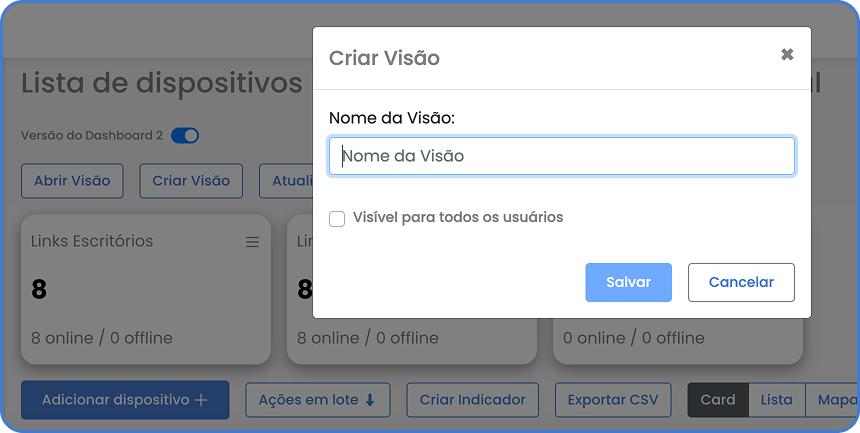
Jak vytvořit zobrazení
Section titled “Jak vytvořit zobrazení”- Vytvořte indikátory, které potřebujete.
- Nastavte filtry.
- Klikněte na Vytvořit zobrazení.
- Pojmenujte ho.
- Vyberte viditelnost.
Veřejná vs soukromá zobrazení
Section titled “Veřejná vs soukromá zobrazení”- Viditelné pro všechny uživatele: vhodné pro operační a výkonné dashboardy.
- Soukromé: vhodné pro osobní šetření či dočasné analýzy.
Pravidla úprav (pro zachování pořádku)
Section titled “Pravidla úprav (pro zachování pořádku)”- Upravit může jen majitel zobrazení.
- Aktualizace se promítnou všem s přístupem.
Tip: Pojmenovávejte zobrazení jako složky: specificky, nudně a předvídatelně. „Kamery – Jižní region“ je lepší než „Můj skvělý dashboard“.
8) Rutiny (automatizované emailové reporty)
Section titled “8) Rutiny (automatizované emailové reporty)”Rychlé shrnutí: Rutiny jsou dashboardův způsob jak říct: „Uklidněte se. Já pošlu aktualizaci emailem. Vy si dejte vodu.“
Rutiny převádějí Zobrazení na pravidelný e-mailový report. Můžete naplánovat denní/týdenní/měsíční zprávy pro váš tým.
Najdete je zde:
Nastavení → Panel → Reporty
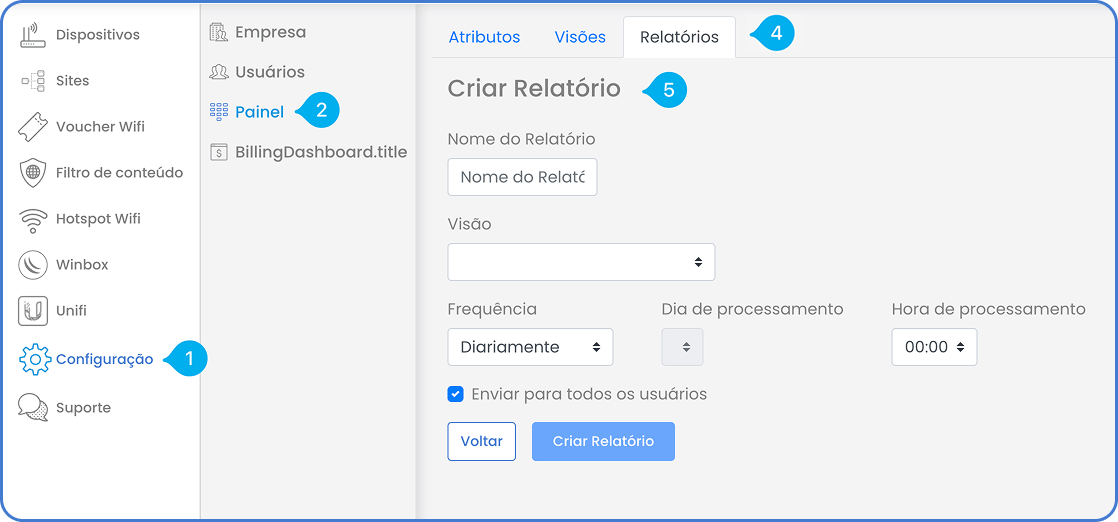
Jak vytvořit rutinu/report
Section titled “Jak vytvořit rutinu/report”- Přejděte do Nastavení → Panel → Reporty.
- Klikněte na Panel.
- Klikněte na Vytvořit report.
- Zvolte záložku Report.
- Definujte:
- Název reportu
- Propojené zobrazení
- Frekvenci (denní/týdenní/měsíční)
- Čas zpracování (respektuje časové pásmo v Nastavení → Firma)
- Vyberte příjemce: všichni uživatelé nebo vybraní uživatelé.
Po uložení se report objeví v tabulce správy.
Používejte test tlačítko před nasazením
Section titled “Používejte test tlačítko před nasazením”Pošle testovací e-mail, abyste:
- Ověřili rozvržení a obsah
- Potvrdili příjemce
- Přizpůsobili zobrazení podle potřeby
Co e-mail obsahuje (a proč je užitečný)
Section titled “Co e-mail obsahuje (a proč je užitečný)”Rutinní e-mail zahrnuje:
- Shrnutí všech indikátorů v daném zobrazení
- Automatické srovnání s předchozím obdobím
(dnes vs včera, tento týden vs minulý atd.) - Přímé tlačítko pro rychlé otevření zobrazení pro příjemce
To je zlato pro:
- Přehled trendy
- Důkaz SLA
- „Zlepšujeme se nebo jen máme hodně práce?“
Návrat k předchozímu dashboardu (a získání pomoci)
Section titled “Návrat k předchozímu dashboardu (a získání pomoci)”Pokud se vám Dashboard 3.0 nelíbí, máte dvě bezpečné možnosti:
Možnost A: Přepnout zpět na předchozí verzi
Section titled “Možnost A: Přepnout zpět na předchozí verzi”Na obrazovce Zařízení (kde vidíte Kartu/Seznam/Mapu) vyhledejte přepínač „Verze Dashboard 2“ (je to vypínač blízko horní části stránky). Zapněte jej pro návrat ke staršímu rozvržení.
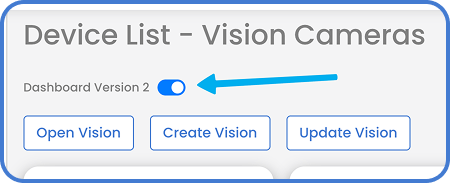
Možnost B: Kontaktujte podporu (doporučeno)
Section titled “Možnost B: Kontaktujte podporu (doporučeno)”Někdy je „problém“ jen chybějící zobrazení, filtr nebo špatně nastavený atribut. Pomůžeme vám model správně navrhnout.