
Vzdálený přístup přes WebFig k MikroTik
Shrnutí
Section titled “Shrnutí”Vzdálený přístup WebFig prostřednictvím MKController otevírá rozhraní prohlížeče RouterOS jakéhokoli přijatého MikroTiku odkudkoli — bez veřejné IP, bez přesměrování portů, bez klienta VPN. Jediné kliknutí v panelu MKController je vše, co je potřeba.
Vzdálený přístup WebFig prostřednictvím MKController je přístup k rozhraní konfigurace RouterOS vašeho MikroTiku přes prohlížeč, tunelovaný bezpečně přes infrastrukturu MKController bez exponovaných portů. WebFig je nativní webové rozhraní RouterOS — stejné panely, které používáte v místní síti, nyní dostupné z libovolného prohlížeče na světě.
Jak se MKController WebFig srovnává s přímým přístupem a přesměrováním portů?
Section titled “Jak se MKController WebFig srovnává s přímým přístupem a přesměrováním portů?”| Metoda | Vyžaduje veřejnou IP | Exponované porty | Funguje za CGNAT | Složitost nastavení |
|---|---|---|---|---|
| Vzdálený přístup MKController | ❌ Žádná | ❌ Žádné | ✅ Ano | Nízká — jedno kliknutí |
| Přímý místní přístup | — | — | — | Nulová (stejná síť) |
| Přesměrování portů (80/443/8728) | ✅ Ano | ✅ Exponované | ❌ Ne | Střední |
| Ruční VPN a pak WebFig | ✅ Ano (VPN server) | ❌ Žádné | ❌ Obvykle ne | Vysoká |
MKController odstraňuje požadavky na veřejnou IP a otevřené porty při zachování známého rozhraní WebFig.
Jak vzdáleně přistupovat k MikroTik WebFig
Section titled “Jak vzdáleně přistupovat k MikroTik WebFig”Krok 1 — Najděte své zařízení a klikněte na Zobrazit více
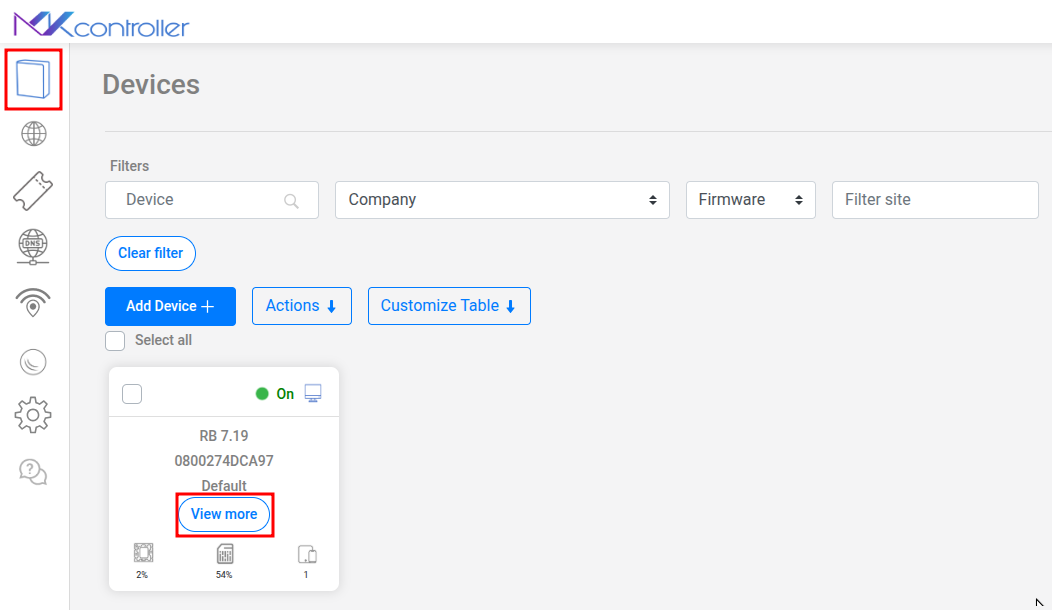
Section titled “Krok 1 — Najděte své zařízení a klikněte na Zobrazit více”Přihlaste se na app.mkcontroller.com, přejděte na Zařízení, najděte svůj MikroTik a klikněte na Zobrazit více.
Krok 2 — Klikněte na Vzdálený přístup
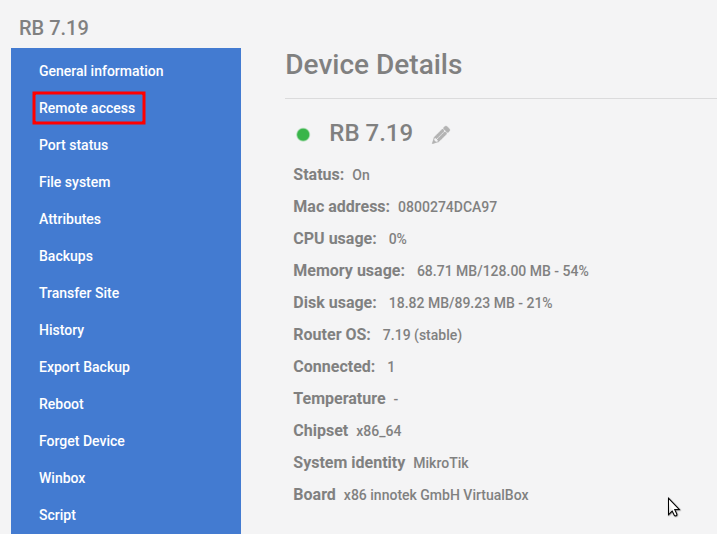
Section titled “Krok 2 — Klikněte na Vzdálený přístup”V panelu zařízení vyberte Vzdálený přístup.
Krok 3 — WebFig se načte ve vašem prohlížeči
Section titled “Krok 3 — WebFig se načte ve vašem prohlížeči”MKController naváže bezpečný tunel a přesměruje váš prohlížeč na rozhraní RouterOS WebFig. V závislosti na vašem připojení to trvá několik sekund.
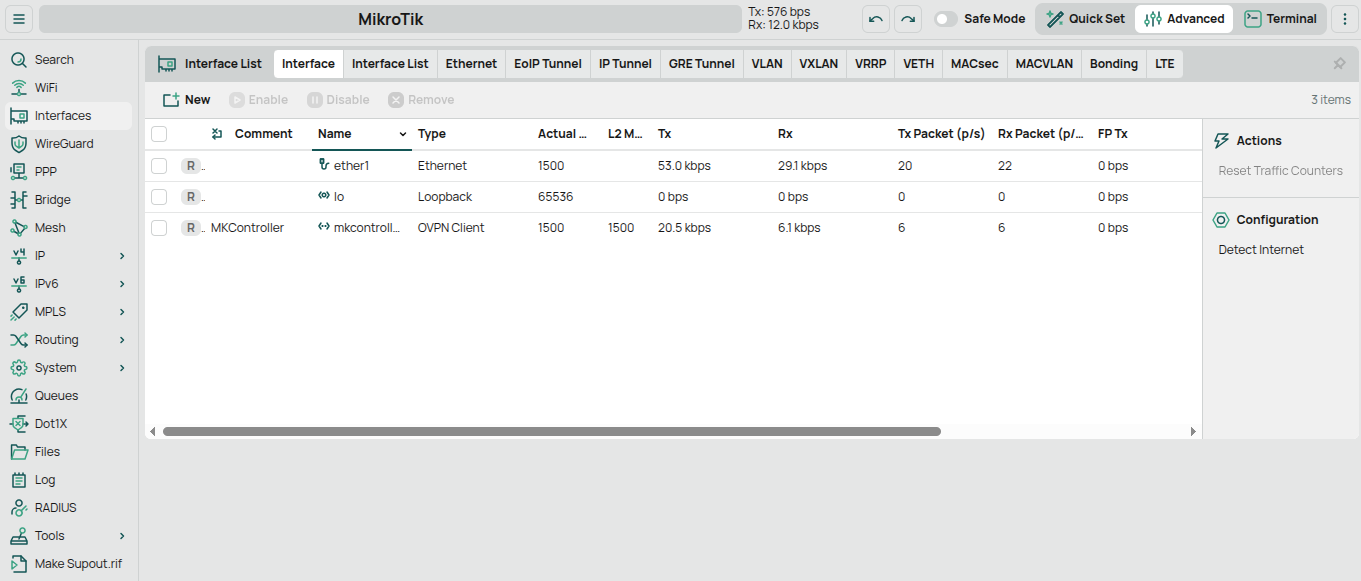
Po načtení máte plný přístup ke všem možnostem konfigurace RouterOS — pravidlům firewallu, IP adresám, frontám, rozhraním, DHCP, PPPoE — přesně jako byste byli v místní síti.
Kdo používá vzdálený přístup WebFig MKController?
Section titled “Kdo používá vzdálený přístup WebFig MKController?”Síťoví technici v terénu — Není potřeba Winbox ani notebook s Windows. Prohlížeč na libovolném zařízení — telefonu, tabletu, vypůjčeném počítači — poskytuje plný přístup RouterOS k libovolnému spravovanému MikroTiku.
ISP poskytující vzdálenou podporu — Otevřete CPE zákazníka ve WebFigu bez potřeby veřejné IP nebo instruování zákazníka k přesměrování portů. Zvláště účinné pro zařízení za CGNAT.
Týmy, kde ne všichni mají Winbox — WebFig běží v libovolném prohlížeči, takže juniorní technici nebo uživatelé, kteří nepoužívají Windows, mají plný přístup k routeru bez instalace softwaru.
WebFig vs. vzdálený přístup přes Winbox prostřednictvím MKController
Section titled “WebFig vs. vzdálený přístup přes Winbox prostřednictvím MKController”MKController také poskytuje vzdálený přístup Winbox pro techniky, kteří preferují nativní aplikaci pro Windows. Obě možnosti jsou tunelované přes šifrovanou infrastrukturu MKController, takže žádná nevyžaduje veřejnou IP.
| WebFig (prohlížeč) | Winbox | |
|---|---|---|
| Operační systém | Libovolný (prohlížeč) | Windows (nebo Wine na Linux/Mac) |
| Požadovaný software | Žádný | Stažení Winboxu |
| Podpora mobilních zařízení | ✅ Ano (prohlížeč) | ❌ Ne |
| Plný přístup k funkcím RouterOS | ✅ Ano | ✅ Ano |
| Vhodné pro rychlé terénní kontroly | ✅ Nejlepší volba | ❌ Vyžaduje notebook |
Pro techniky, kteří potřebují plný vzdálený přístup Winbox, viz Vzdálený přístup MikroTik Winbox s MKController.
Bezpečnostní aspekty vzdáleného přístupu MikroTik
Section titled “Bezpečnostní aspekty vzdáleného přístupu MikroTik”Při použití vzdáleného přístupu WebFig MKController není na straně routeru nutné žádné dodatečné zpevnění zabezpečení — tunel zajišťuje autentizaci a šifrování. Jako obecná osvědčená praxe však:
- Změňte výchozí heslo správce RouterOS před nebo ihned po přijetí
- Zakažte nepoužívané služby (Telnet, FTP) v
/ip service— nejsou potřeba pro konektivitu MKController - Omezte přístup k API na IP tunelu MKController, pokud API RouterOS nepoužíváte pro jiné integrace
Vlastní přístup MKController je zabezpečen přihlašovacími údaji vašeho účtu MKController, včetně volitelného dvoufaktorového ověřování.
Řešení problémů se vzdáleným přístupem WebFig
Section titled “Řešení problémů se vzdáleným přístupem WebFig”Relace WebFig se načítá pomalu nebo vyprší její čas. Obvykle to znamená, že zařízení MikroTik má omezený výstupní bandwidth nebo je pod vysokou zátěží. Zkuste přistoupit v době mimo špičku nebo před otevřením relace WebFig zkontrolujte zatížení CPU zařízení v panelu MKController.
WebFig se otevře, ale zobrazí prázdnou stránku nebo chybu ověřování.
Služba www RouterOS může být zakázána. Připojte se k zařízení přes terminál RouterOS (dostupný také v MKController) a spusťte /ip service enable www pro opětovné povolení webového rozhraní.
Zařízení se v MKController zobrazuje jako online, ale možnost Vzdálený přístup není dostupná. Zkontrolujte, zda je verze RouterOS zařízení 6.43 nebo novější. Starší verze nemusí podporovat parametry tunelu používané MKController. Aktualizujte RouterOS na podporovanou verzi a zkuste to znovu.
Získejte přístup k libovolnému MikroTiku odkudkoli přes prohlížeč
Section titled “Získejte přístup k libovolnému MikroTiku odkudkoli přes prohlížeč”Začněte bezplatnou 3denní zkušební verzi — bez kreditní karty. Přijměte svůj MikroTik a otevřete WebFig z libovolného prohlížeče během minut.