
Lokality - Skupinové uspořádání zařízení, uživatelů a nastavení
Přehled
MKController Lokality logicky organizují Mikrotik routery pro lepší přehled, segmentovanou správu a škálovatelnost. Vytvářejte, spravujte a přenášejte snadno.
Organizujte svá zařízení pomocí lokalit
Správa rostoucího počtu Mikrotik routerů může rychle nabýt složitých rozměrů, zvláště při více klientech, pobočkách nebo geograficky rozptýlených místech. Udržet přehled, aplikovat konzistentní nastavení a rychle reagovat na incidenty vyžaduje robustní organizační strukturu. Právě zde se funkce Lokalit v MKController stává nezbytným strategickým nástrojem.
Proč seskupovat routery do lokalit?
Funkce Lokalita umožňuje víc než jen seznam zařízení — vytváří logické skupiny odrážející skutečnou strukturu vaší provozu nebo klientů. Ať už podle geografické polohy (město, čtvrť, budova), klienta (Firma A, Klient B), typu služby či jiného kritéria, organizace do lokalit přináší zásadní výhody:
- Lepší přehled: Místo rozsáhlého neuspořádaného seznamu vidíte zařízení seskupená logicky, což usnadňuje rychlou identifikaci stavu a umístění každého zařízení.
- Segmentovaná správa: Nastavujte konfigurace, automatizace, bezpečnostní politiky nebo aktualizace cíleně pro konkrétní skupinu routerů (celou lokalitu), což zajistí jednotnost a sníží riziko chyb při individuálních nastaveních.
- Jednodušší škálovatelnost: S růstem sítě je přidávání nových zařízení do předdefinovaných lokalit rychlejší a přehlednější, udržující soudržnou strukturu správy.
- Delegování a řízení přístupu (pokud je k dispozici): V pokročilejších platformách nebo budoucích verzích může struktura lokalit usnadnit delegaci práv, aby určité týmy či technici spravovali jen své lokality.
- Efektivní diagnostika: Při řešení problémů zrychluje pohled na zařízení v konkrétní lokalitě identifikaci lokálních či souvisejících závad.
Přijetí funkce Lokalita v MKController není jen vizuální organizací, ale strategickým krokem, který optimalizuje provozní efektivitu, zlepšuje reakční dobu a připravuje vaši síťovou infrastrukturu na udržitelný růst. Níže podrobně popíšeme, jak lokalitu vytvořit, spravovat a využívat v platformě MKController.
Jak vytvořit a spravovat lokality v MKController: krok za krokem
Otevřete si v prohlížeči https://app.mkcontroller.com.
Přihlaste se se svými přístupovými údaji (uživatelské jméno a heslo).
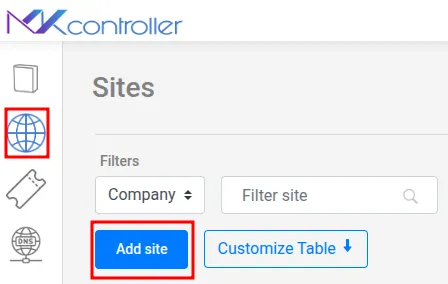
V hlavním menu platformy (obvykle vlevo) vyhledejte a klikněte na možnost „Lokality“. Tím přejdete do oblasti správy lokalit.
V sekci „Lokality“ najděte tlačítko „Přidat lokalitu“ (nebo podobné jako „Nová lokalita“ či „+“). Klikněte pro otevření formuláře vytvoření.
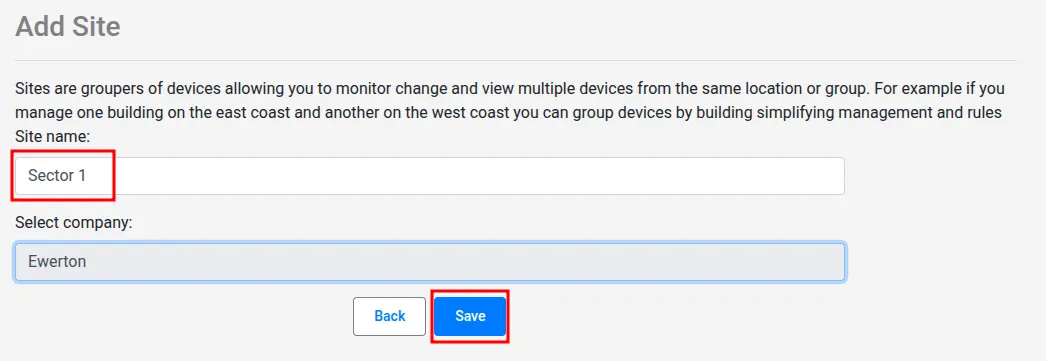
Zadejte jasný a popisný název lokality. Zvolte jmennou konvenci usnadňující rychlou identifikaci (např. „Klient XYZ - Sídlo“, „Centrála města“, „Věž jih“, „IT laboratoř“).
Pokud váš účet MKController spravuje zařízení více firem (běžné u MSP), bude pole pro přiřazení lokality ke správné firmě. Vyberte ji z rozbalovacího seznamu, pokud je potřeba. Při správě jedné firmy se toto pole nemusí zobrazovat nebo může být předvyplněné.
Po vyplnění údajů klikněte na tlačítko „Uložit“ (nebo „Vytvořit“, „Potvrdit“) pro registraci nové lokality v platformě.
Takto vytvoříte základní organizační strukturu pomocí lokalit a připravíte půdu pro efektivnější a škálovatelnější správu Mikrotik zařízení via MKController.
Přesun Mikrotik routeru (RB) mezi lokalitami v MKController
S růstem sítě nebo změnou organizace klientů může být potřeba přesunout Mikrotik router z jedné lokality do druhé v MKController. Proces je jednoduchý a udrží správu vždy aktuální.
Postupujte podle těchto kroků, chcete-li RB přesunout do jiné lokality.
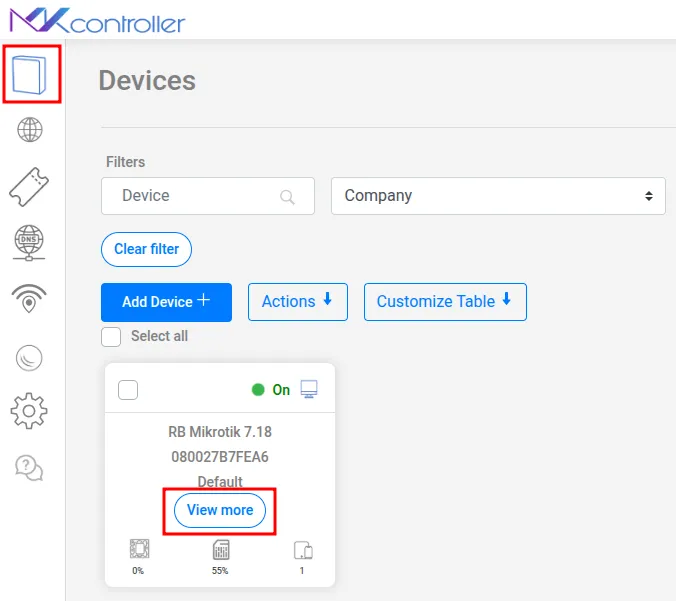
V hlavním menu přejděte do sekce „Zařízení“. Zobrazí se seznam všech Mikrotik routerů spravovaných vaším účtem.
Najděte router, který chcete přesunout.
Na identifikační kartě routeru klikněte na tlačítko „Zobrazit více“ pro přístup k detailním možnostem zařízení.
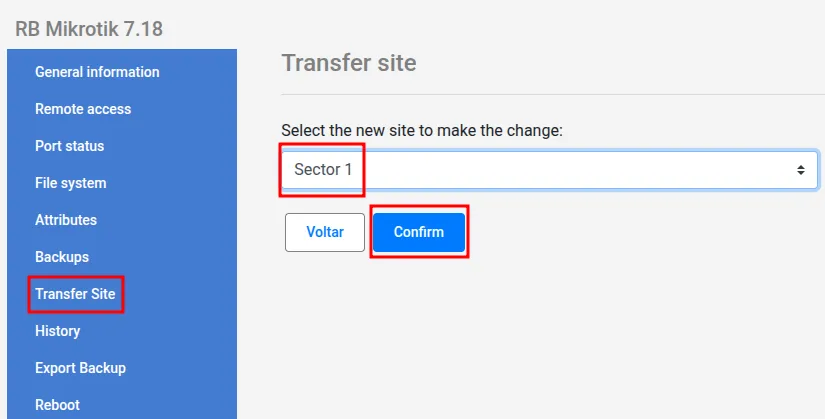
V podrobnostech zařízení najděte sekci nebo volbu s názvem „Přesunout lokalitu“.
Po zvolení přesunu se zobrazí pole (obvykle rozbalovací seznam) s dostupnými lokalitami ve vašem účtu.
Vyberte cílovou lokalitu, kam chcete router přesunout.
Po výběru cílové lokality klikněte na tlačítko „Potvrdit“ k pokračování.
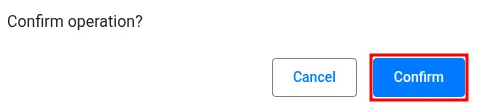
Platforma zobrazí vyskakovací okno pro finální potvrzení akce, aby se zabránilo náhodným přesunům. Přečtěte zprávu a znovu klikněte na „Potvrdit“.
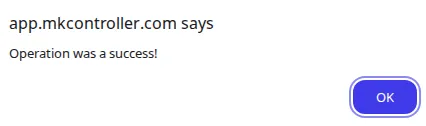
Po potvrzení platforma zpracuje přesun. Zobrazí se hláška o úspěchu.
Klikněte na „OK“ pro zavření zprávy.
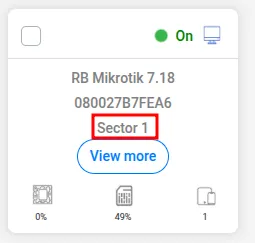
Vraťte se do seznamu „Zařízení“ nebo si zobrazte kartu přesunutého routeru. Uvidíte, že lokalita přiřazená k zařízení byla aktualizována na novou cílovou lokalitu.
Přesun RB mezi lokalitami zajistí, že logická organizace v MKController zůstane přesná a bude odpovídat skutečnosti vaší infrastruktury či klientské struktury.
Závěr: Vylepšená správa Mikrotik sítí díky struktuře lokalit
Funkce Lokalita v MKController není pouhou vizuální organizací, představuje základní změnu v přístupu ke správě a škálování Mikrotik sítě. Díky logické struktuře lokalit proměníte potenciálně chaotický soubor zařízení v přehlednou, segmentovanou a jednoduše spravovatelnou síť.
Pro poskytovatele, MSP a firmy s distribuovanými sítěmi není organizace podle lokalit jen doporučením, ale nutností udržitelného růstu. Umožňuje rozšiřovat provoz bez ztráty kontroly, zachovat standardizaci i při stovkách zařízení a reagovat na incidenty rychleji a přesněji.
Investujte proto čas do definování smysluplné struktury lokalit. Využijte tento mocný nástroj MKController pro optimalizaci procesů, snížení chyb a zajištění, že vaše Mikrotik síť bude vždy organizovaná, bezpečná a připravená na budoucí výzvy.