
Správa více lokalit v MKController
Souhrn Lokality MKController jsou logické skupiny, které umožňují organizovat zařízení MikroTik podle klienta, místa nebo síťového segmentu — každá s nezávislou konfigurací, řízením přístupu uživatelů a nastavením upozornění. Tento průvodce vysvětluje, jak vytvářet lokality, proč jsou důležité pro ISP a MSP spravující distribuované sítě, a jak přesunout zařízení z jedné lokality do druhé.
Co jsou lokality MKController?
Section titled “Co jsou lokality MKController?”Lokality MKController jsou organizační kontejnery pro zařízení MikroTik. Každá lokalita může obsahovat libovolný počet přijatých zařízení a nese vlastní konfiguraci: nastavení upozornění, Telegram oznámení, uživatelská oprávnění a konfigurace služeb. Zařízení v různých lokalitách jsou spravována nezávisle, a to i v rámci stejného účtu MKController.
Pro samostatného technika spravujícího jednu klientskou síť postačí výchozí lokalita. Pro ISP nebo MSP spravující desítky klientských sítí jsou lokality tím, co celou operaci zefektivňuje — každý klient dostane vlastní lokalitu, vlastní upozornění a volitelně vlastní uživatelský účet s přístupem omezeným pouze na jeho zařízení.
Proč záleží na organizaci do lokalit?
Section titled “Proč záleží na organizaci do lokalit?”| Bez lokalit | S lokalitami MKController |
|---|---|
| Všechna zařízení v jednom nediferenciovaném seznamu | Zařízení seskupená podle klienta, umístění nebo funkce |
| Upozornění odesílána všem uživatelům pro všechna zařízení | Pravidla upozornění a kanály oznámení pro každou lokalitu |
| Žádný způsob, jak delegovat přístup ke konkrétní podmnožině | Uživatelská oprávnění v rozsahu lokality pro partnery a klienty |
| Řešení problémů vyžaduje prohledání všech zařízení | Filtrování na jednu lokalitu pro rychlé izolování problémů |
| Rostoucí flotily se stávají neorganizovanými | Nová zařízení se automaticky zařadí do předdefinovaných lokalit |
Pro WISP: organizujte lokality podle umístění věže — „Severní věž”, „Jižní věž” — aby zprávy o dostupnosti a upozornění měly geografický smysl.
Pro MSP: jedna lokalita na klienta znamená, že každému klientovi můžete poskytnout přístup jen pro čtení k jeho vlastním zařízením bez odhalení celé flotily.
Pro IT integrátory: organizujte podle projektu nebo fáze nasazení, poté přesuňte zařízení do trvalé klientské lokality po dokončení projektu.
Jak vytvořit lokalitu v MKController?
Section titled “Jak vytvořit lokalitu v MKController?”-
Přihlaste se na app.mkcontroller.com.
-
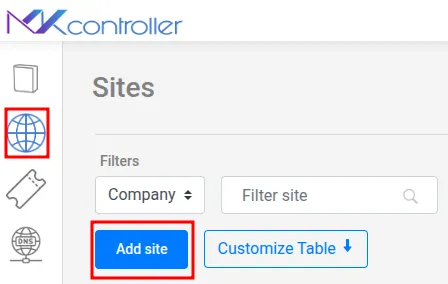
V levém menu klikněte na Lokality.
-
Klikněte na Přidat lokalitu.
-
Zadejte jasný, popisný název lokality. Doporučené konvence pojmenování:
- Podle klienta: „Klient Acme Corp — HQ”, „Klient Acme Corp — Pobočka”
- Podle geografie: „Věž centrum”, „Jižní sídliště”
- Podle funkce: „Testovací zařízení”, „Produkce — Kritická”
-
Pokud váš účet MKController spravuje více společností (běžné pro MSP), vyberte z rozevíracího seznamu společnost, do které tato lokalita patří.
-
Klikněte na Uložit.
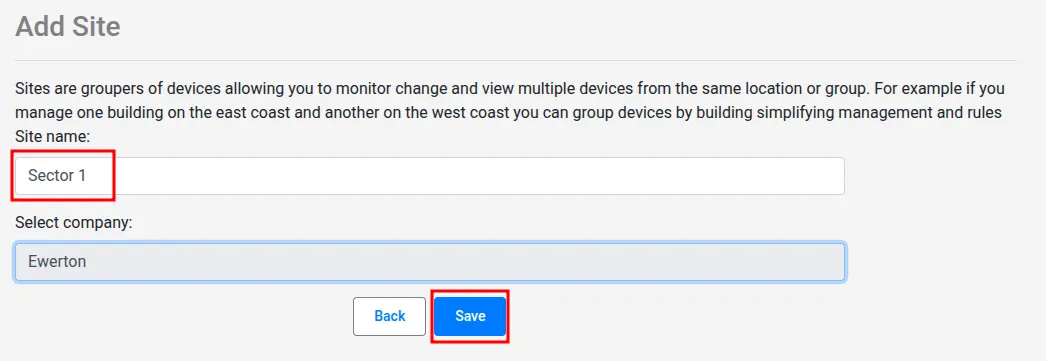
Lokalita je nyní připravena přijímat přijatá zařízení. Každé nové přijetí zařízení umožňuje přiřadit ho k lokalitě během procesu přijetí.
Jak přesunout zařízení MikroTik mezi lokalitami?
Section titled “Jak přesunout zařízení MikroTik mezi lokalitami?”Jak se sítě vyvíjejí — klienti se reorganizují, projekty se dokončují nebo zařízení se přemísťuje — může být nutné přesunout zařízení z jedné lokality do druhé. Přesun zachovává všechna data a historii zařízení; změní se pouze přiřazení lokality.
-
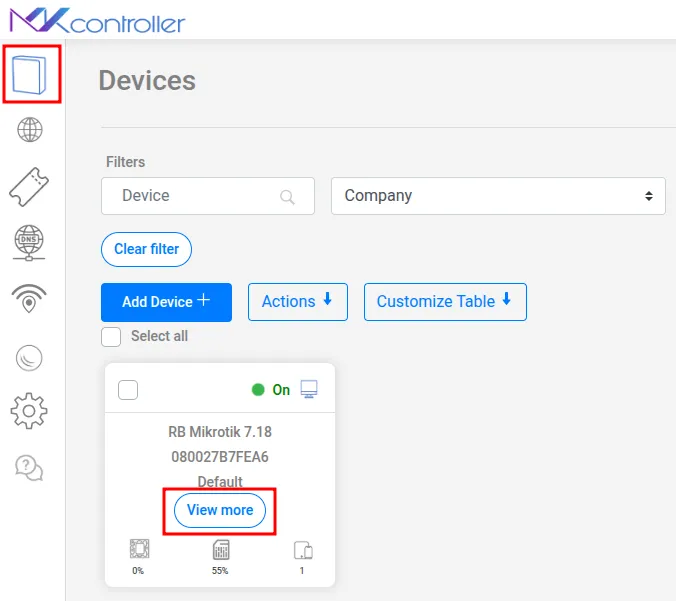
V levém menu klikněte na Zařízení pro zobrazení celého seznamu zařízení.
-
Najděte zařízení, které chcete přesunout, a klikněte na Zobrazit více.
-
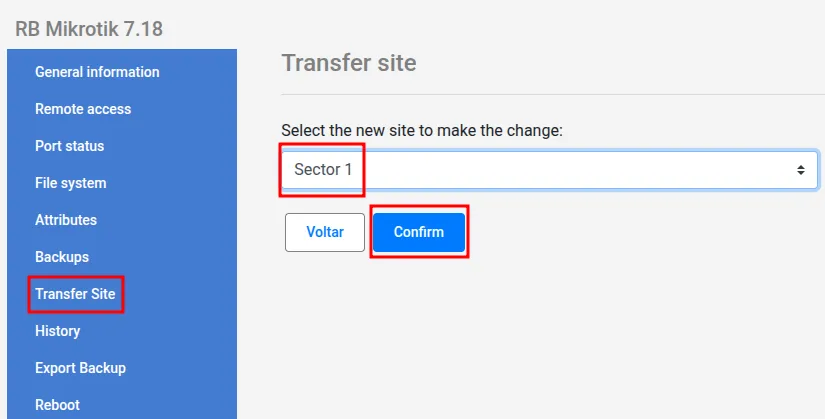
V detailech zařízení najděte možnost Přesunout lokalitu.
-
Vyberte cílovou lokalitu z rozevíracího seznamu.
-
Klikněte na Potvrdit.
-
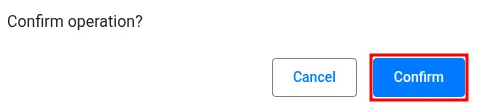
Potvrzovací okno vás vyzve k ověření přesunu. Klikněte znovu na Potvrdit.
-
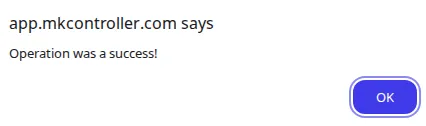
Zpráva o úspěchu potvrdí přesun. Klikněte na OK.
-
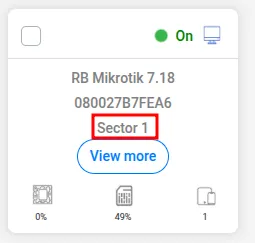
Karta zařízení nyní zobrazuje aktualizované přiřazení lokality.
Jaké možnosti konfigurace lokalit jsou k dispozici?
Section titled “Jaké možnosti konfigurace lokalit jsou k dispozici?”Každá lokalita má vlastní panel nastavení, přístupný z Lokality → Nastavení pro příslušnou lokalitu. Klíčové možnosti konfigurace zahrnují:
- Upozornění: Konfigurujte frekvenci a podmínky upozornění (offline zařízení, vysoké CPU atd.) nezávisle pro každou lokalitu.
- Telegram oznámení: Propojte Telegram bot specifický pro lokalitu pro upozornění. Viz průvodce integrací Telegram.
- Uživatelé: Přidejte uživatelské účty v rozsahu lokality pro techniky, partnery nebo klienty. Vyberte mezi Admin (plný přístup) a Spolupracovník (omezený přístup). Viz Správa uživatelů lokality.
Osvědčené postupy pro správu lokalit ve velkém měřítku
Section titled “Osvědčené postupy pro správu lokalit ve velkém měřítku”Od prvního dne používejte konzistentní schéma pojmenování. Jakmile máte desítky lokalit, nekonzistentní názvy („Klient_Acme”, „Acme Corp”, „acme”) způsobují zmatek. Zvolte jeden formát — například [Klient] — [Umístění] — a aplikujte ho všude.
Vytvářejte lokality před přijímáním zařízení. Během procesu přijetí můžete zařízení přiřadit k lokalitě. Je rychlejší přiřadit při přijetí než přesouvat zařízení později, zejména u velkých dávek.
Jedna lokalita na klienta, ne na zařízení. Seskupte všechna zařízení klienta do stejné lokality. To vám dá jednu konfiguraci upozornění, jeden Telegram kanál a přehledné zobrazení využití na klienta.
Používejte roli Spolupracovník pro přístup klientů. Pokud klient potřebuje přehled o svých vlastních zařízeních, vytvořte účet Spolupracovník omezený na jeho lokalitu. Spolupracovníci mohou zobrazovat stav zařízení a zprávy, ale nemohou upravovat konfiguraci ani přistupovat k jiným lokalitám.
Archivujte neaktivní lokality místo jejich mazání. Pokud klientský vztah skončí, smazání lokality odstraní i přidruženou historii a zprávy. Pokud byste data mohli potřebovat později, ponechte lokalitu a místo toho odstraňte přístup uživatelů.
Máte otázky k organizaci lokalit nebo nastavení pro více klientů? Napište našemu týmu na WhatsApp.