
WAN přístup k vašim zařízením TP-Link
Souhrn
Section titled “Souhrn”Tento návod krok za krokem vysvětluje, jak na zařízeních TP-Link povolit bezpečný WAN/vzdálený přístup, aby byla dosažitelná přes NATCloud nebo jiné nástroje pro vzdálenou správu. Zaměříme se na TL-WR840N a ukážeme, jak zapnout vzdálenou správu, zvolit bezpečný port a vyhnout se nejčastějším chybám, které blokují přístup nebo vystavují váš router více, než je nutné.
Po dokončení níže uvedených kroků bude váš TP-Link dosažitelný z WAN pomocí portu, který jste nakonfigurovali, přičemž si stále zachováte kontrolu nad tím, kdo se dostane k rozhraní správy.
TL-WR840N
Section titled “TL-WR840N”1. Přihlaste se ke svému routeru TP-Link
Section titled “1. Přihlaste se ke svému routeru TP-Link”- Připojte počítač k TP-Link (kabelem nebo přes Wi-Fi).
- V prohlížeči otevřete výchozí IP (obvykle
192.168.0.1nebo192.168.1.1). - Zadejte uživatelské jméno a heslo (tovární výchozí hodnota je často
admin/adminnebo přihlašovací údaje vytištěné na štítku na spodní straně zařízení). - Pokud jste heslo dříve změnili (doporučeno!), použijte své vlastní přihlašovací údaje.
2. Otevřete stránku Administration / Remote Management
Section titled “2. Otevřete stránku Administration / Remote Management”- V horní nabídce přejděte na Advanced.
- Na levé straně přejděte na System Tools → Administration (v některých verzích firmwaru se může objevit jako System Tools → Remote Management).
- Před prováděním změn počkejte, až se stránka úplně načte.
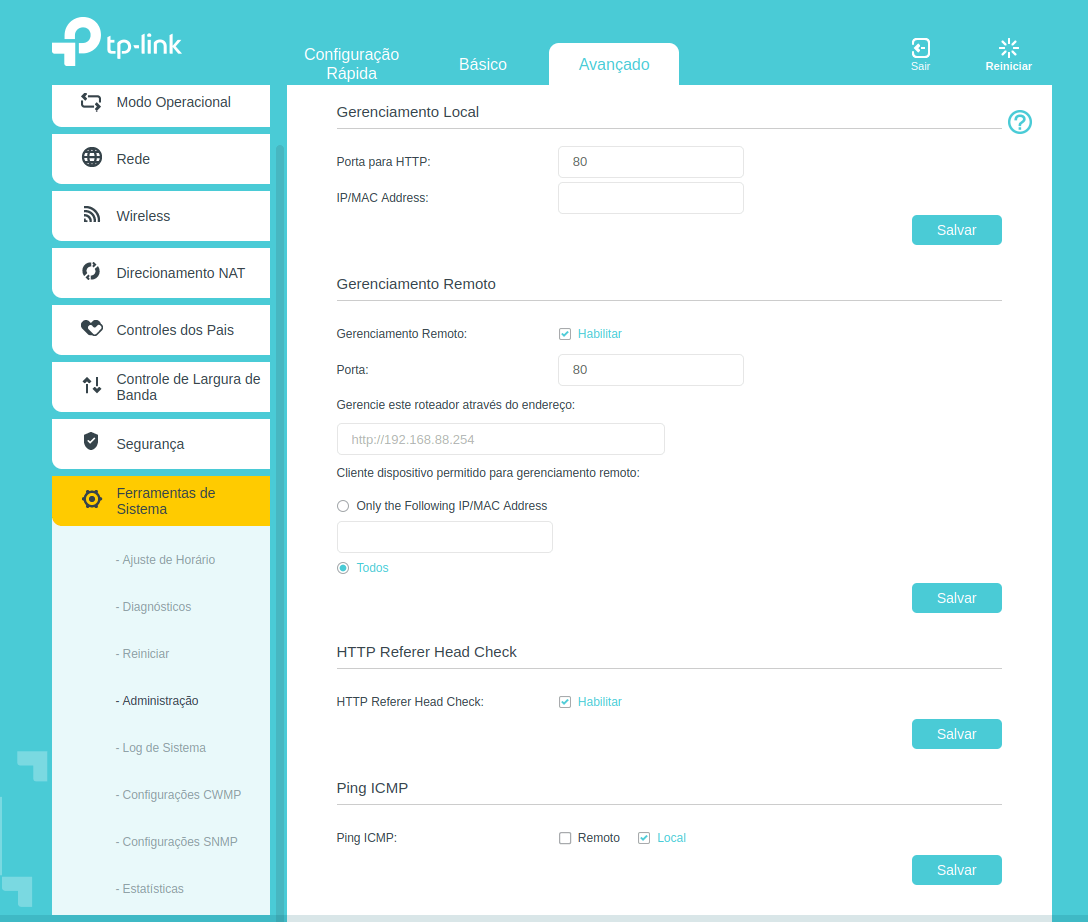
3. Povolte vzdálenou správu a zvolte WAN port
Section titled “3. Povolte vzdálenou správu a zvolte WAN port”- Vyhledejte sekci Remote Management.
- Zaškrtněte možnost Enable Remote Management (nebo podobnou).
- V poli Port definujte, který port bude vystaven na WAN.
- Můžete ponechat výchozí (např.
80) nebo zvolit jiný, jako8080nebo8888, abyste se vyhnuli konfliktům.
- Můžete ponechat výchozí (např.
- Pokud to firmware umožňuje, omezte přístup na konkrétní Remote Management IP nebo rozsah (například IP vašeho serveru správy / NATCloud) namísto ponechání otevřeného pro
0.0.0.0(kdokoli na internetu). - Klikněte na Save / Apply a počkejte, až router potvrdí změny. V některých případech se zařízení může restartovat.
4. Otestujte vzdálený přístup
Section titled “4. Otestujte vzdálený přístup”- Z externí sítě (nikoli ze stejné Wi-Fi/LAN) zkuste otevřít:
http://<your-public-ip>:<configured-port>
nebo, pokud používáte platformu pro vzdálený přístup jako NATCloud, postupujte podle pokynů jejího panelu k otevření stránky správy. :contentReference[oaicite:0]{index="0"} - Pokud se stránka neotevře:
- Ověřte, že vaše veřejná IP (nebo hostname DDNS) je správná.
- Zkontrolujte, zda zvolený port není blokován vaším ISP nebo nadřazeným firewallem.
- Ujistěte se, že daný port již nepoužívá jiná služba na routeru.
Bezpečnostní doporučení pro WAN přístup TP-Link
Section titled “Bezpečnostní doporučení pro WAN přístup TP-Link”Povolení WAN správy vystavuje administrátorské rozhraní routeru příchozím připojením. K minimalizaci rizika dodržujte tyto postupy:
Okamžitě změňte výchozí heslo administrátora. Tovární výchozí přihlašovací údaje admin/admin jsou veřejně známé. Před povolením vzdálené správy nastavte silné heslo.
Použijte nestandardní port. Port 80 je neustále skenován automatizovanými boty. Použití nenápadného portu jako 8282 nebo 9191 dramaticky snižuje počet nevyžádaných pokusů o přístup.
Omezte Remote Management IP na IP infrastruktury MKController, pokud to firmware vašeho TP-Link podporuje. Tím zajistíte, že k rozhraní správy se dostane pouze NATCloud.
Povolte HTTPS správu, pokud to váš model TP-Link podporuje. Některé modely nabízejí možnost HTTPS portu ve stejném panelu Administration.
Proč je NATCloud lepší alternativou
Section titled “Proč je NATCloud lepší alternativou”Pokud je váš router TP-Link za CGNAT nebo dvojitým NAT, vzdálená WAN správa přes přesměrování portů nebude fungovat — neexistuje dosažitelná veřejná IP, na kterou by se dalo cílit. NATCloud to řeší tím, že místo toho směruje připojení přes šifrovaný tunel MKController:
| Metoda | Funguje za CGNAT | Porty vystavené internetu | Složitost nastavení |
|---|---|---|---|
| Vzdálená WAN správa TP-Link | ❌ Ne | ✅ Ano | Střední |
| NATCloud přes MKController | ✅ Ano | ❌ Ne | Nízká |
Pro ISP a správce sítí, kteří se potýkají s CGNAT, je NATCloud na MikroTik CPE za TP-Link často nejčistší cestou ke vzdálenému přístupu. Více viz přehled NATCloud.
Máte stále dotazy?
Section titled “Máte stále dotazy?”Dodržení těchto kroků obvykle vyřeší nejčastější problémy při pokusu o dosažení zařízení TP-Link přes NATCloud nebo jakékoli řešení pro vzdálenou správu. Pokud se k routeru stále nemůžete dostat:
- Znovu zkontrolujte nastavení WAN IP, portu a Remote Management IP.
- Ověřte, že na straně ISP neblokuje připojení žádný další firewall nebo CGNAT.
- Po změně více parametrů zařízení restartujte a poté test zopakujte.
Pokud problémy přetrvávají, obraťte se na náš tým podpory a sdílejte snímky obrazovky vaší stránky Administration / Remote Management a chybu, kterou vidíte při pokusu o připojení. To nám pomůže rychleji identifikovat nesprávné konfigurace a zprovoznit váš vzdálený přístup podle očekávání.
Pro nasazení, kde přesměrování portů není možné — prostředí CGNAT, ISP, kteří blokují porty správy, nebo lokality, kde je otevírání pravidel firewallu nepřijatelné — zvažte použití NATCloud jako primární metody vzdáleného přístupu namísto vestavěné WAN správy TP-Link. NATCloud nevyžaduje žádné otevřené porty a spolehlivě funguje na jakémkoli typu internetového připojení.
Klikněte zde v případě jakýchkoli dotazů.