
Dočasný přístup Starlink pro techniky
Shrnutí Když se někdo potřebuje dostat k účtu Starlink, StarController mu místo hesla k účtu vydá dočasné přihlášení do Starlinku. Remote access je pro vás: jednorázové přihlašovací údaje a OTP kód na obrazovce, které se po skončení relace automaticky smažou. Temporary access je pro někoho v terénu: odkaz, který mu otevře jeho vlastní časově omezenou relaci. Předáváte přístup k úkolu, nikoli klíče k účtu.
Sdílení hlavního přihlášení Starlink s dodavatelem znamená přístup, který nikdy nevyprší a který nikdo nesleduje. StarController to nahrazuje relací, která existuje pouze pro daný úkol.
▶ Give a technician temporary Starlink access — video v angličtině, s titulky.
Remote access — pro vás
Section titled “Remote access — pro vás”Na stránce terminálu (nebo v jeho řádku v přehledu) klikněte na Remote access.

Panel vás provede třemi kroky:
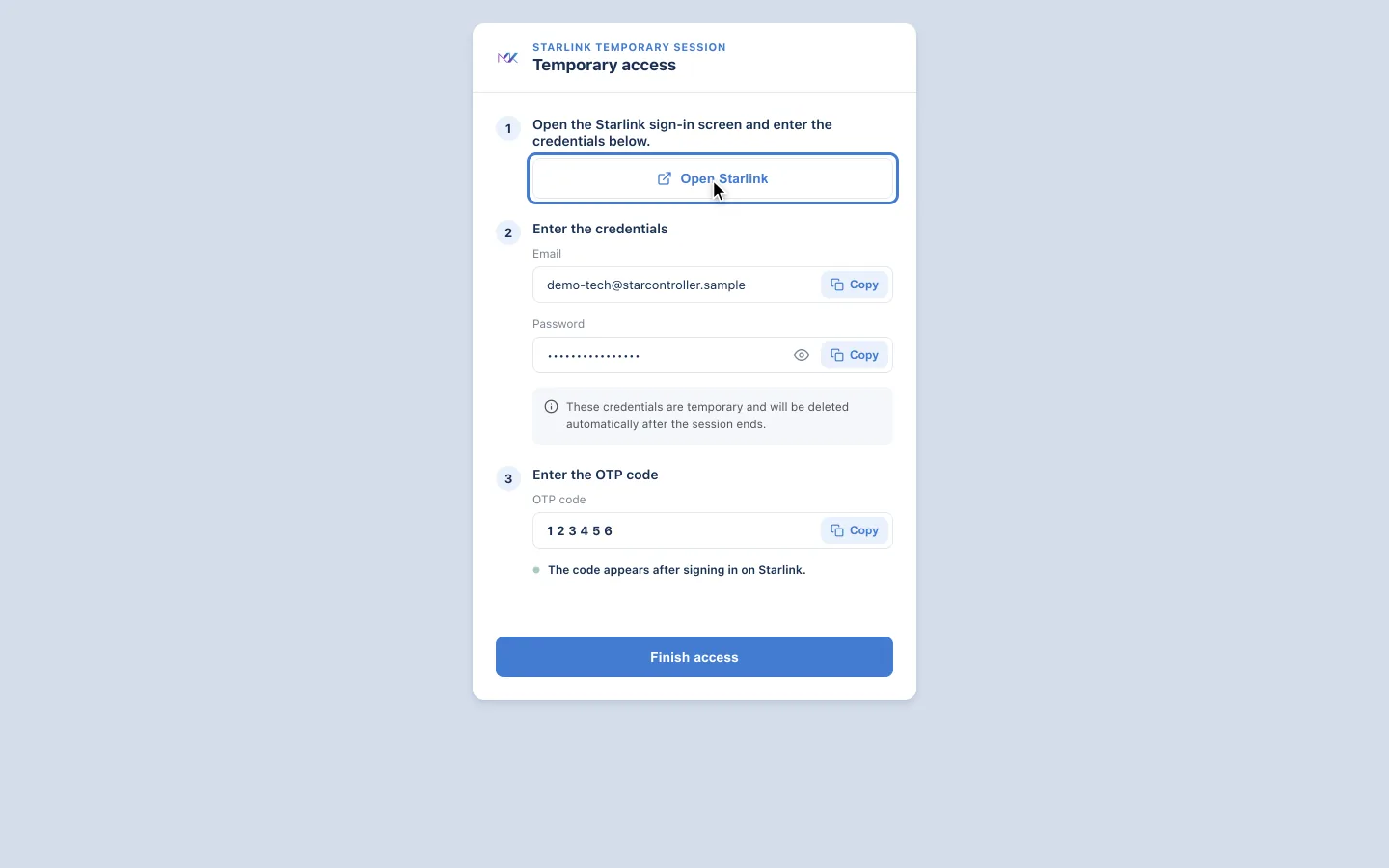
- Otevřete přihlašovací obrazovku Starlink — tlačítko Open Starlink vás tam přenese.
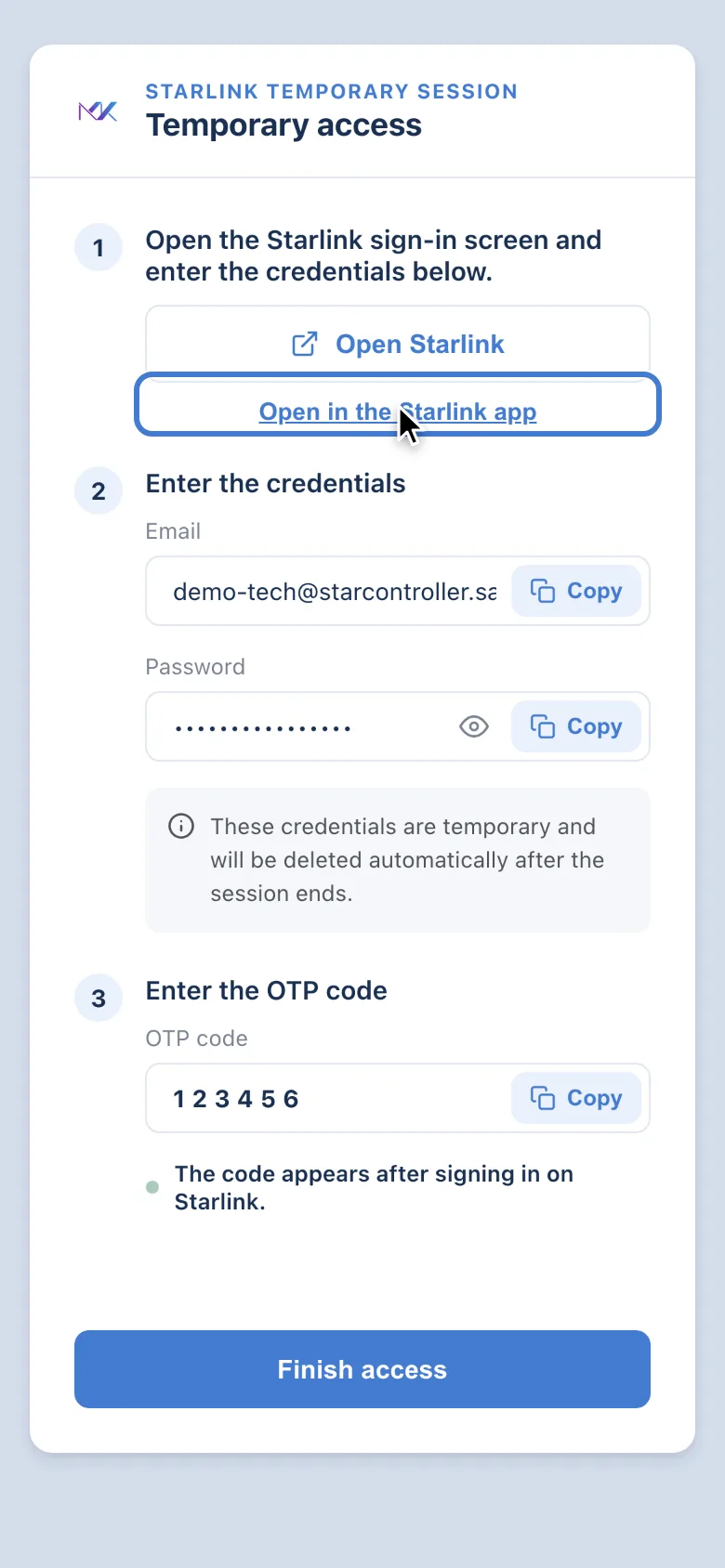
- Zadejte přihlašovací údaje — zkopírujte dočasný e-mail a heslo pomocí tlačítek Copy. Poznámka model jasně vysvětluje: tyto přihlašovací údaje jsou dočasné a po skončení relace se automaticky smažou.
- Zadejte OTP kód — zkopírujte jednorázový kód. Obměňuje se v krátkém intervalu (nový kód je vydáván čas od času), takže je vždy k dispozici aktuální k předání.
Po dokončení práce použijte End access k okamžitému uzavření relace, nebo Finish access k jejímu ukončení. Tak či tak dočasné přihlašovací údaje přestanou fungovat.
Temporary access — pro technika
Section titled “Temporary access — pro technika”Použijte jej pro někoho, kdo si přístup nemá ponechat i potom. Na stránce terminálu klikněte na Temporary access:
- Zvolte Session duration (délku relace): 15 minut, 30 minut, 1, 3, 12 nebo 48 hodin.
- Volitelně zapněte Protect the link with a password (ochranu odkazu heslem). Technik ho musí zadat, aby odkaz otevřel — sdělte mu ho zvlášť, například telefonicky.
- Volitelně zapněte Choose the Starlink sign-in password a nastavte jednoduché heslo, které můžete nadiktovat. Jinak se vygeneruje silné náhodné heslo.
- Klikněte na Generate link to share, poté na Copy a odkaz odešlete.

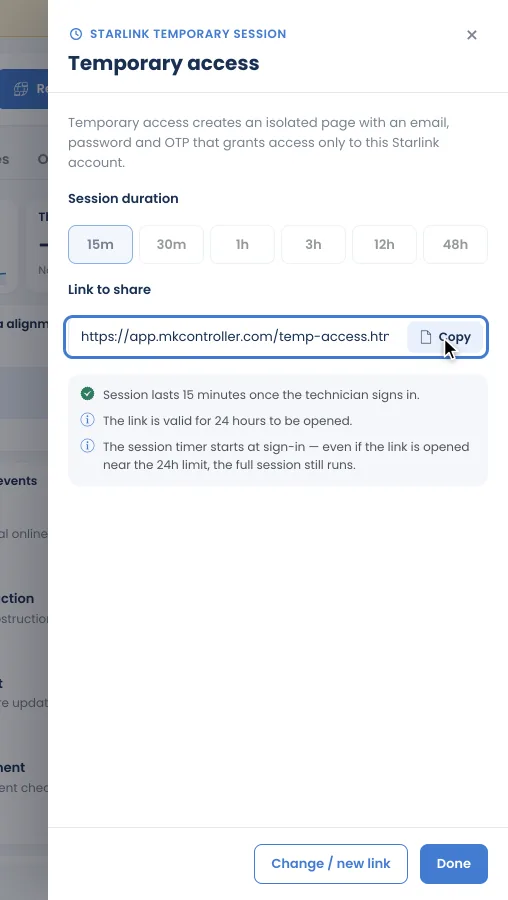
Odkaz je platný 24 hodin. Časovač relace se spustí až ve chvíli, kdy se technik přihlásí, takže i když odkaz otevře těsně před vypršením 24 hodin, proběhne celá relace.
Co technik uvidí
Section titled “Co technik uvidí”Odkaz otevře stránku se stejnými třemi kroky: Open Starlink — na telefonu také Open in the Starlink app — dočasný e-mail a heslo a OTP kód, který se zobrazí, jakmile se přihlásí do Starlinku. Tlačítko Finish access stránku uzavře. Přihlašovací údaje se po skončení relace automaticky smažou.
Když není volný slot
Section titled “Když není volný slot”Vzdálená nebo dočasná relace zabírá jeden ze slotů pro členy účtu Starlink. Pokud žádný není volný, odkaz se sice vytvoří, ale zobrazí This link will not work yet se seznamem členů účtu. Odeberte člena v nastavení účtu Starlink — nebo na kartě Users daného terminálu — a odkaz začne fungovat.

Proto se u účtů Residential žádá ponechání volného slotu pro přístupové relace (viz Synchronizujte svá zařízení Starlink).
Přehled a ukončení přístupů
Section titled “Přehled a ukončení přístupů”- End access v panelu Remote access okamžitě uzavře vaši relaci.
- Karta Users každého terminálu uvádí vzdálené a dočasné přístupy, které pro něj byly vytvořeny — typ, kdo za ně odpovídá, stav a kdy byl každý vytvořen a kdy končí — a umožňuje odebírat členy z účtu Starlink. Viz Uvnitř terminálu.
Proč je to bezpečnější než sdílení hesla
Section titled “Proč je to bezpečnější než sdílení hesla”- Technik se nikdy nedozví vaše trvalé heslo k účtu.
- Přístup je vázán na úkol, nikoli na osobu — končí, když končí relace.
- Po celou dobu zůstáváte vlastníkem účtu.
V plánu
Section titled “V plánu”Přístupový model StarController se neustále zpřísňuje. Tyto položky jsou plánované, dosud nevydané, a tento průvodce bude aktualizován, až dorazí:
- Omezené role s minimálními oprávněními — zavedení nyní používá širokou roli Starlink Administrator; budoucí relace udělí pouze to, co úkol potřebuje.
- Auditní protokoly přístupu — exportovatelný záznam o tom, kdo k čemu měl přístup a kdy.
Další kroky
Section titled “Další kroky”- Uvnitř terminálu — kde se nachází tlačítko Remote access.
- Správa účtů — zkontrolujte, kdo má přístup napříč účty.
Nenašli jste, co potřebujete? Máte dotazy nebo zpětnou vazbu? Obraťte se na podporu MKController.
👉 Klikněte zde a napište nám.