
Přehled flotily StarController pro Starlink
Shrnutí Dashboard je domovská obrazovka vaší flotily. Pět KPI shrnuje celou flotilu — zařízení, měsíční náklady, využití dat, upozornění a finance — nad seznamem každého terminálu s jeho stavem, pracovištěm, účtem Starlink, tarifem, využitím a telemetrií. Filtrujte podle stavu, účtu nebo pracoviště, exportujte seznam do CSV nebo přepněte na Map a uvidíte stejnou flotilu podle polohy.
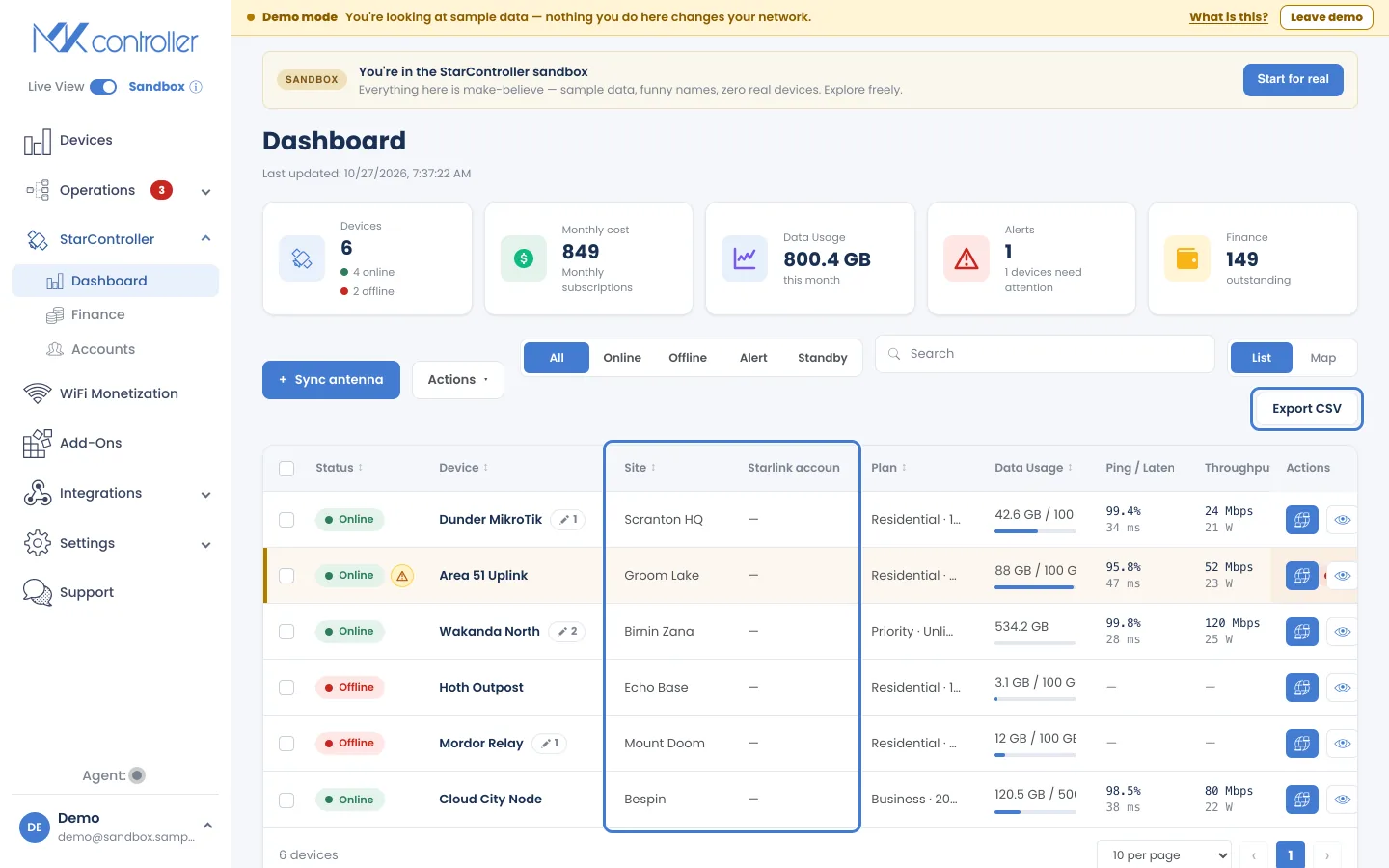
Otevřete jej z StarController → Dashboard v levém menu. Vše zde je napříč účty: jedna obrazovka pro každý terminál, který jste synchronizovali, bez ohledu na to, ke kterému účtu Starlink patří.
▶ Find any Starlink antenna in seconds — video v angličtině, s titulky.
Řádek KPI
Section titled “Řádek KPI”Pět karet v horní části shrnuje flotilu:
| KPI | Co vám říká |
|---|---|
| Devices | Celkový počet terminálů, rozdělený na online a offline. |
| Monthly cost | Souhrnné měsíční náklady na předplatné napříč flotilou. |
| Data Usage | Celkový objem dat spotřebovaný tento měsíc. |
| Alerts | Kolik zařízení aktuálně vyžaduje pozornost. |
| Finance | Částka utracená během měsíce. |
Seznam zařízení
Section titled “Seznam zařízení”Pod KPI je každý terminál řádkem:
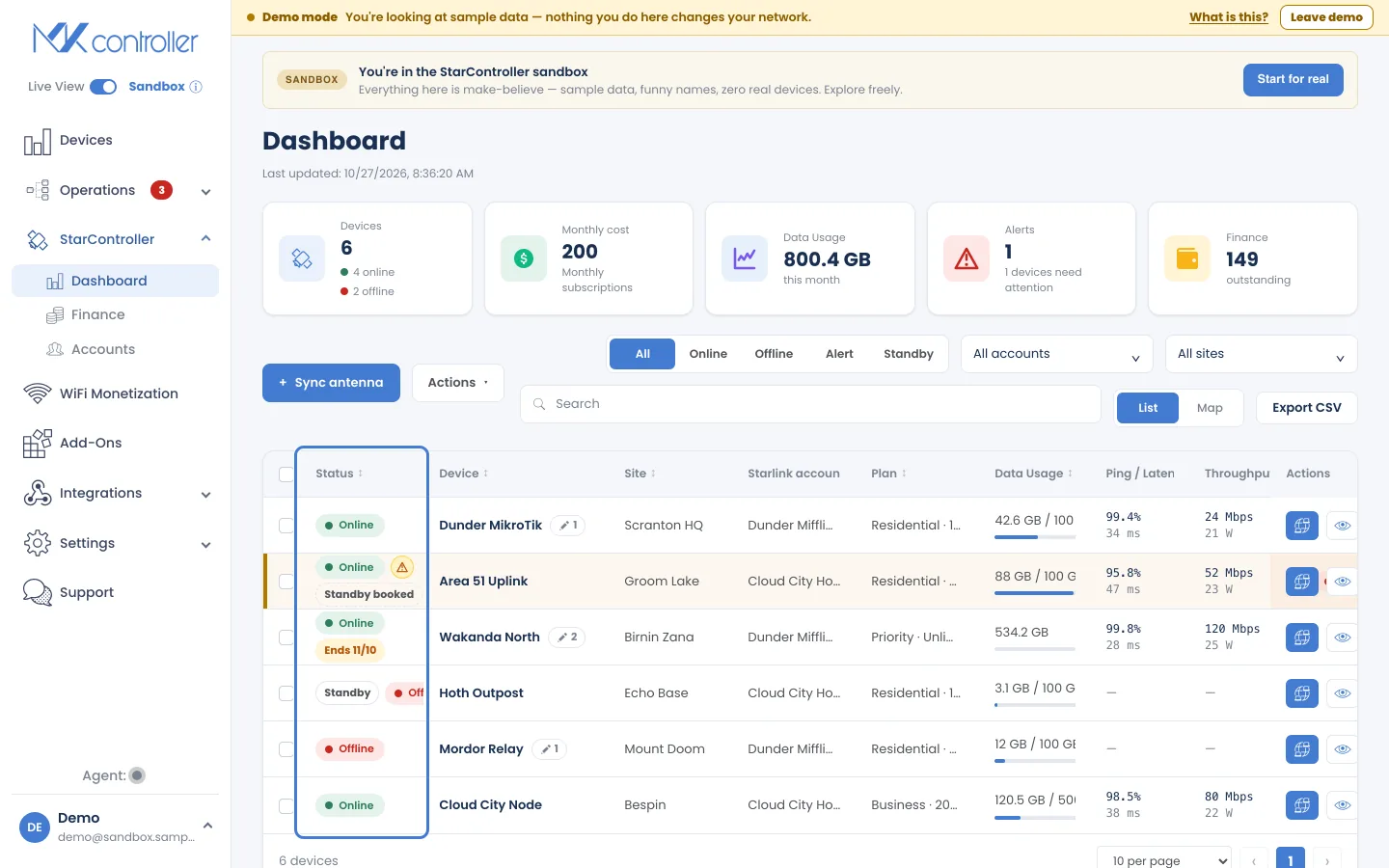
- Status — Online, Offline nebo odznak Alert, když je zařízení online, ale vyžaduje pozornost. Pozastavená nebo rušená linka navíc ukazuje Standby, Standby booked nebo Ends s datem — viz Pozastavení nebo zrušení služby.
- Device — název terminálu s malým štítkem ukazujícím, kolik má poznámek.
- Site — kde slouží.
- Starlink account — účet Starlink, ke kterému linka patří.
- Plan — tarif Starlink (např. Residential · 100 Mb, Business · 200 Mb).
- Data Usage — využití v tomto cyklu vůči limitu tarifu.
- Ping / Latency a Throughput — nejnovější telemetrie z terminálu. Na užších obrazovkách se tabulka posouvá do strany kvůli dalším sloupcům, například překážkám.
- Actions — rychlý Remote access a View more (otevře detail terminálu).
Rychle najděte, na čem záleží
Section titled “Rychle najděte, na čem záleží”- Stavové filtry — All / Online / Offline / Alert / Standby zúží seznam na zařízení, na kterých vám právě záleží.
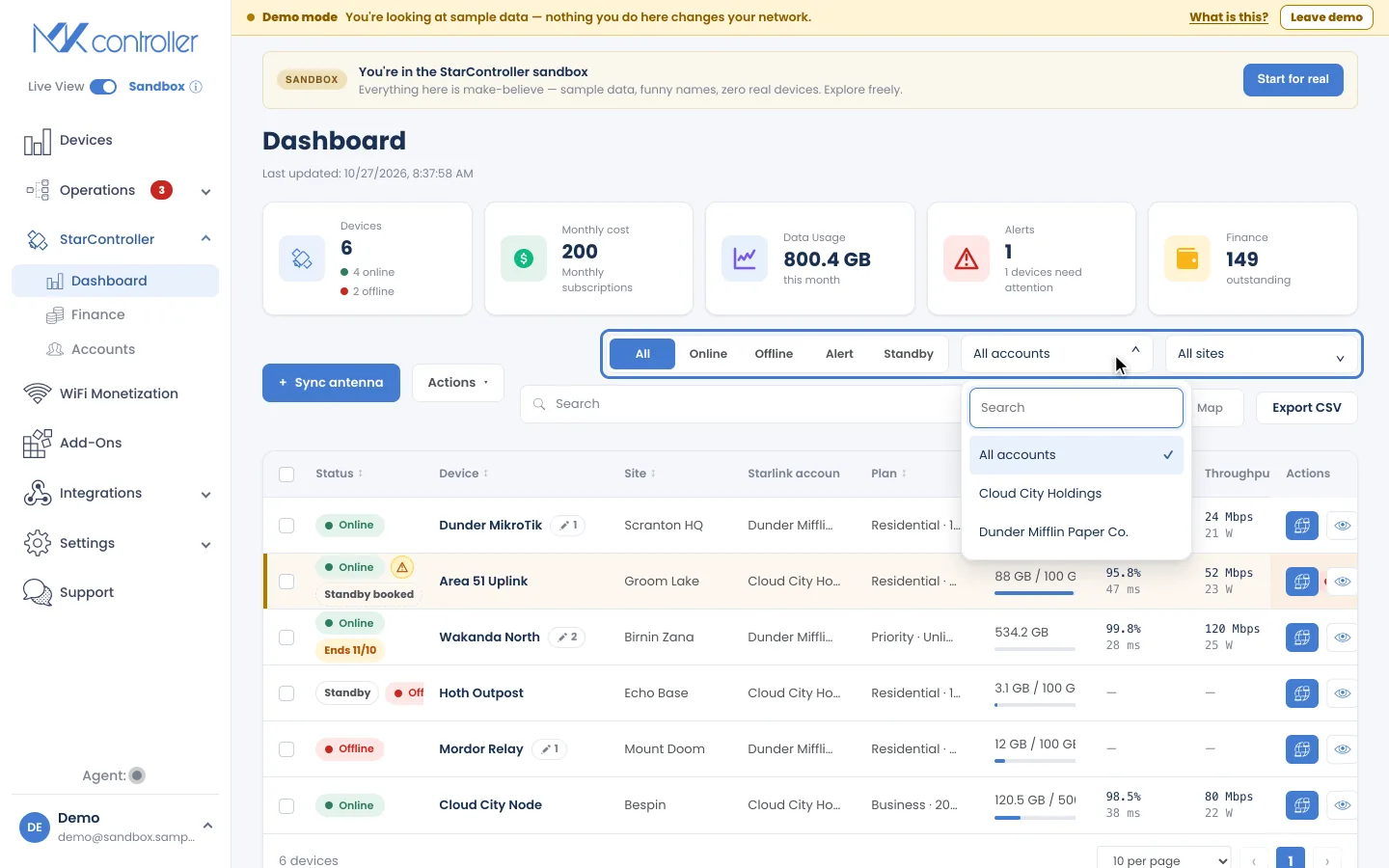
- Filtry účtu a pracoviště — zúží seznam na jeden účet Starlink nebo jedno pracoviště. Filtr účtu se zobrazí, když máte více než jeden účet Starlink.
- Search — filtrujte podle názvu zařízení nebo pracoviště.
- Export CSV — stáhne seznam přesně tak, jak je na obrazovce vyfiltrován.
- Alerts upozorňují, proč zařízení vyžaduje pozornost — například vyžaduje přemístění, zhoršení připojení, problém s fakturací nebo předplatným nebo fakturu po splatnosti — takže zdánlivě zelená anténa nikdy neskrývá skutečný problém.
▶ Starlink alerts: know a dish is down before the customer calls — video v angličtině, s titulky.
Přesun terminálu na jiné pracoviště
Section titled “Přesun terminálu na jiné pracoviště”Každý terminál patří k pracovišti, které zvolíte při synchronizaci. Chcete-li ho změnit, otevřete terminál a použijte Actions → Move to site. Slouží k uspořádání flotily; nemění, kdo terminál vidí.
Zobrazení mapy
Section titled “Zobrazení mapy”Přepněte přepínač List / Map na Map, abyste viděli každý terminál vykreslený podle polohy, barevně odlišený podle stavu — online, offline nebo vyžaduje pozornost. Je to nejrychlejší způsob, jak zjistit, zda jde o problém jednoho pracoviště, nebo celého regionu.
Když mapu oddálíte, blízké terminály se seskupí do očíslovaného shluku. Přibližte mapu nebo na shluk klikněte a rozdělí se; terminály na stejné adrese se rozvinou do vějíře, takže můžete vybrat každý z nich.
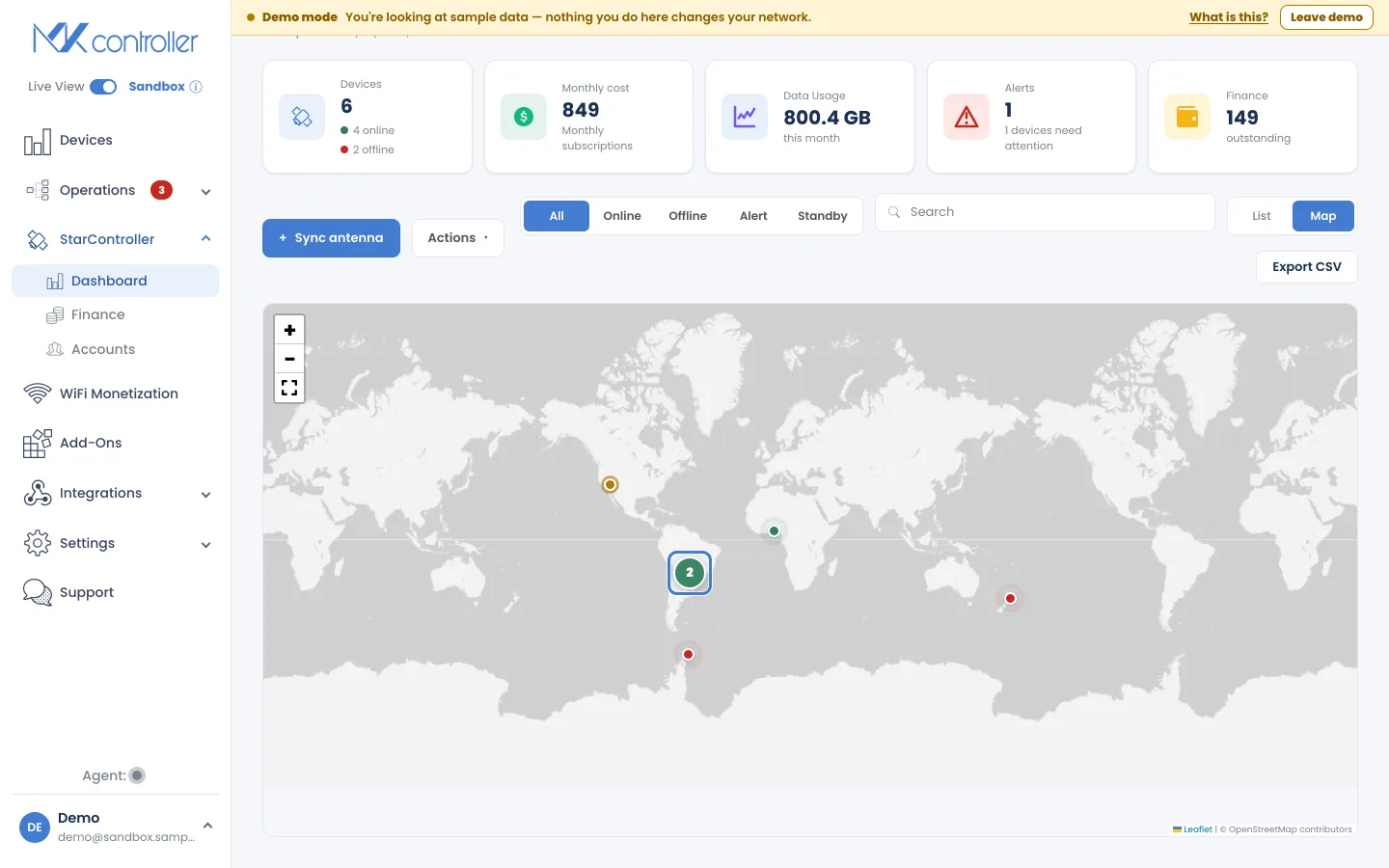
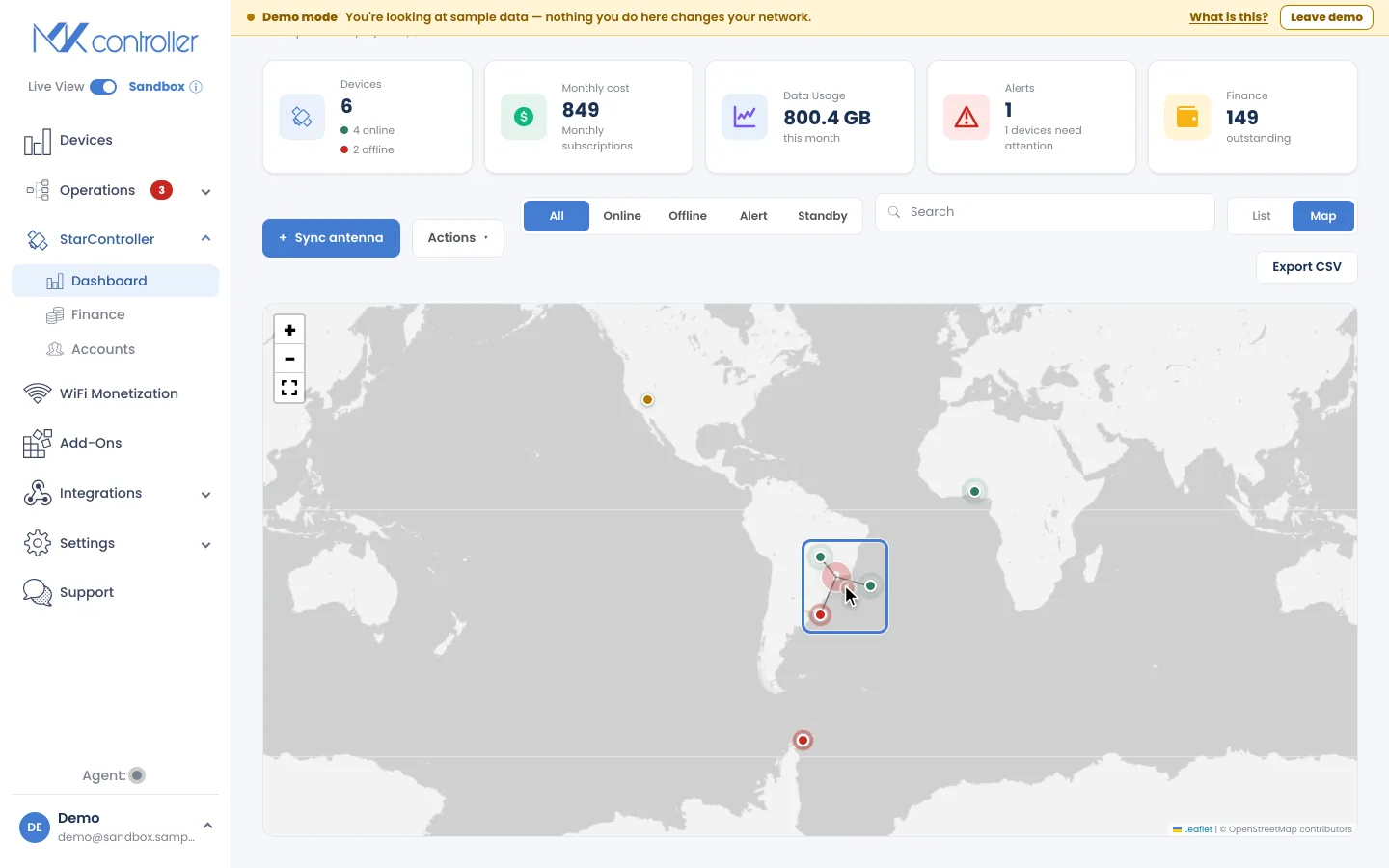
Kliknutím na značku otevřete její kartu s detaily a přejdete na úplné zobrazení terminálu.
Další kroky
Section titled “Další kroky”- Uvnitř terminálu — otevřete úplný kokpit jednoho zařízení.
- Finance a faktury — ponořte se do fakturace flotily.
- Vzdálený a dočasný přístup — připojte se k terminálu v terénu.
Nenašli jste, co potřebujete? Máte dotazy nebo zpětnou vazbu? Obraťte se na podporu MKController.
👉 Klikněte zde a napište nám.