
UniFiController og UniFi Mobilapp
Resumé MKController-adopterede UniFi-enheder kan tilgås via den officielle Ubiquiti UniFi mobilapp ved hjælp af muligheden Console Manual Setup. Denne guide gennemgår den 7-trins proces for at forbinde din MKController-hostede UniFi-controller til UniFi-appen på Android eller iOS, så du kan administrere dine enheder fra din telefon side om side med alt det andet i MKController.
Hvad er UniFi mobilapp-integration med MKController?
Section titled “Hvad er UniFi mobilapp-integration med MKController?”UniFi mobilapp-integrationen i MKController giver dig mulighed for at tilgå UniFi-enheder — adopteret og administreret via MKControllers cloud controller — direkte fra Ubiquitis officielle UniFi mobilapplikation på Android eller iOS. Du får den fulde native UniFi-app-oplevelse (overvågning i realtid, VPN-adgang, trafikrouting, genstart af enheder), mens dine enheder forbliver under MKControllers cloud-administrations- og governance-lag.
Denne integration er additiv: den erstatter ikke MKControllers webdashboard. Den tilføjer mobil bekvemmelighed oven på den cloud-administration, du allerede har.
Hvad kan du gøre med UniFi-appen?
Section titled “Hvad kan du gøre med UniFi-appen?”UniFi-appen er Ubiquitis mobile grænseflade til administration af UniFi-netværk. Dens vigtigste funktioner omfatter:
- Opsætning og konfiguration af enheder til gateways, switches og access points.
- Netværksovervågning og trafikanalyse i realtid.
- VPN-adgang med ét tryk.
- Fjerngenstart af enheder uden en desktop-browser.
- Bluetooth-assisteret adoption af enheder (til direkte UniFi-controller-opsætninger).
Når den parres med MKController, fungerer appen som en mobil ledsager — ideel til besøg på stedet, hurtige statustjek og kundedemonstrationer.
Hvordan opsætter du UniFi-appen med MKController?
Section titled “Hvordan opsætter du UniFi-appen med MKController?”Trin 1: Download UniFi-appen
Section titled “Trin 1: Download UniFi-appen”Installer den officielle Ubiquiti UniFi-app på din mobilenhed:
- Android: UniFi på Google Play
- iOS: UniFi i App Store
Trin 2: Find enheden i MKController
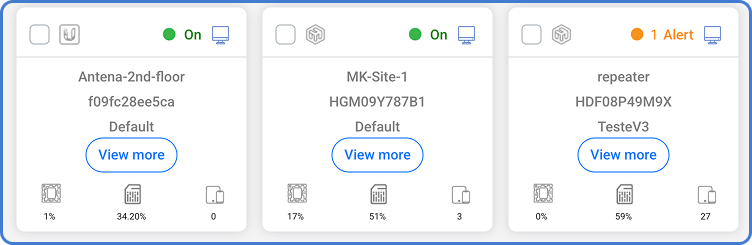
Section titled “Trin 2: Find enheden i MKController”Log ind på app.mkcontroller.com og åbn Unified Dashboard. Find den UniFi-enhed, du vil tilføje til mobilappen.
Trin 3: Hent Controller Data
Section titled “Trin 3: Hent Controller Data”I enhedens venstre menu skal du vælge Controller Data. Denne skærm viser de forbindelsesoplysninger, du skal bruge i appen.
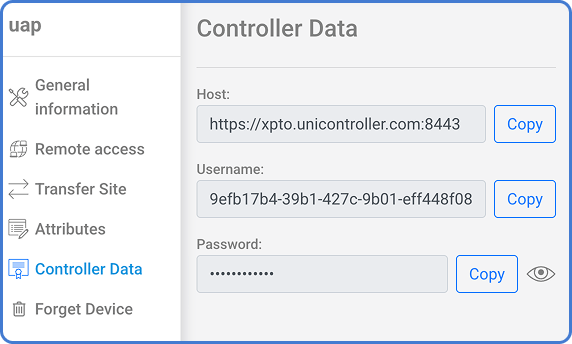
Hold denne skærm åben — du skal bruge værtsnavn, port, brugernavn og adgangskode i de følgende trin.
Trin 4: Åbn UniFi-appen
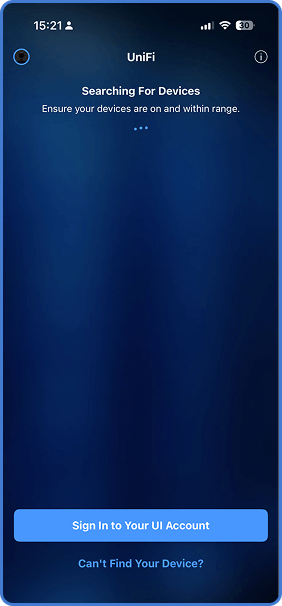
Section titled “Trin 4: Åbn UniFi-appen”Start UniFi-appen på din telefon. På velkomstskærmen skal du trykke på Can’t Find Your Device? nederst.
Trin 5: Vælg Console Manual Setup
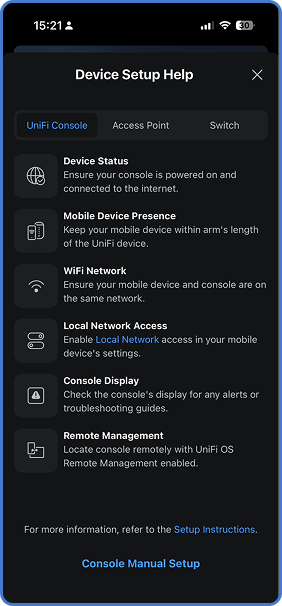
Section titled “Trin 5: Vælg Console Manual Setup”Fra listen over muligheder skal du rulle ned til bunden og vælge Console Manual Setup.
Trin 6: Indtast Controller Data
Section titled “Trin 6: Indtast Controller Data”Brug oplysningerne fra trin 3 til at udfylde login-formularen i UniFi-appen.
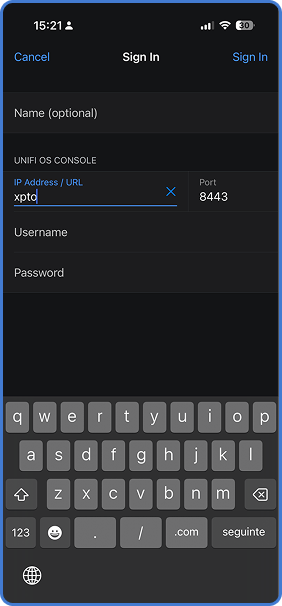
Trin 7: Tilgå din enhed
Section titled “Trin 7: Tilgå din enhed”Hvis oplysningerne er korrekte, forbinder appen til din MKController-hostede UniFi-controller og viser din enhed.
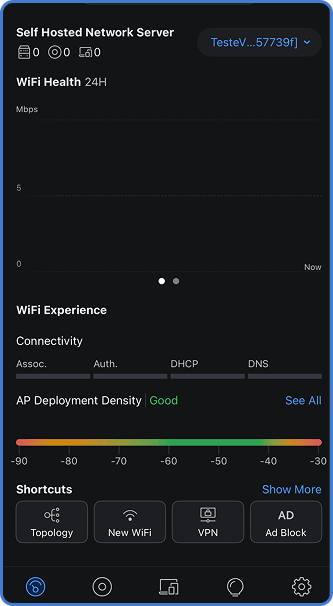
Du har nu fuld mobil adgang til enheden via den native UniFi-app, med alle administrationsdata gemt i MKController.
Sammenligning af adgangsmetoder for MKController UniFi-enheder
Section titled “Sammenligning af adgangsmetoder for MKController UniFi-enheder”| Adgangsmetode | Bedst til | Kræver |
|---|---|---|
| MKController webdashboard | Fuld administration, backups, tilgængelighedsrapporter, attributter | Browser (desktop eller mobil) |
| UniFi mobilapp via MKController | Overvågning på farten, VPN-skift, hurtige genstarter | UniFi-app + controller data fra MKController |
| Direkte SSH til enhed | Avanceret konfiguration, fejlfinding | SSH-klient, enhedsoplysninger |
Fejlfinding af UniFi-appens forbindelsesproblemer
Section titled “Fejlfinding af UniFi-appens forbindelsesproblemer”Controller Data vises ikke i MKController. Sørg for, at UniFi-enheden er fuldt adopteret i MKController og vises som online i Unified Dashboard. Enheder, der er adopteret, men offline, viser muligvis ikke controller-oplysninger, før de genopretter forbindelsen.
UniFi-appen viser “Unable to connect” efter indtastning af controller data. Dobbelttjek, at du har valgt Console Manual Setup (ikke Bluetooth eller automatisk registrering), og at værtsnavnet og porten fra Controller Data-panelet blev indtastet uden efterfølgende mellemrum eller ekstra tegn. Bekræft også, at du bruger de oplysninger, der vises i MKController, og ikke dine UniFi-kontooplysninger.
Appen forbandt én gang, men afbrød senere og vil ikke genoprette forbindelsen. MKController kan have roteret oplysningerne af sikkerhedsmæssige årsager. Gå tilbage til Controller Data-panelet i MKController, kopier de opdaterede oplysninger, og indtast dem igen i appens Console Manual Setup-flow.
Jeg kan se enheden i appen, men jeg kan ikke foretage ændringer. Dette er et tilladelsesproblem. De oplysninger, der er tildelt din bruger, kan have skrivebeskyttet omfang. Kontakt MKControllers kontoadministrator for at verificere din UniFi-adgangsrolle i Site User Management.
Ofte stillede spørgsmål
Section titled “Ofte stillede spørgsmål”Fungerer UniFi-appen på både Android og iOS med MKController? Ja. Console Manual Setup-flowet er tilgængeligt på både Android- og iOS-versionerne af den officielle UniFi-app.
Påvirker det mine forbrugsgrænser at bruge UniFi-appen i stedet for MKController-dashboardet? Nej. Både app-adgang og webdashboard-adgang går gennem MKControllers infrastruktur og tæller ens i forhold til din plan.
Spørgsmål om opsætning af UniFi-appen, eller Controller Data, der ikke vises? Kontakt MKController-support på WhatsApp.
Spørgsmål? 📧 contato@mkcontroller.com