
Nulstil UniFi-enhed til fabriksindstillinger
Resumé
Section titled “Resumé”En UniFi-fabriksnulstilling sætter access pointet eller switchen tilbage til firmware-standarder, fjerner den fra enhver controller og gør den klar til ny adoption. Der er tre metoder: nulstilling fra UniFi-controlleren (hvis enheden i øjeblikket er adopteret), SSH-kommando eller den fysiske nulstillingsknap. Denne guide dækker alle tre.
En UniFi-fabriksnulstilling sletter al lokal konfiguration på enheden og fjerner dens tilknytning til enhver UniFi-controller. Brug den, når du har brug for at adoptere en enhed på ny til en ny controller, fejlfinde en fastlåst firmware-tilstand eller forberede en enhed til videresalg eller ny udrulning.
Hvilken nulstillingsmetode skal du bruge?
Section titled “Hvilken nulstillingsmetode skal du bruge?”| Situation | Bedste metode |
|---|---|
| Enheden er adopteret og tilgængelig i controlleren | Nulstil fra UniFi-controlleren (nemmest) |
| Enheden kan nås på netværket, men er ikke adopteret | SSH-nulstillingskommando |
| Enheden reagerer ikke, er fejlkonfigureret eller utilgængelig | Fysisk nulstillingsknap (sidste udvej) |
Metode 1 — Nulstil fra UniFi-controlleren
Section titled “Metode 1 — Nulstil fra UniFi-controlleren”Brug denne metode, når enheden i øjeblikket er adopteret i din controller og tilgængelig.
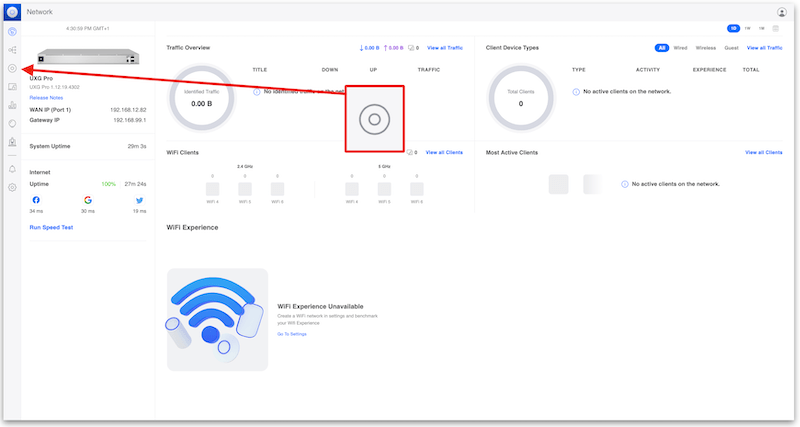
Trin 1 — Gå til Devices
Section titled “Trin 1 — Gå til Devices”Log ind på din UniFi-controller og åbn afsnittet Devices.
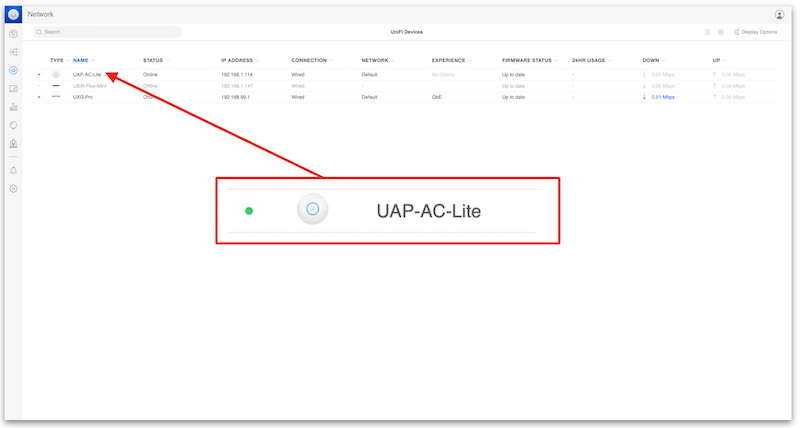
Trin 2 — Vælg enheden
Section titled “Trin 2 — Vælg enheden”Klik på det access point eller den switch, du vil nulstille.
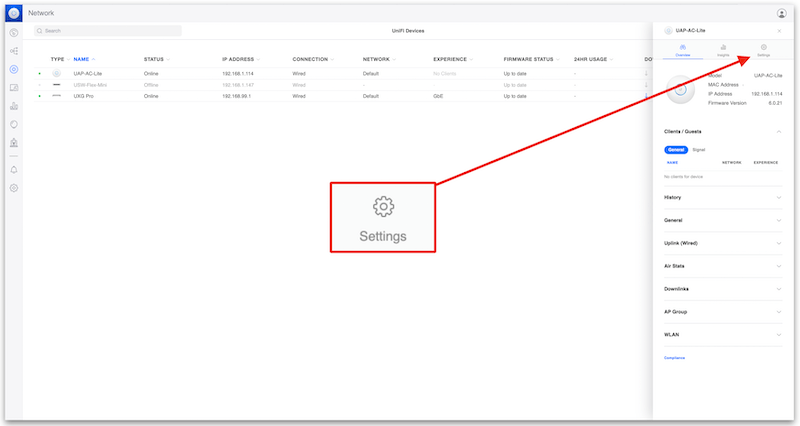
Trin 3 — Åbn Settings
Section titled “Trin 3 — Åbn Settings”I enhedspanelet skal du klikke på Settings.
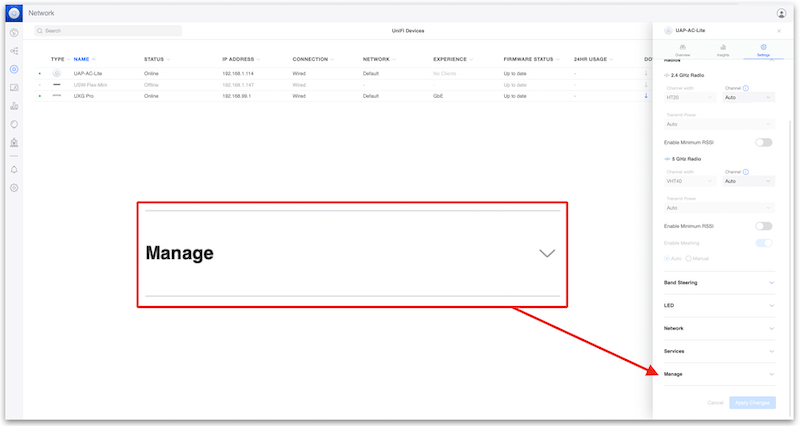
Trin 4 — Åbn Manage-afsnittet
Section titled “Trin 4 — Åbn Manage-afsnittet”Rul ned og udvid Manage-dropdownen.
Trin 5 — Klik på Forget
Section titled “Trin 5 — Klik på Forget”Klik på Forget, og bekræft derefter.
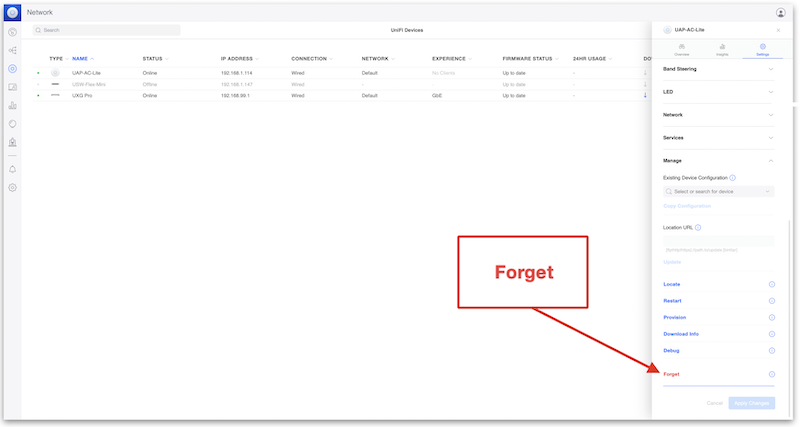
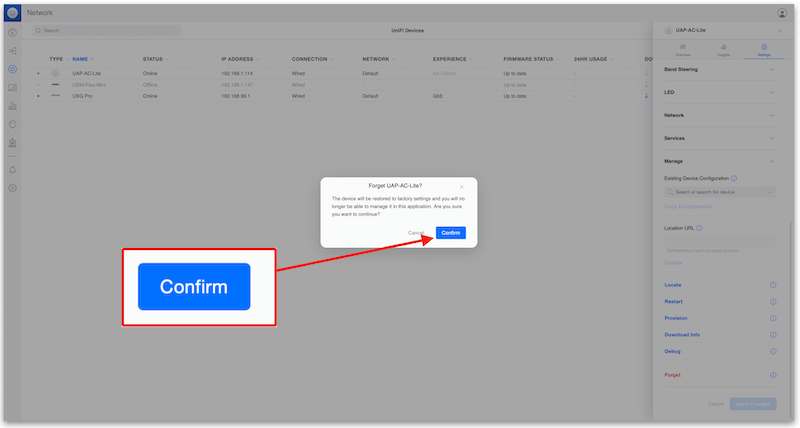
UniFi-enheden nulstilles til fabriksindstillinger, fjerner sig selv fra controlleren og genstarter — klar til ny adoption.
Metode 2 — Nulstil via SSH
Section titled “Metode 2 — Nulstil via SSH”Brug denne metode, når enheden kan nås på netværket, men endnu ikke (eller ikke længere) er adopteret.
Trin 1 — SSH ind på enheden
Section titled “Trin 1 — SSH ind på enheden”Forbind til enhedens IP-adresse ved hjælp af SSH (standardoplysningerne er ubnt / ubnt på fabriksfriske enheder).
Trin 2 — Kør gendannelseskommandoen
Section titled “Trin 2 — Kør gendannelseskommandoen”syswrapper.sh restore-default & set-default &Enheden genstarter og vender tilbage til fabriksindstillinger.
Metode 3 — Fysisk nulstillingsknap (sidste udvej)
Section titled “Metode 3 — Fysisk nulstillingsknap (sidste udvej)”Brug denne metode, når enheden ikke reagerer eller ikke kan nås via netværk eller controller.
Trin 1 — Find nulstillingsknappen
Section titled “Trin 1 — Find nulstillingsknappen”Nulstillingsknappen er som regel ved siden af ethernet-porten. Brug en udfoldet papirclips eller et SIM-udstødningsværktøj til at trykke på den.
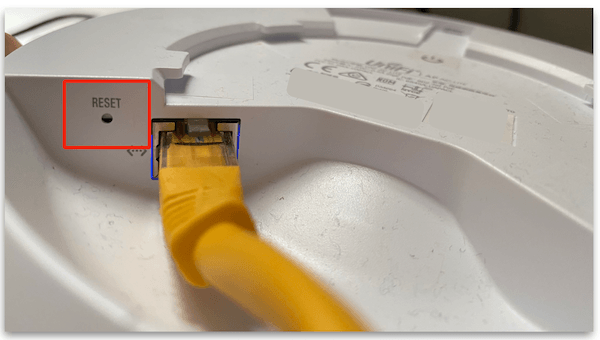
Trin 2 — Hold inde i 10 sekunder
Section titled “Trin 2 — Hold inde i 10 sekunder”Hold nulstillingsknappen inde i 10 sekunder, indtil LED’en blinker. Slip knappen — enheden genstarter og vender tilbage til fabriksindstillinger.
Efter en fabriksnulstilling — hvad nu?
Section titled “Efter en fabriksnulstilling — hvad nu?”Når din UniFi-enhed er tilbage til fabriksindstillinger, kan du adoptere den ind i din UniFi-controller. Hvis du administrerer dit UniFi-netværk via MKControllers cloud controller, skal du følge guiden til adoption af UniFi-enheder for at tilføje den igen på få minutter.
Fejlfinding efter en fabriksnulstilling
Section titled “Fejlfinding efter en fabriksnulstilling”Enheden vises ikke i controlleren efter nulstilling. Efter en fysisk eller SSH-nulstilling udsender enheden på det lokale netværk og kan registreres af enhver UniFi-controller på samme subnet. Hvis den ikke vises på registreringslisten, skal du tjekke, at enheden har modtaget en DHCP-adresse, og at controllerens inform-URL kan nås fra AP’ets netværkssegment.
Enheden bliver ved med at forsøge at adoptere til den gamle controller. Nogle ældre UniFi-firmwareversioner bevarer inform-URL’en gennem en fabriksnulstilling. Tilsidesæt den ved at adoptere enheden i din nye controller — når den er adopteret, erstatter den nye controllers inform-URL den gamle. Alternativt kan du SSH’e ind på enheden og manuelt indstille inform-URL’en:
set-inform http://<new-controller-ip>:8080/informLED’en blinker ikke, efter at nulstillingsknappen holdes inde. Bekræft, at du holder knappen inde i de fulde 10 sekunder — et kort tryk genstarter enheden uden at nulstille. Hvis LED-adfærden er uventet, skal du tjekke Ubiquitis hardwaredokumentation for din specifikke model, da LED-indikatorer varierer mellem generationer.
SSH-kommandoen returnerer “permission denied”.
Fabriksfriske enheder bruger ubnt / ubnt-oplysninger. Hvis enheden tidligere var konfigureret, blev SSH-adgangskoden sandsynligvis ændret fra standarden. I så fald er den fysiske nulstillingsknap den eneste mulighed.
Sådan undgår du behovet for en nulstilling
Section titled “Sådan undgår du behovet for en nulstilling”Regelmæssig forebyggende vedligeholdelse reducerer de scenarier, hvor en fabriksnulstilling bliver nødvendig:
- Hold firmwaren opdateret — Ubiquiti udgiver patches, der retter firmware-tilstande, som kan få enheder til ikke at reagere.
- Sikkerhedskopiér din UniFi-controllerkonfiguration regelmæssigt — MKController gør dette automatisk, hvis du bruger den administrerede cloud controller.
- Dokumentér enhedsoplysninger i en sikker adgangskodemanager i stedet for at stole på standarder.
Administrer alle dine UniFi-enheder fra skyen
Section titled “Administrer alle dine UniFi-enheder fra skyen”MKControllers cloud controller inkluderer automatiske backups, SSL, 24/7-overvågning og fjernadgang — ingen dedikeret server påkrævet. Start din gratis 3-dages prøveperiode.