
Sites - Organisér dine Enheder, Brugere og Indstillinger
Resumé
MKController Sites organiserer Mikrotik-routere logisk for bedre synlighed, segmenteret styring og skalerbarhed. Opret, administrer og overfør nemt.
Organisér dine Enheder med Sites
At administrere en voksende mængde Mikrotik-routere kan hurtigt blive en kompleks udfordring, især i scenarier med flere kunder, filialer eller geografisk spredte lokaliteter. At opretholde synlighed, anvende ensartede konfigurationer og reagere hurtigt på hændelser kræver en robust organisatorisk struktur. Her bliver Sites-funktionen i MKController et uundværligt strategisk værktøj.
Hvorfor Gruppe Routere i Sites?
Sites-funktionen er designet til at gå ud over en simpel liste over enheder, ved at give mulighed for at oprette logiske grupperinger, der afspejler den faktiske struktur i din drift eller hos dine kunder. Uanset om det er efter geografisk placering (by, kvarter, bygning), efter kunde (Firma A, Kunde B), efter servicetype eller andre relevante kriterier, giver organisering i Sites betydelige fordele:
- Forbedret Synlighed: I stedet for en lang og uorganiseret liste ser du dine enheder logisk grupperet, hvilket gør det nemmere at hurtigt identificere status og placering af hvert udstyr.
- Segmenteret Styring: Anvend konfigurationer, automatiseringer, sikkerhedspolitikker eller opdateringer målrettet til en specifik gruppe af routere (et helt Site), hvilket sikrer konsistens og reducerer risikoen for manuelle fejl i individuelle indstillinger.
- Forenklet Skalerbarhed: Når dit netværk vokser, gør tilføjelse af nye enheder til foruddefinerede Sites onboarding-processen hurtigere og mere organiseret, samtidig med at en sammenhængende styringsstruktur opretholdes.
- Delegering og Adgangskontrol (hvis relevant): På mere avancerede platforme eller fremtidige versioner kan Sites-strukturen lette tilladelsesdelegering, så specifikke teams eller teknikere kun kan administrere de Sites, de er ansvarlige for.
- Effektiv Diagnose: Ved fejlsøgning kan visning af enheder inden for et specifikt Site fremskynde identificering af sammenkoblede fejl eller regionale problemer.
At anvende Sites-funktionen i MKController er ikke blot et spørgsmål om visuel organisering; det er en strategisk beslutning, der optimerer driftseffektivitet, forbedrer reaktionsevne og forbereder netværksinfrastrukturen til bæredygtig og kontrolleret vækst. I de følgende afsnit gennemgår vi detaljeret, hvordan du opretter, administrerer og bruger Sites på MKController-platformen.
Oprettelse og Styring af Sites i MKController: Trin for Trin
Åbn https://app.mkcontroller.com i din browser.
Log ind med dine adgangsoplysninger (brugernavn og adgangskode).
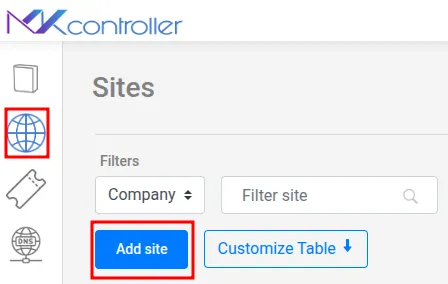
I hovedmenuen (typisk til venstre) find og klik på “Sites”. Dette fører dig til administrationen af Sites.
I afsnittet “Sites” find knappen “Tilføj site” (eller lignende som “Nyt Site” eller ”+”). Klik på denne for at åbne oprettelsesformularen.
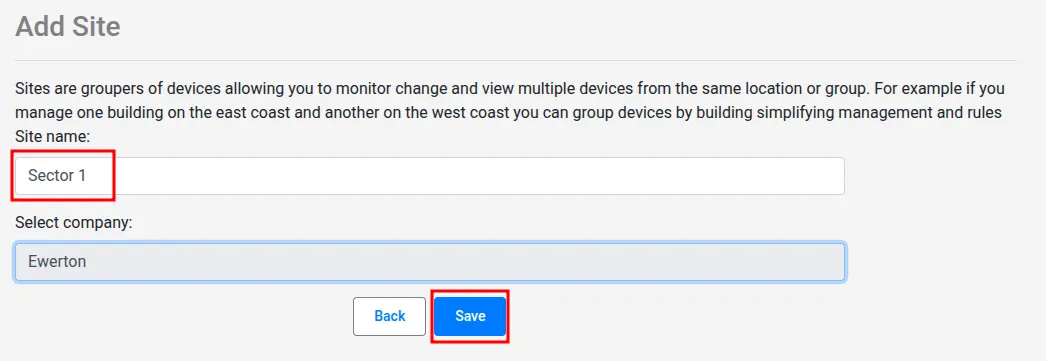
Indtast et klart og beskrivende navn for Site. Brug en navngivningsmetode, der gør hurtig identifikation mulig (f.eks. “Kunde XYZ - HQ”, “Centerafdeling”, “Sydkvarteret Tårn”, “IT Lab”).
Hvis din MKController-konto administrerer enheder for flere virksomheder (almindeligt for MSP’er), er der et felt til at forbinde dette Site med den rette virksomhed. Vælg den relevante virksomhed i dropdown-menuen, hvis relevant. Hvis du kun håndterer én virksomhed, kan dette felt være skjult eller automatisk udfyldt.
Når alle nødvendige oplysninger er udfyldt, klik på “Gem” (eller “Opret”, “Bekræft”), for at registrere det nye Site i platformen.
Med disse trin etablerer du den grundlæggende organisatoriske struktur via Sites og baner vejen for en mere effektiv og skalerbar styring af dine Mikrotik-enheder med MKController.
Flytning af en Mikrotik-router (RB) mellem Sites i MKController
Efterhånden som dit netværk udvikler sig, eller dine kunders organisation ændrer sig, kan det være nødvendigt at flytte en Mikrotik-router fra ét Site til et andet i MKController. Denne proces er enkel og holder din styringsstruktur opdateret.
Følg disse trin for at flytte en RB til et andet Site:
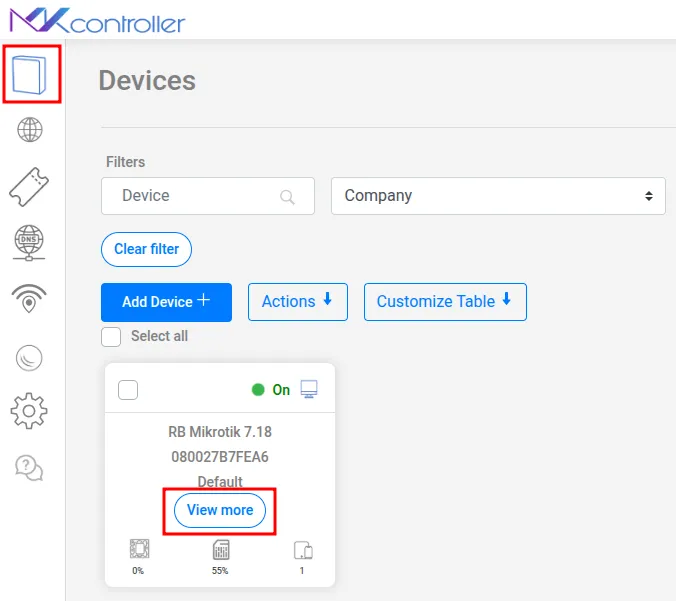
I hovedmenuen, gå til afsnittet “Devices”. Dette viser listen over alle Mikrotik-routere, som din konto administrerer.
Find den specifikke router (RB), du ønsker at flytte til et andet Site.
På denne routers identifikationskort klik på “Se mere” for at få adgang til detaljeindstillingerne.
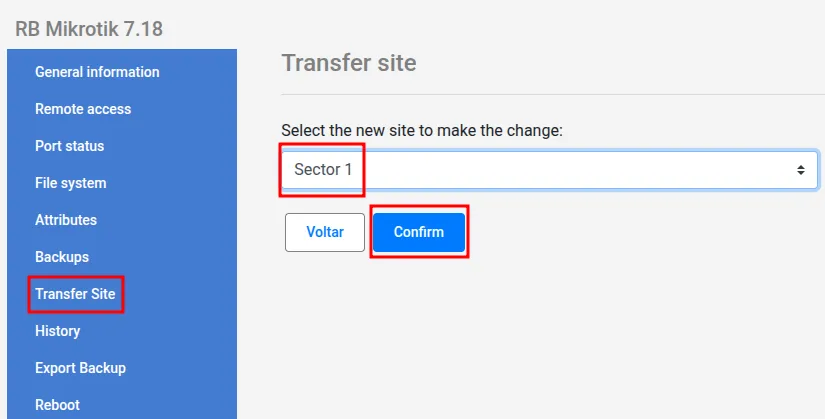
Inden for routerens detaljer, find sektionen eller muligheden “Flyt Site”.
Når du vælger flyttemuligheden, vises et felt (typisk en dropdown-menu) med Sites, der er tilgængelige på din konto.
Vælg det destination Site i listen, som routeren skal flyttes til.
Klik på “Bekræft” for at fortsætte.
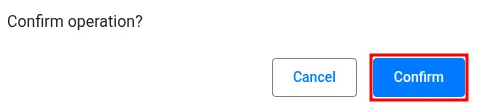
Platformen viser en pop-up med en sidste bekræftelse for at undgå utilsigtede flytninger. Læs beskeden og klik igen på “Bekræft”.
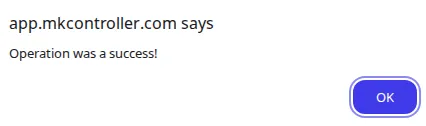
Efter den endelige bekræftelse behandles flytningen. En succesmeddelelse vises.
Klik “OK” for at lukke beskeden.
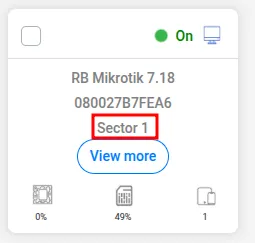
Gå tilbage til “Devices”-listen eller se routerens kort. Du vil se, at Site-identifikationen er opdateret til det nye destination Site.
At flytte RB’ere mellem Sites sikrer, at organisationsstrukturen i MKController forbliver korrekt og afspejler realiteten i din eller dine kunders infrastruktur.
Konklusion: Forbedr din Mikrotik-netværksstyring med Sites-strukturen
Sites-funktionen i MKController er mere end visuel organisering; den udgør et fundamentalt skift i, hvordan du administrerer og skalerer din Mikrotik-netværksinfrastruktur. Ved at anvende en logisk struktur baseret på Sites omdanner du en potentiel kaotisk enhedssamling til et organiseret, segmenteret og betydeligt lettere at administrere netværk.
For leverandører, MSP’er og virksomheder med distribuerede netværk er organisering via Sites ikke blot en god praksis; det er en forudsætning for bæredygtig vækst. Det muliggør skalering uden tab af kontrol, opretholder standardisering selv med hundreder af enheder og øger reaktionsevnen ved hændelser med større præcision.
Brug derfor tid på at definere en Sites-struktur, der giver mening for din forretning. Udnyt dette kraftfulde MKController-værktøj til at optimere dine processer, mindske fejl og sikre, at dit Mikrotik-netværk altid er organiseret, sikkert og klar til fremtidige udfordringer.