
Administrer flere lokationer i MKController
Resumé MKController-steder er logiske grupperinger, der giver dig mulighed for at organisere MikroTik-enheder efter klient, placering eller netværkssegment — hvert med uafhængig konfiguration, brugeradgangskontrol og advarselindstillinger. Denne vejledning forklarer, hvordan du opretter Steder, hvorfor de er vigtige for ISP’er og MSP’er, der administrerer distribuerede netværk, og hvordan du overfører en enhed fra et Sted til et andet.
Hvad er MKController-steder?
Section titled “Hvad er MKController-steder?”MKController-steder er organisatoriske containere til MikroTik-enheder. Hvert Sted kan indeholde et vilkårligt antal adopterede enheder og bærer sin egen konfiguration: advarselindstillinger, Telegram-notifikationer, brugertilladelser og tjenestekonfigurationer. Enheder på forskellige Steder administreres uafhængigt, selv inden for den samme MKController-konto.
For en solo-tekniker, der administrerer ét klientnetværk, er standardstedet tilstrækkeligt. For en ISP eller MSP, der administrerer snesevis af klientnetværk, er Steder det, der gør hele operationen skalerbar — hver klient får sit eget Sted, sine egne advarsler og eventuelt sin egen brugerkonto med adgang begrænset til kun deres enheder.
Hvorfor er organisering efter Steder vigtig?
Section titled “Hvorfor er organisering efter Steder vigtig?”| Uden Steder | Med MKController-Steder |
|---|---|
| Alle enheder på én udifferentieret liste | Enheder grupperet efter klient, placering eller funktion |
| Advarsler sendt til alle brugere for alle enheder | Pr.-Sted-advarselregler og notifikationskanaler |
| Ingen måde at delegere adgang til et specifikt undersæt | Sted-scoped brugertilladelser for partnere og klienter |
| Fejlfinding kræver scanning af alle enheder | Filtrer til ét Sted for hurtigt at isolere problemer |
| Voksende flåder bliver uorganiserede | Nye enheder placeres automatisk i foruddefinerede Steder |
For WISP’er: organiser Steder efter tårnplacering — “Nordtårn”, “Sydtårn” — så tilgængelighedsrapporter og advarsler er geografisk meningsfulde.
For MSP’er: ét Sted pr. klient betyder, at du kan give hver klient skrivebeskyttet adgang til deres egne enheder uden at eksponere hele din flåde.
For IT-integratorer: organiser efter projekt eller implementeringsfase, og overfør derefter enheder til et permanent klientsted, når projektet er fuldført.
Hvordan opretter du et Sted i MKController?
Section titled “Hvordan opretter du et Sted i MKController?”-
Log ind på app.mkcontroller.com.
-
I venstre menu skal du klikke på Steder.
-
Klik på Tilføj Sted.
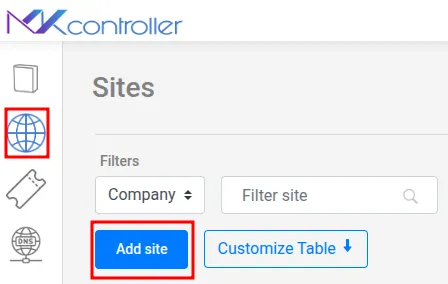
-
Indtast et klart, beskrivende navn til Stedet. Anbefalede navngivningskonventioner:
- Efter klient: “Klient Acme Corp — HQ”, “Klient Acme Corp — Filial”
- Efter geografi: “Centrum-tårn”, “Sydkvarter”
- Efter funktion: “Laboratorieenheder”, “Produktion — Kritisk”
-
Hvis din MKController-konto administrerer flere virksomheder (almindeligt for MSP’er), skal du vælge den virksomhed, dette Sted tilhører, fra rullemenuen.
-
Klik på Gem.
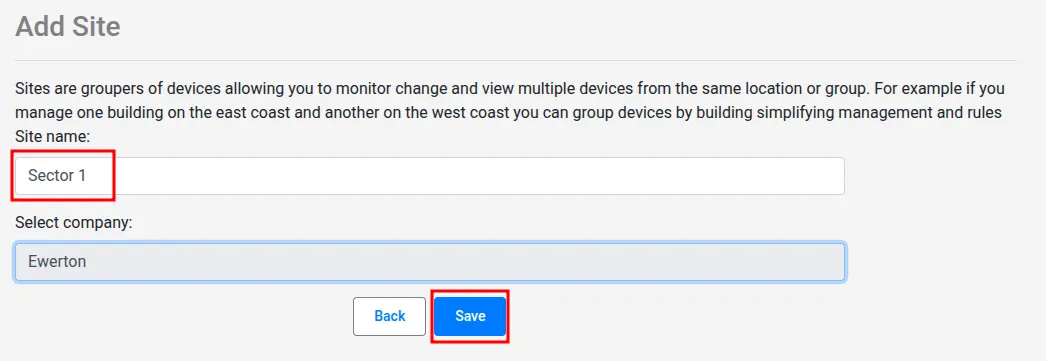
Stedet er nu klar til at modtage adopterede enheder. Hver ny enhedsadoption giver dig mulighed for at tildele den til et Sted under adoptionsforløbet.
Hvordan overfører du en MikroTik-enhed mellem Steder?
Section titled “Hvordan overfører du en MikroTik-enhed mellem Steder?”Efterhånden som netværk udvikler sig — klienter reorganiserer, projekter afsluttes eller udstyr flyttes — kan du have brug for at flytte en enhed fra et Sted til et andet. Overførslen bevarer alle enhedsdata og historik; kun stedstildelingen ændres.
-
I venstre menu skal du klikke på Enheder for at se din fulde enhedsliste.
-
Find den enhed, du vil flytte, og klik på Se mere.
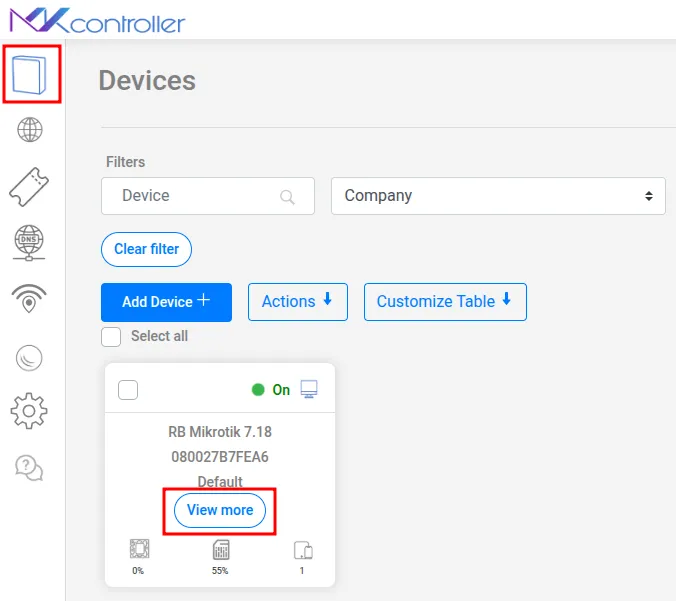
-
I enhedsdetaljerne skal du finde muligheden Overfør Sted.
-
Vælg destinationsstedet fra rullemenuen.
-
Klik på Bekræft.
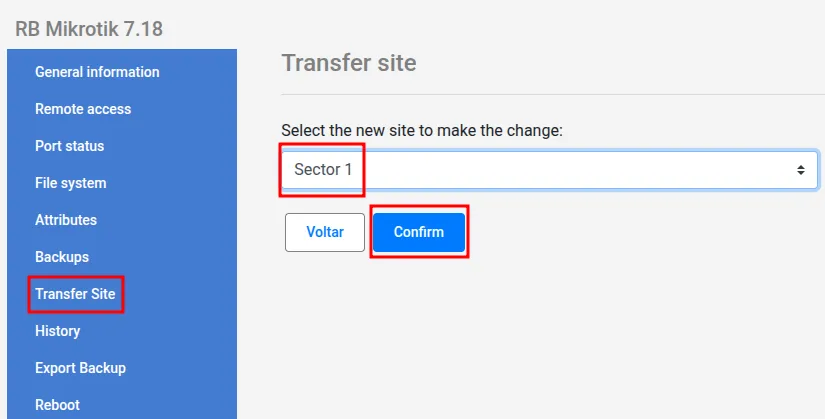
-
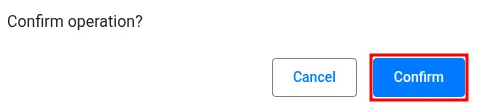
En bekræftelsespopup beder dig verificere overførslen. Klik på Bekræft igen.
-
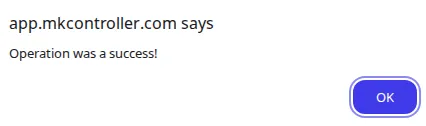
En succesbesked bekræfter overførslen. Klik på OK.
-
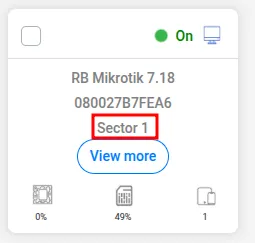
Enhedskortet viser nu den opdaterede stedstildeling.
Hvilke stedskonfigurationsmuligheder er tilgængelige?
Section titled “Hvilke stedskonfigurationsmuligheder er tilgængelige?”Hvert Sted har sit eget indstillingspanel, der er tilgængeligt fra Steder → Indstillinger for det relevante Sted. Nøglekonfigurationsmuligheder inkluderer:
- Advarsler: Konfigurer advarselshyppighed og -betingelser (offline enhed, høj CPU osv.) uafhængigt pr. Sted.
- Telegram-notifikationer: Tilslut en stedsspecifik Telegram-bot til advarsler. Se Telegram-integrationsguiden.
- Brugere: Tilføj sted-scoped brugerkonti for teknikere, partnere eller klienter. Vælg mellem Admin (fuld adgang) og Samarbejdspartner (begrænset adgang). Se Stedsbrugerstyring.
Bedste praksis for stedsstyring i stor skala
Section titled “Bedste praksis for stedsstyring i stor skala”Brug et konsistent navngivningsskema fra dag ét. Når du har snesevis af Steder, skaber inkonsistente navne (“Klient_Acme”, “Acme Corp”, “acme”) forvirring. Vælg ét format — f.eks. [Klient] — [Placering] — og anvend det overalt.
Opret Steder, inden du adopterer enheder. Under adoptionsforløbet kan du tildele enheden til et Sted. Det er hurtigere at tildele ved adoption end at overføre enheder senere, især for store partier.
Et Sted pr. klient, ikke pr. enhed. Gruppér alle en klients enheder på samme Sted. Det giver dig én advarselskonfiguration, én Telegram-notifikationskanal og en ren brugsvisning pr. klient.
Brug Samarbejdspartner-rollen til klientadgang. Hvis en klient har brug for synlighed i deres egne enheder, skal du oprette en Samarbejdspartner-konto begrænset til deres Sted. Samarbejdspartnere kan se enhedsstatus og rapporter, men kan ikke ændre konfiguration eller tilgå andre Steder.
Arkiver inaktive Steder frem for at slette dem. Hvis et klientforhold slutter, fjerner sletning af Stedet også tilknyttet historik og rapporter. Hvis du muligvis har brug for dataene senere, lad Stedet være og fjern i stedet brugeradgangen.
Spørgsmål om stedsorganisering eller opsætning med flere klienter? Tal med vores team på WhatsApp.