
WAN-adgang til dine tplink-enheder
Resumé
Section titled “Resumé”Denne guide forklarer, trin for trin, hvordan du aktiverer sikker WAN-/fjernadgang på TP-Link-enheder, så de kan nås via NATCloud eller andre fjernadministrationsværktøjer. Vi fokuserer på TL-WR840N og viser, hvordan du slår fjernadministration til, vælger en sikker port og undgår de mest almindelige fejl, der blokerer adgang eller eksponerer din router mere end nødvendigt.
Når du har gennemført trinnene nedenfor, vil din TP-Link kunne nås fra WAN’et via den port, du har konfigureret, samtidig med at du bevarer kontrollen over, hvem der kan nå administrationsgrænsefladen.
TL-WR840N
Section titled “TL-WR840N”1. Log ind på din TP-Link-router
Section titled “1. Log ind på din TP-Link-router”- Forbind en computer til TP-Link’en (kabel eller Wi-Fi).
- I din browser skal du gå til standard-IP’en (som regel
192.168.0.1eller192.168.1.1). - Indtast dit brugernavn og din adgangskode (fabriksstandarden er ofte
admin/admin, eller de oplysninger, der er trykt på mærkaten i bunden af enheden). - Hvis du har ændret adgangskoden tidligere (anbefales!), skal du bruge dine egne oplysninger.
2. Åbn siden Administration / Remote Management
Section titled “2. Åbn siden Administration / Remote Management”- I topmenuen skal du gå til Advanced.
- I venstre side skal du navigere til System Tools → Administration (i nogle firmwareversioner kan dette vises som System Tools → Remote Management).
- Vent på, at siden indlæses helt, før du foretager ændringer.
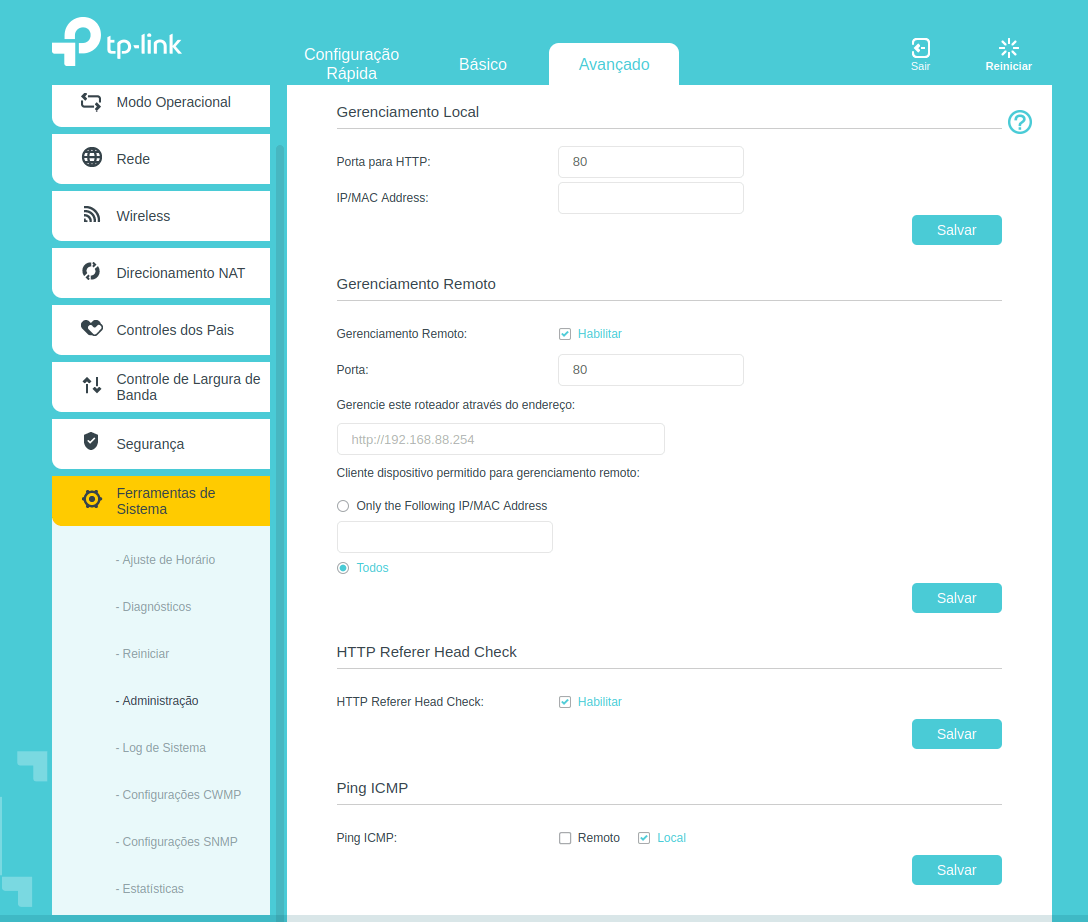
3. Aktivér fjernadministration, og vælg WAN-porten
Section titled “3. Aktivér fjernadministration, og vælg WAN-porten”- Find afsnittet Remote Management.
- Markér muligheden Enable Remote Management (eller lignende).
- I feltet Port skal du definere, hvilken port der vil blive eksponeret på WAN’et.
- Du kan beholde standarden (f.eks.
80) eller vælge en anden som8080eller8888for at undgå konflikter.
- Du kan beholde standarden (f.eks.
- Hvis firmwaren tillader det, skal du begrænse adgangen til en bestemt Remote Management IP eller et interval (for eksempel din administrationsserver / NATCloud-IP) i stedet for at lade den stå åben for
0.0.0.0(alle på internettet). - Klik på Save / Apply, og vent på, at routeren bekræfter ændringerne. I nogle tilfælde kan enheden genstarte.
4. Test fjernadgang
Section titled “4. Test fjernadgang”- Fra et eksternt netværk (ikke det samme Wi-Fi/LAN) skal du prøve at gå til:
http://<your-public-ip>:<configured-port>
eller, hvis du bruger en fjernadgangsplatform som NATCloud, skal du følge dens dashboard-instruktioner for at åbne administrationssiden. :contentReference[oaicite:0]{index="0"} - Hvis siden ikke åbner:
- Bekræft, at din offentlige IP (eller DDNS-værtsnavn) er korrekt.
- Tjek, om den valgte port ikke er blokeret af din ISP eller en opstrøms firewall.
- Sørg for, at ingen anden tjeneste på routeren allerede bruger den port.
Sikkerhedsanbefalinger for TP-Link WAN-adgang
Section titled “Sikkerhedsanbefalinger for TP-Link WAN-adgang”Aktivering af WAN-administration eksponerer routerens administrationsgrænseflade for indgående forbindelser. Følg disse praksisser for at minimere risikoen:
Skift standard-administratoradgangskoden med det samme. Fabriksstandarden admin/admin er offentligt kendt. Indstil en stærk adgangskode, før du aktiverer fjernadministration.
Brug en ikke-standardport. Port 80 scannes konstant af automatiserede bots. At bruge en obskur port som 8282 eller 9191 reducerer dramatisk antallet af uopfordrede adgangsforsøg.
Begræns Remote Management IP til MKControllers infrastruktur-IP, hvis din TP-Link-firmware understøtter det. Dette sikrer, at kun NATCloud kan nå administrationsgrænsefladen.
Aktivér HTTPS-administration, hvis din TP-Link-model understøtter det. Nogle modeller tilbyder en HTTPS-portmulighed i det samme Administration-panel.
Hvorfor NATCloud er et bedre alternativ
Section titled “Hvorfor NATCloud er et bedre alternativ”Hvis din TP-Link-router er bag CGNAT eller en dobbelt-NAT, vil WAN-fjernadministration via port forwarding ikke fungere — der er ingen tilgængelig offentlig IP at rette mod. NATCloud løser dette ved i stedet at route forbindelsen gennem MKControllers krypterede tunnel:
| Metode | Fungerer bag CGNAT | Porte eksponeret mod internettet | Opsætningskompleksitet |
|---|---|---|---|
| TP-Link WAN-fjernadministration | ❌ Nej | ✅ Ja | Middel |
| NATCloud via MKController | ✅ Ja | ❌ Nej | Lav |
For ISP’er og netværksadministratorer, der håndterer CGNAT, er NATCloud på MikroTik-CPE’en bag TP-Link’en ofte den reneste vej til fjernadgang. Se NATCloud-oversigten for mere.
Har du stadig spørgsmål?
Section titled “Har du stadig spørgsmål?”At følge disse trin løser som regel de mest almindelige problemer, når du forsøger at nå TP-Link-enheder via NATCloud eller en hvilken som helst fjernadministrationsløsning. Hvis du stadig ikke kan tilgå routeren:
- Double-check the WAN IP, port, and Remote Management IP settings.
- Confirm there is no extra firewall or CGNAT blocking the connection on the ISP side.
- Reboot the device after changing multiple parameters, then test again.
If problems persist, contact our support team and share screenshots of your Administration / Remote Management page and the error you see when trying to connect. This helps us identify misconfigurations faster and get your remote access working as expected.
For deployments where port forwarding is not an option — CGNAT environments, ISPs that block management ports, or sites where opening firewall rules is unacceptable — consider using NATCloud as the primary remote access method rather than TP-Link’s built-in WAN management. NATCloud requires no open ports and works reliably on any internet connection type.
Click here for any questions.