
Nulstil et UniFi-adgangspunkt — 3 metoder
Introduktion
Section titled “Introduktion”At sætte et UniFi-adgangspunkt tilbage til dets fabriksstandard er en almindelig opgave — uanset om du forbereder en enhed til en ny installation, retter op efter en fejlkonfiguration eller returnerer udstyr til en kunde. Der findes tre metoder afhængigt af, om du stadig har software- eller SSH-adgang til enheden.
Hvis du har adgang til den UniFi Controller, hvor enheden er tilknyttet, så brug Controller-metoden — den er den reneste og mest pålidelige. Hvis enheden stadig kan nås på netværket, men ikke er i en controller, er SSH-nulstilling den hurtigste. Hvis ingen af delene virker, er den fysiske nulstillingsknap altid tilgængelig.
Hvornår du skal bruge hver nulstillingsmetode
Section titled “Hvornår du skal bruge hver nulstillingsmetode”| Metode | Brug når |
|---|---|
| UniFi Controller | Enheden er tilknyttet, og controlleren er tilgængelig |
| SSH | Enheden er på netværket, men ikke tilknyttet, eller controlleren kan ikke nås |
| Fysisk knap | Enheden kan ikke nås via software — glemt adgangskode, isoleret netværk |
Nulstil fra UniFi Controller
Section titled “Nulstil fra UniFi Controller”Det er muligt at nulstille AP’en fra UniFi Controller, så længe den i øjeblikket er tilknyttet.
Log først ind på din UniFi Controller, og gå til sektionen ‘Devices’
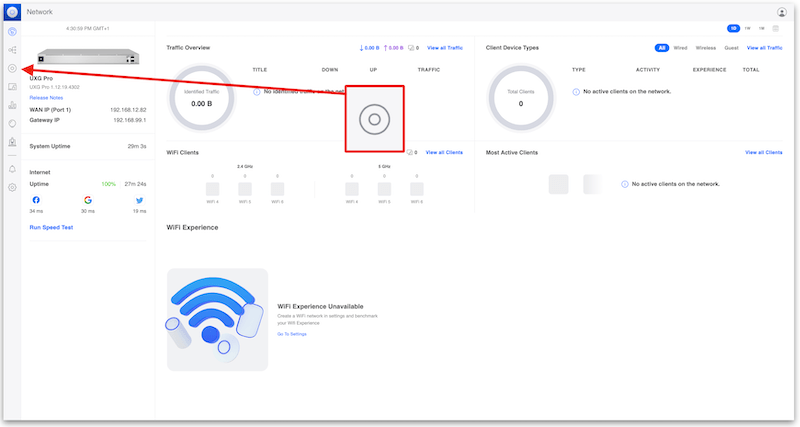
Vælg derefter den enhed, du ønsker at fjerne
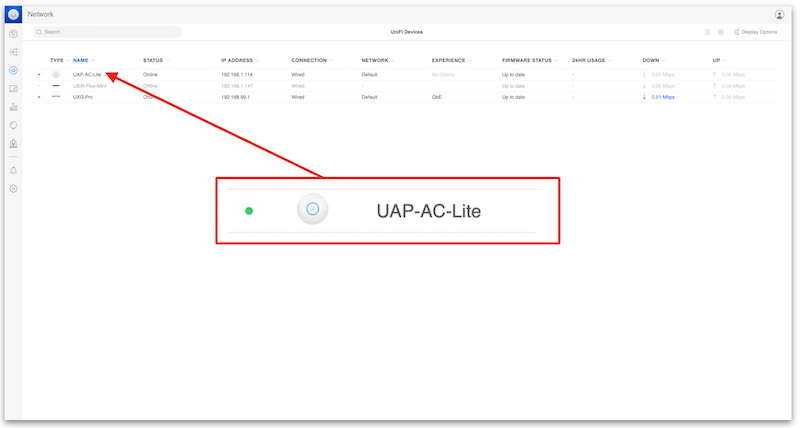
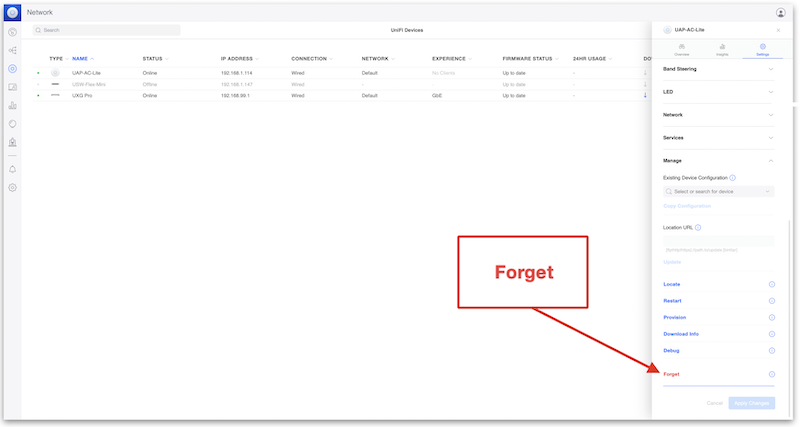
Når enhedspanelet er åbent, skal du klikke på ‘Settings’
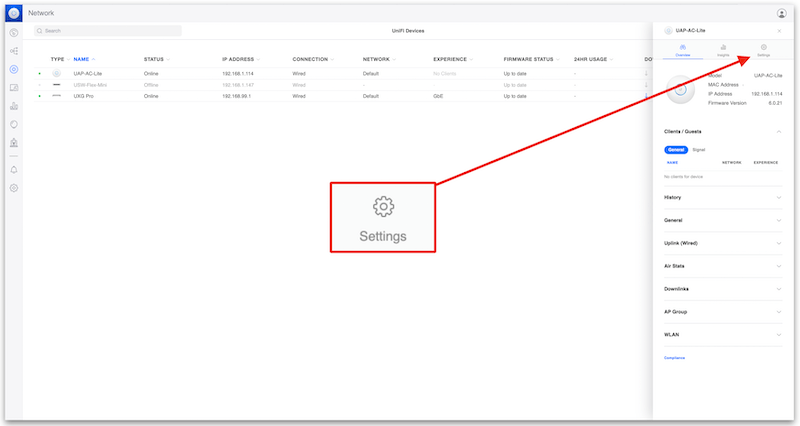
Rul ned, og åbn rullemenuen ‘Manage’
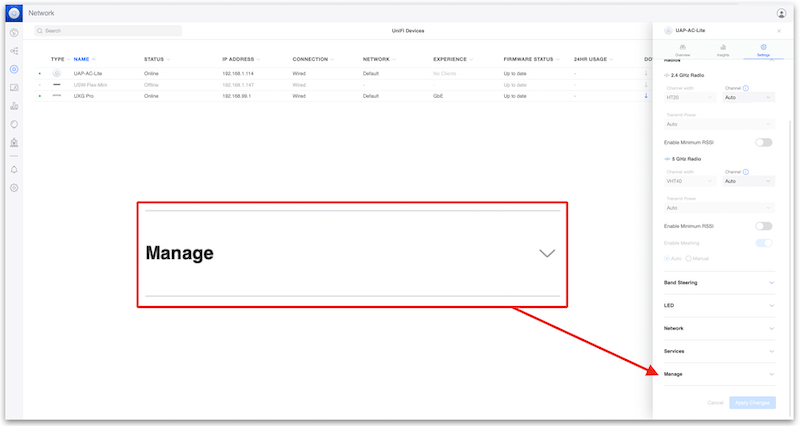
Klik på ‘Forget’
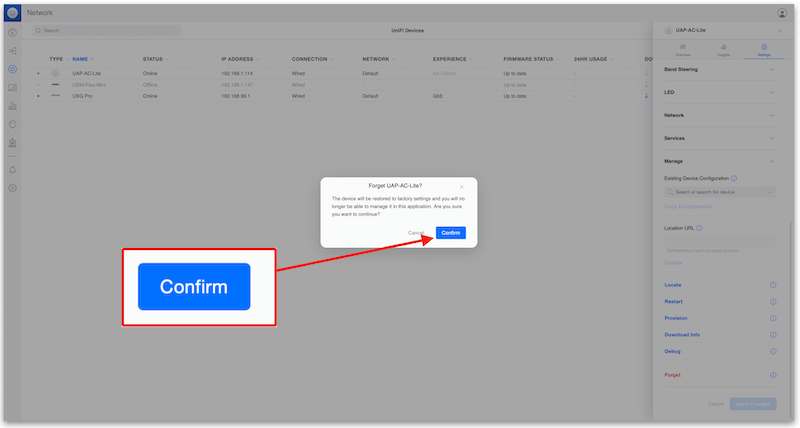
Klik til sidst på ‘Confirm’
UniFi AP’en vil derefter begynde processen med at vende tilbage til fabriksindstillinger, slette sig selv fra UniFi Controller og være klar til at blive sat op igen.
Nulstil via SSH
Section titled “Nulstil via SSH”Log ind på UniFi AP’en via SSH. Når du er logget ind, skal du indtaste følgende kommando og derefter trykke på Enter. Når det er gjort, vil AP’en genstarte og derefter vende tilbage til fabriksstandardindstillinger. Når det er fuldført, er den klar til at blive sat op igen.
syswrapper.sh restore-default & set-default &
Nulstil på den fysiske enhed
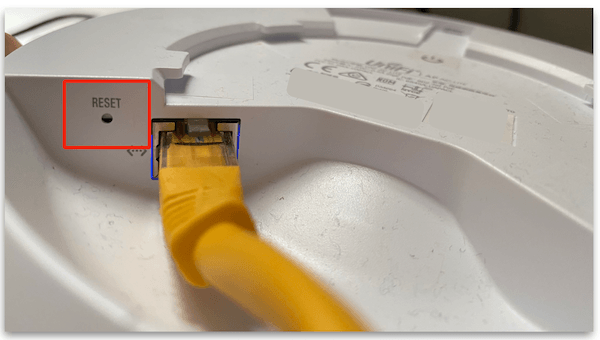
Section titled “Nulstil på den fysiske enhed”UniFi AP’er har en fysisk nulstillingsknap, som normalt sidder ved siden af ethernet-porten. Når knappen er fundet, skal du holde den nede i 10 sekunder, indtil LED-lysene blinker. Når det er gjort, vil AP’en genstarte og derefter vende tilbage til fabriksstandardindstillinger. Når det er fuldført, er den klar til at blive sat op igen.
Det bedste værktøj at bruge er en udfoldet papirclips eller et SIM-udløserværktøj. På billedet nedenfor ses en UAP AC Lite.
Hvad du kan forvente efter en fabriksnulstilling
Section titled “Hvad du kan forvente efter en fabriksnulstilling”Efter at en hvilken som helst nulstillingsmetode er fuldført, vil UniFi AP’en:
- Genstarte og vende tilbage til fabriksstandard — al tidligere konfiguration slettes
- Udsende et standard UniFi-SSID (synligt i værktøjer til trådløs scanning), hvis det er konfigureret fra fabrikken
- Blive synlig til tilknytning af en ny UniFi Controller eller en MKController-hostet UniFi-controller
- Ikke have nogen administratoradgangskode indstillet — den første tilknytning konfigurerer enhedens loginoplysninger
Hvis AP’en tidligere var tilknyttet en controller, fjernes den helt fra den pågældende controllers enhedsliste efter nulstillingen. Genopkobling er påkrævet, før den kan administreres igen.
Fejlfinding af problemer med nulstilling af UniFi AP
Section titled “Fejlfinding af problemer med nulstilling af UniFi AP”Den fysiske knap udløste ikke en nulstilling. Sørg for, at du holder knappen nede i hele 10 sekunder — ikke bare et kort tryk (som kun genstarter enheden uden at nulstille). Hold øje med, at LED’en blinker hurtigt, før du slipper.
Efter SSH-nulstilling vises AP’en ikke til tilknytning. Tjek, at AP’en har en DHCP-adresse og netværksforbindelse. Enheder, der ikke kan nå controllerens inform-URL efter en nulstilling, vises som “Pending” eller dukker ikke op på opdagelseslisten. Bekræft, at controllerens adresse kan nås fra AP’ens subnet.
Controllerens “Forget”-mulighed er nedtonet eller mangler. Nogle versioner af UniFi Controller kræver, at enheden er online for at kunne starte en fabriksnulstilling fra softwaren. Hvis AP’en er offline, skal du i stedet bruge SSH- eller den fysiske knap-metode.
AP’en bliver ved med at genoprette forbindelse til den gamle controller efter nulstilling. Nogle ældre versioner af UniFi AP-firmware beholder inform-URL’en selv efter en fabriksnulstilling. Tilknyt enheden til din nye controller, så opdaterer den inform-URL’en og overskriver den gamle.
Før du nulstiller: Eksportér din konfiguration
Section titled “Før du nulstiller: Eksportér din konfiguration”Hvis enheden stadig er tilgængelig — enten via controlleren eller SSH — så eksportér en kopi af dens konfiguration, før du nulstiller. Fra UniFi Controller skal du gå til Settings → Backup og downloade den seneste backup-fil. Dette gendanner ikke enheden efter en nulstilling, men giver dig en reference for, hvordan enheden var konfigureret, herunder SSID-navne, VLAN-tildelinger og radioindstillinger, som du skal indtaste igen under genopkoblingen. Hvis du administrerer dine UniFi-enheder gennem MKControllers cloud-controller, tages automatiske backups allerede på dine vegne — se vejledningen til backup og gendannelse for detaljer.
Administrerer du UniFi-enheder sammen med MikroTik? MKControllers UniFiController tilbyder en cloud-hostet UniFi-controller med automatiske backups, SSL og samlet administration — ingen Cloud Key påkrævet.