
StarController flådedashboard til Starlink
Resumé Dashboardet er din flådes hjemmeskærm. Fem KPI’er opsummerer hele flåden — enheder, månedlige omkostninger, dataforbrug, advarsler og økonomi — over en liste over hver terminal med dens status, lokation, Starlink-konto, plan, forbrug og telemetri. Filtrér efter status, konto eller lokation, eksportér listen til CSV, eller skift til Map for at se den samme flåde efter placering.
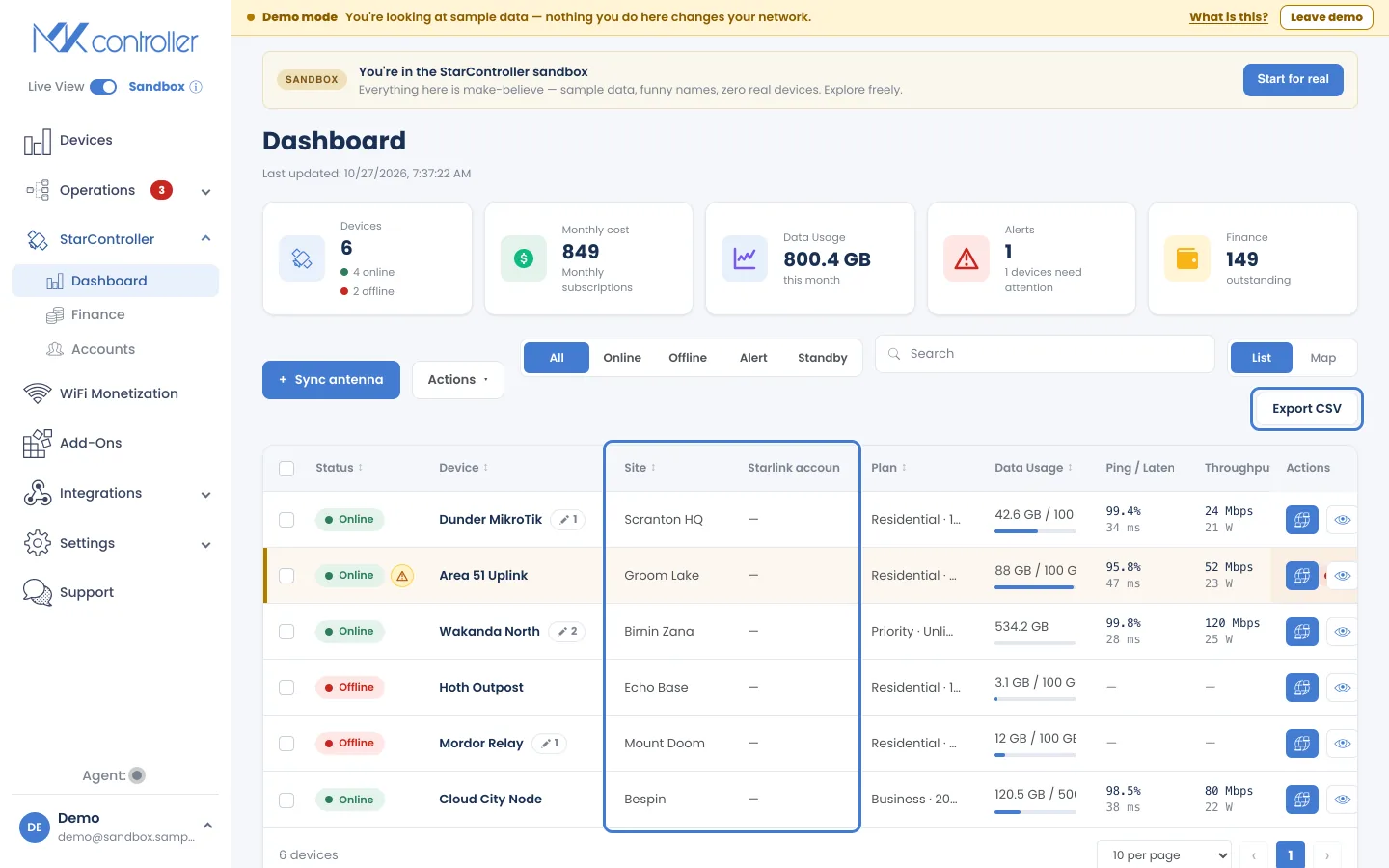
Åbn det fra StarController → Dashboard i venstre menu. Alt her er tværgående: én skærm for hver terminal, du har synkroniseret, uanset hvilken Starlink-konto den tilhører.
▶ Find any Starlink antenna in seconds — video på engelsk, med undertekster.
KPI-rækken
Section titled “KPI-rækken”Fem kort opsummerer flåden øverst:
| KPI | Hvad det fortæller dig |
|---|---|
| Devices | Samlet antal terminaler, opdelt i online og offline. |
| Monthly cost | Samlede månedlige abonnementsomkostninger på tværs af flåden. |
| Data Usage | Samlet data forbrugt denne måned. |
| Alerts | Hvor mange enheder der i øjeblikket kræver opmærksomhed. |
| Finance | Beløb brugt i løbet af måneden. |
Enhedslisten
Section titled “Enhedslisten”Under KPI’erne er hver terminal en række:
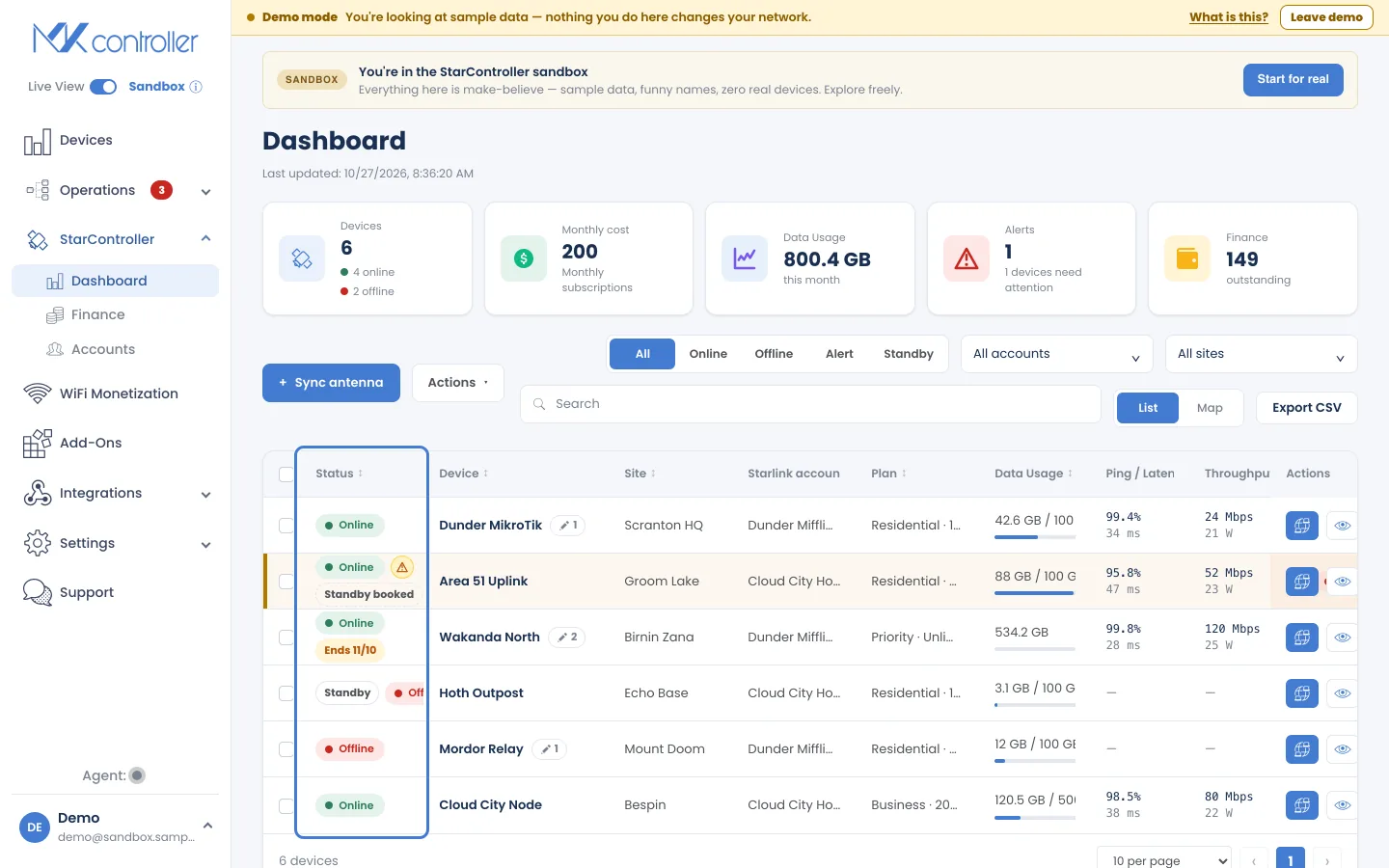
- Status — Online, Offline eller et Alert-mærke, når en enhed er online, men kræver opmærksomhed. En linje, der er sat på pause eller er under opsigelse, viser også Standby, Standby booked eller Ends med datoen — se Sæt tjenesten på pause eller opsig den.
- Device — terminalens navn, med en lille chip, der viser, hvor mange observationer den har.
- Site — hvor den betjener.
- Starlink account — den Starlink-konto, linjen tilhører.
- Plan — Starlink-planen (f.eks. Residential · 100 Mb, Business · 200 Mb).
- Data Usage — forbrug denne cyklus i forhold til planens tilladelse.
- Ping / Latency og Throughput — den seneste telemetri fra parabolen. På smallere skærme kan tabellen rulles sidelæns for flere kolonner, f.eks. forhindringer (obstruction).
- Actions — hurtig Remote access og View more (åbner terminaldetaljen).
Find hurtigt det vigtige
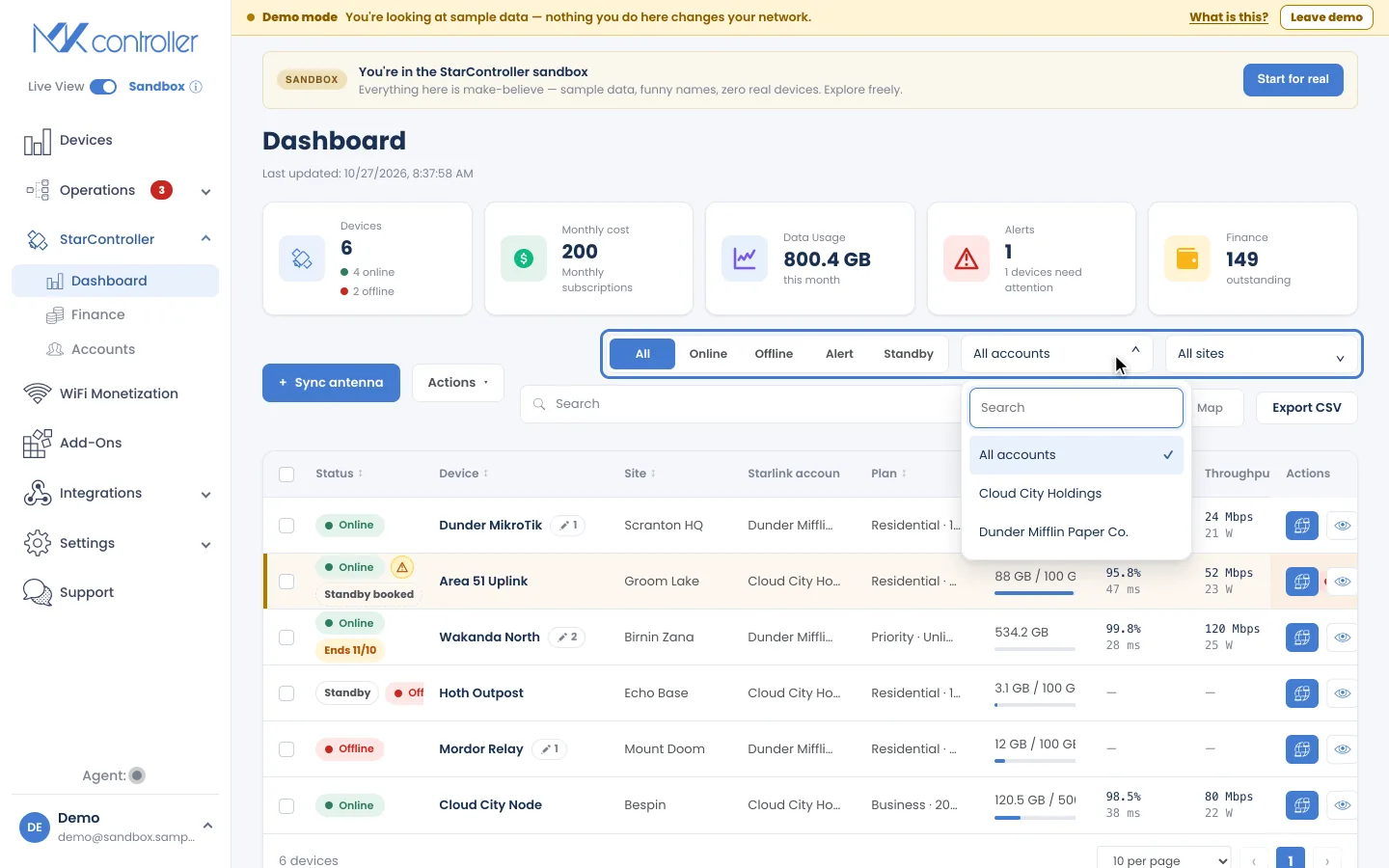
Section titled “Find hurtigt det vigtige”- Statusfiltre — All / Online / Offline / Alert / Standby indsnævrer listen til de enheder, du har brug for lige nu.
- Konto- og lokationsfiltre — indsnævr listen til én Starlink-konto eller én lokation. Kontofilteret vises, når du har mere end én Starlink-konto.
- Search — filtrér efter enheds- eller lokationsnavn.
- Export CSV — downloader listen præcis, som den er filtreret på skærmen.
- Alerts fremhæver hvorfor en enhed kræver opmærksomhed — for eksempel kræver repositionering, forringet forbindelse, et fakturerings- eller abonnementsproblem eller en forfalden faktura — så en grøn-udseende parabol aldrig skjuler et reelt problem.
▶ Starlink alerts: know a dish is down before the customer calls — video på engelsk, med undertekster.
Flyt en parabol til en anden lokation
Section titled “Flyt en parabol til en anden lokation”Hver parabol tilhører en lokation, som vælges, når du synkroniserer den. For at ændre den skal du åbne parabolen og bruge Actions → Move to site. Det organiserer din flåde; det ændrer ikke, hvem der kan se parabolen.
Kortvisning
Section titled “Kortvisning”Skift List / Map-knappen til Map for at se hver terminal afsat efter placering, farvekodet efter status — online, offline eller kræver opmærksomhed. Det er den hurtigste måde at se, om et problem gælder én lokation eller en hel region.
Når du zoomer ud, samles nærliggende paraboler i en nummereret klynge. Zoom ind eller klik på den for at dele den op; paraboler på samme adresse spredes ud, så du kan vælge hver enkelt.
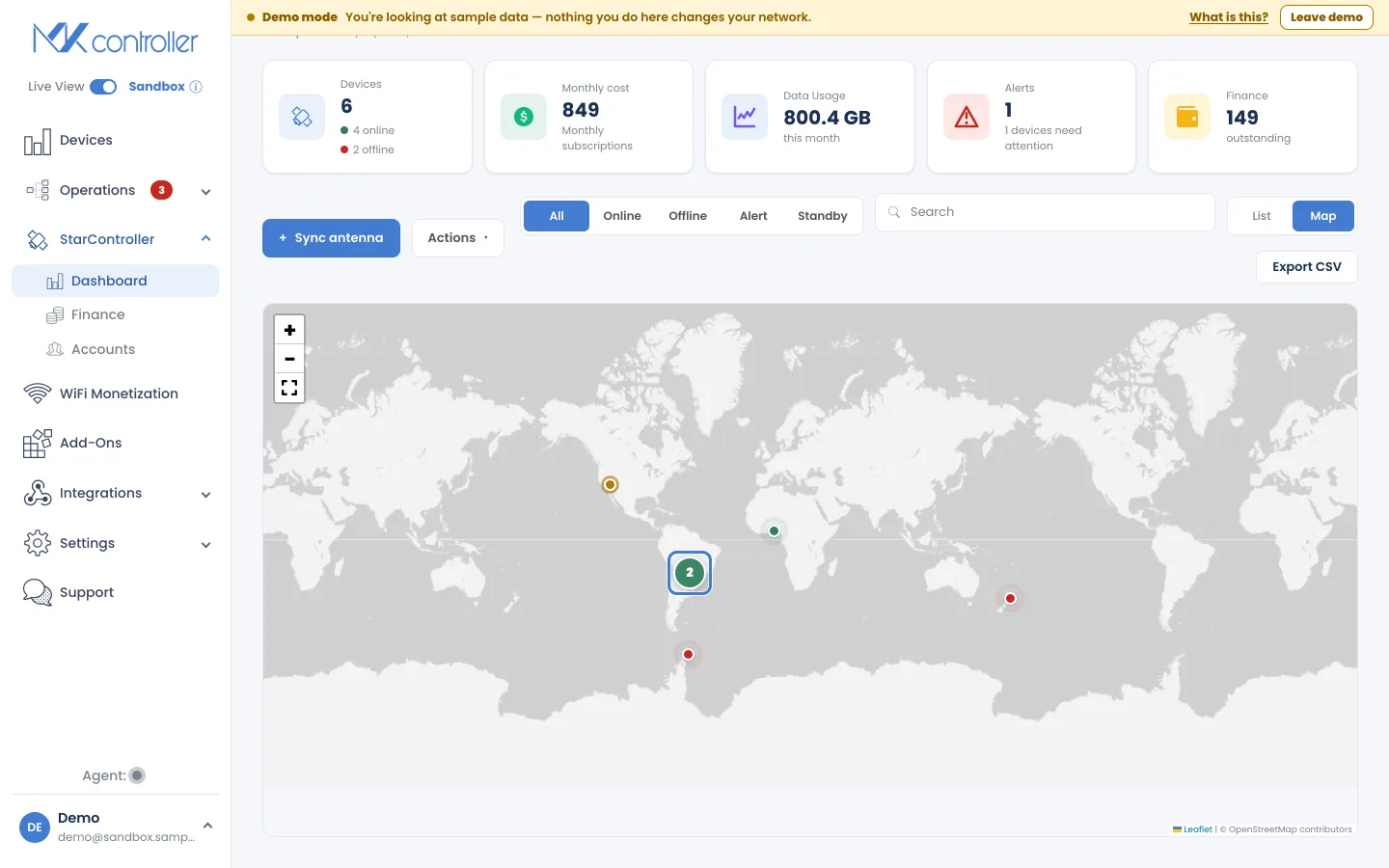
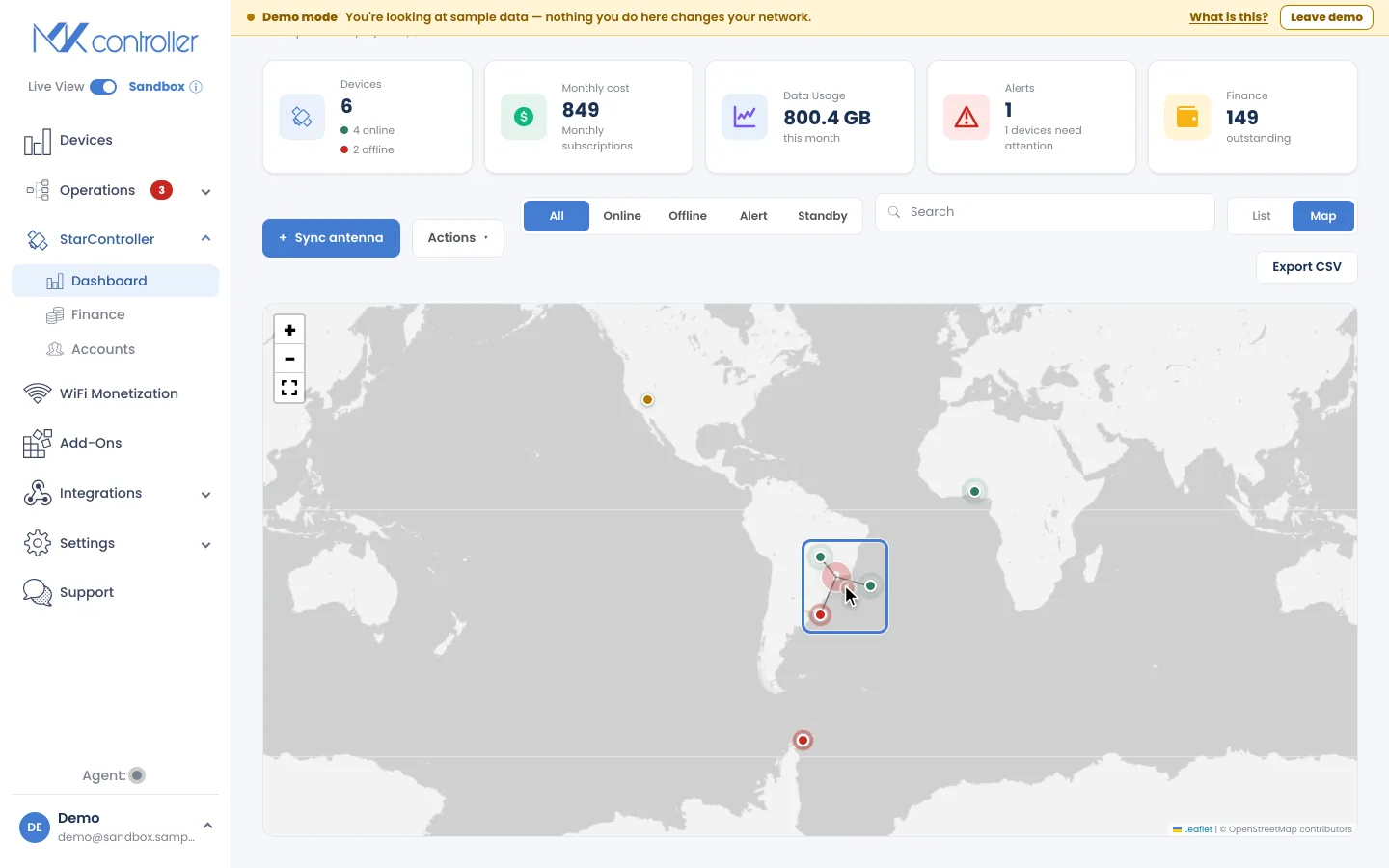
Klik på en markør for at åbne dens detaljekort og springe til den fulde terminalvisning.
Næste skridt
Section titled “Næste skridt”- Inde i en terminal — åbn én enheds fulde cockpit.
- Økonomi og fakturaer — dyk ned i flådens fakturering.
- Fjernadgang og midlertidig adgang — forbind til en terminal i felten.
Fandt du ikke det, du havde brug for? Har du spørgsmål eller feedback? Kontakt MKController Support.
👉 Klik her for at tale med os.