
UniFi Mobile App mit MKController
Zusammenfassung In MKController adoptierte UniFi-Geräte lassen sich über die offizielle Ubiquiti UniFi Mobile App mit der Option „Console Manual Setup” verwalten. Diese Anleitung beschreibt den 7-stufigen Prozess zur Verknüpfung Ihres MKController-gehosteten UniFi Controllers mit der UniFi App auf Android oder iOS.
Was ist die UniFi Mobile App Integration mit MKController?
Section titled “Was ist die UniFi Mobile App Integration mit MKController?”Die UniFi Mobile App Integration in MKController ermöglicht den Zugriff auf UniFi-Geräte – die über MKControllers Cloud Controller adoptiert und verwaltet werden – direkt aus Ubiquitis offizieller UniFi Mobile App auf Android oder iOS. Sie erhalten das vollständige native UniFi App-Erlebnis (Echtzeit-Überwachung, VPN-Zugang, Traffic-Steuerung, Geräteneustarts), während Ihre Geräte unter MKControllers Cloud-Management verbleiben.
Diese Integration ist additiv: Sie ersetzt nicht MKControllers Web-Dashboard, sondern ergänzt es um mobile Flexibilität.
Was können Sie mit der UniFi App tun?
Section titled “Was können Sie mit der UniFi App tun?”Die UniFi App ist Ubiquitis mobile Oberfläche zur Verwaltung von UniFi-Netzwerken. Zu den wichtigsten Funktionen gehören:
- Geräteeinrichtung und -konfiguration für Gateways, Switches und Access Points.
- Echtzeit-Netzwerküberwachung und Traffic-Analysen.
- VPN-Zugang per Single Tap.
- Ferngesteuerter Geräteneustart ohne Desktop-Browser.
- Bluetooth-gestützte Geräteadoption (für direkte UniFi-Controller-Setups).
In Verbindung mit MKController fungiert die App als mobiler Begleiter – ideal für Vor-Ort-Besuche, schnelle Statusprüfungen und Kundenpräsentationen.
Wie richten Sie die UniFi App mit MKController ein?
Section titled “Wie richten Sie die UniFi App mit MKController ein?”Schritt 1: UniFi App herunterladen
Section titled “Schritt 1: UniFi App herunterladen”Installieren Sie die offizielle Ubiquiti UniFi App auf Ihrem Mobilgerät:
- Android: UniFi bei Google Play
- iOS: UniFi im App Store
Schritt 2: Gerät in MKController finden
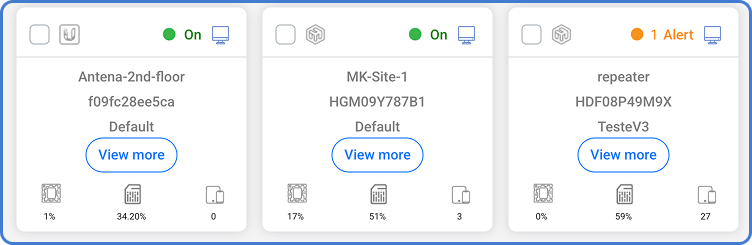
Section titled “Schritt 2: Gerät in MKController finden”Melden Sie sich bei app.mkcontroller.com an und öffnen Sie das Unified Dashboard. Suchen Sie das UniFi-Gerät, das Sie zur Mobile App hinzufügen möchten.
Schritt 3: Controller-Daten abrufen
Section titled “Schritt 3: Controller-Daten abrufen”Wählen Sie im linken Gerätemenü Controller Data. Auf diesem Bildschirm werden die Verbindungsdaten angezeigt, die Sie in der App benötigen.
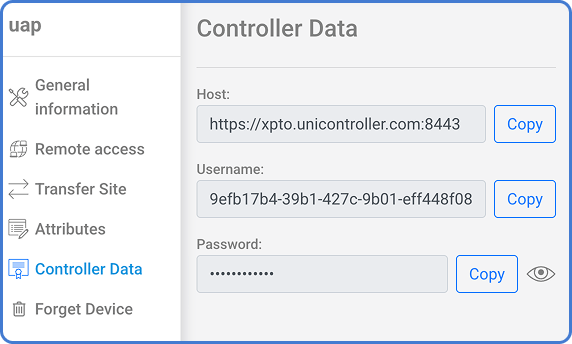
Lassen Sie diesen Bildschirm geöffnet – Sie benötigen Hostname, Port, Benutzername und Passwort in den folgenden Schritten.
Schritt 4: UniFi App öffnen
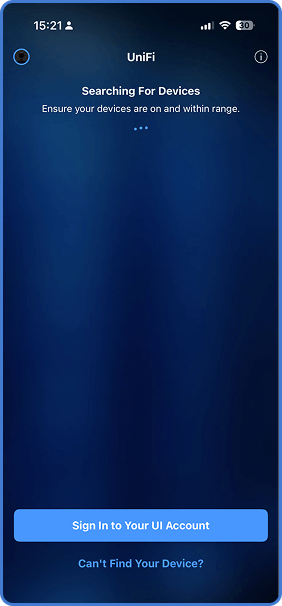
Section titled “Schritt 4: UniFi App öffnen”Starten Sie die UniFi App auf Ihrem Telefon. Tippen Sie auf dem Willkommensbildschirm unten auf Can’t Find Your Device?.
Schritt 5: Console Manual Setup wählen
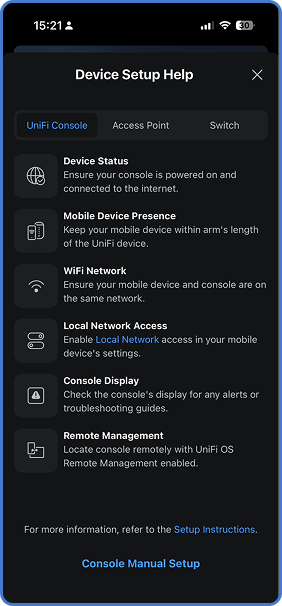
Section titled “Schritt 5: Console Manual Setup wählen”Scrollen Sie in der Optionsliste nach unten und wählen Sie Console Manual Setup.
Schritt 6: Controller-Daten eingeben
Section titled “Schritt 6: Controller-Daten eingeben”Füllen Sie das Anmeldeformular in der UniFi App mit den Zugangsdaten aus Schritt 3 aus.
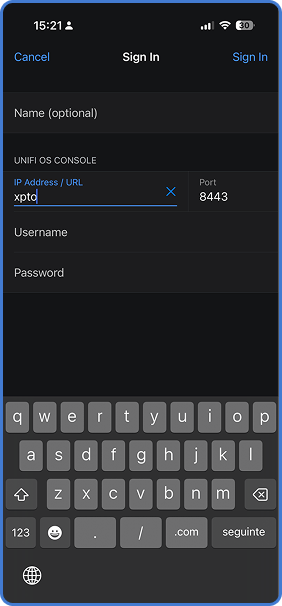
Schritt 7: Auf Gerät zugreifen
Section titled “Schritt 7: Auf Gerät zugreifen”Wenn die Zugangsdaten korrekt sind, verbindet sich die App mit Ihrem MKController-gehosteten UniFi Controller und zeigt Ihr Gerät an.
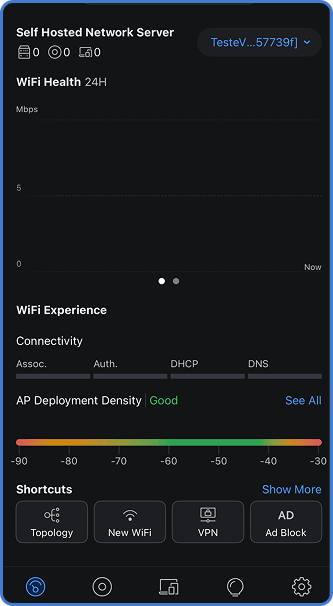
Sie haben jetzt vollen mobilen Zugriff auf das Gerät über die native UniFi App, mit allen Verwaltungsdaten in MKController.
Zugangsmethoden für MKController UniFi-Geräte im Vergleich
Section titled “Zugangsmethoden für MKController UniFi-Geräte im Vergleich”| Zugangsmethode | Am besten geeignet für | Voraussetzungen |
|---|---|---|
| MKController Web-Dashboard | Vollständige Verwaltung, Backups, Verfügbarkeitsberichte, Attribute | Browser (Desktop oder Mobil) |
| UniFi Mobile App via MKController | Unterwegs überwachen, VPN umschalten, schnelle Neustarts | UniFi App + Controller-Daten aus MKController |
| Direktes SSH zum Gerät | Erweiterte Konfiguration, Fehlersuche | SSH-Client, Gerätezugangsdaten |
Fehlerbehebung bei UniFi App-Verbindungsproblemen
Section titled “Fehlerbehebung bei UniFi App-Verbindungsproblemen”Controller-Daten erscheinen nicht in MKController. Stellen Sie sicher, dass das UniFi-Gerät vollständig in MKController adoptiert wurde und im Unified Dashboard als online angezeigt wird. Adoptierte, aber offline-Geräte zeigen möglicherweise keine Controller-Zugangsdaten an, bis sie sich wieder verbinden.
Die App zeigt nach Eingabe der Controller-Daten „Unable to connect”. Überprüfen Sie, ob Sie Console Manual Setup (nicht Bluetooth oder automatische Erkennung) ausgewählt haben und ob Hostname und Port aus dem Controller Data Panel ohne nachgestellte Leerzeichen oder zusätzliche Zeichen eingegeben wurden. Vergewissern Sie sich, dass Sie die in MKController angezeigten Zugangsdaten verwenden, nicht Ihre UniFi-Kontodaten.
Die App hat sich einmal verbunden, trennt sich aber später und lässt sich nicht neu verbinden. MKController rotiert möglicherweise aus Sicherheitsgründen die Zugangsdaten. Kehren Sie zum Controller Data Panel in MKController zurück, kopieren Sie die aktualisierten Zugangsdaten und geben Sie diese erneut im Console Manual Setup der App ein.
Ich sehe das Gerät in der App, kann aber keine Änderungen vornehmen. Dies ist ein Berechtigungsproblem. Die für Ihren Nutzer bereitgestellten Zugangsdaten haben möglicherweise nur Lesezugriff. Wenden Sie sich an den MKController-Kontoadministrator, um Ihre UniFi-Zugriffsrolle in der Standort-Nutzerverwaltung zu überprüfen.
Häufig gestellte Fragen
Section titled “Häufig gestellte Fragen”Funktioniert die UniFi App sowohl auf Android als auch auf iOS mit MKController? Ja. Der Console Manual Setup-Ablauf ist in beiden offiziellen UniFi App-Versionen für Android und iOS verfügbar.
Wirkt sich die Nutzung der UniFi App anstelle des MKController-Dashboards auf meine Nutzungslimits aus? Nein. App-Zugang und Web-Dashboard-Zugang laufen beide über MKControllers Infrastruktur und werden gleich auf Ihren Plan angerechnet.
Fragen zur UniFi App-Einrichtung oder zu nicht angezeigten Controller-Daten? MKController-Support auf WhatsApp kontaktieren.
Fragen? 📧 contato@mkcontroller.com