
UniFi Access Point zurücksetzen
Zusammenfassung
Section titled “Zusammenfassung”Ein Werksreset setzt den Access Point oder Switch auf die Firmware-Standardwerte zurück, entfernt ihn aus jedem Controller und macht ihn für eine neue Adoption bereit. Es gibt drei Methoden: Reset über den UniFi Controller (wenn das Gerät aktuell adoptiert ist), SSH-Befehl oder physische Reset-Taste. Diese Anleitung beschreibt alle drei Wege.
Ein UniFi-Werksreset löscht die gesamte lokale Konfiguration des Geräts und entfernt seine Verknüpfung mit einem UniFi Controller. Nutzen Sie ihn, wenn Sie ein Gerät zu einem neuen Controller neu adoptieren, einen festgefahrenen Firmware-Zustand beheben oder ein Gerät für Weiterverkauf oder Redeployment vorbereiten müssen.
Welche Reset-Methode sollten Sie verwenden?
Section titled “Welche Reset-Methode sollten Sie verwenden?”| Situation | Beste Methode |
|---|---|
| Gerät ist adoptiert und im Controller zugänglich | Reset über UniFi Controller (einfachste Methode) |
| Gerät ist im Netzwerk erreichbar, aber nicht adoptiert | SSH-Reset-Befehl |
| Gerät reagiert nicht, ist falsch konfiguriert oder nicht erreichbar | Physische Reset-Taste (letzter Ausweg) |
Methode 1 — Reset über den UniFi Controller
Section titled “Methode 1 — Reset über den UniFi Controller”Nutzen Sie diese Methode, wenn das Gerät aktuell im Controller adoptiert und zugänglich ist.
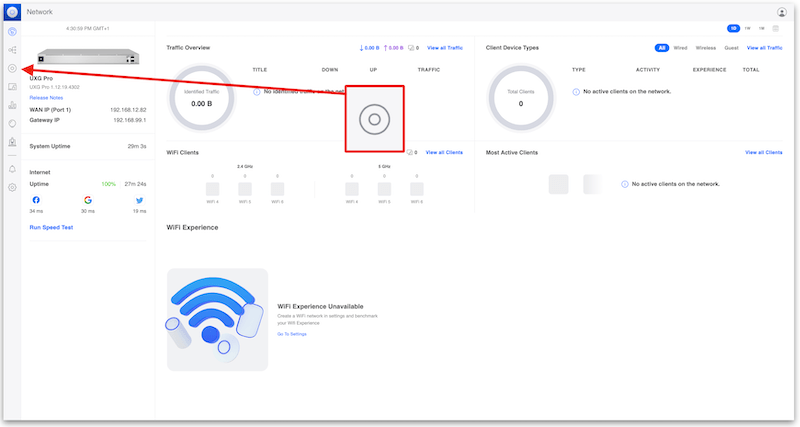
Schritt 1 — Zu Geräten navigieren
Section titled “Schritt 1 — Zu Geräten navigieren”Melden Sie sich in Ihrem UniFi Controller an und öffnen Sie den Bereich Geräte.
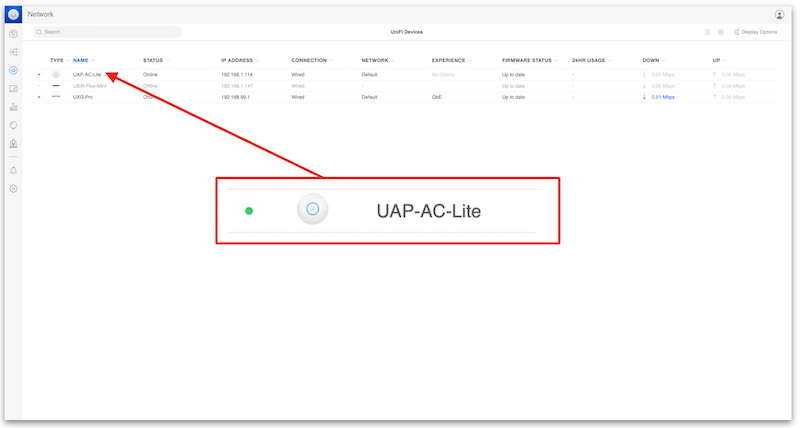
Schritt 2 — Gerät auswählen
Section titled “Schritt 2 — Gerät auswählen”Klicken Sie auf den Access Point oder Switch, den Sie zurücksetzen möchten.
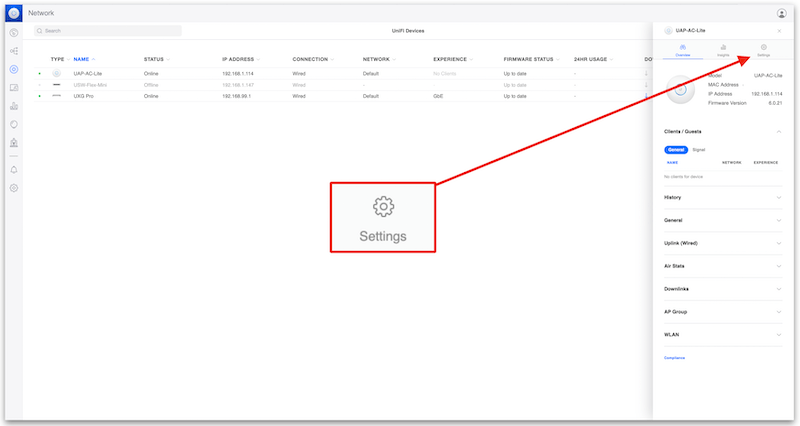
Schritt 3 — Einstellungen öffnen
Section titled “Schritt 3 — Einstellungen öffnen”Klicken Sie im Gerätebereich auf Einstellungen.
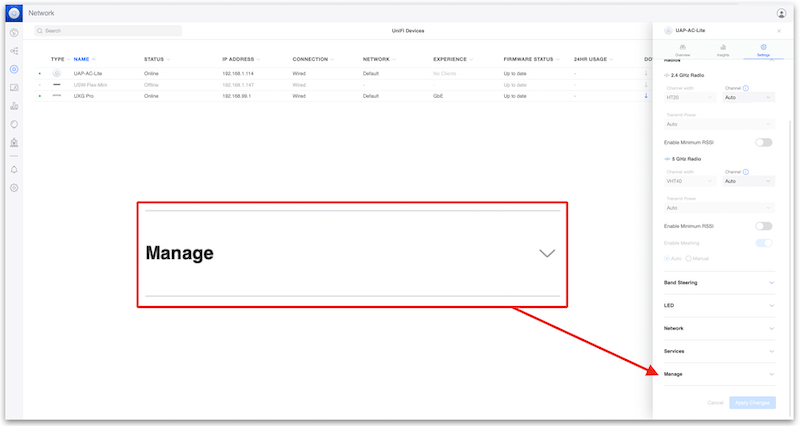
Schritt 4 — Bereich „Verwalten” öffnen
Section titled “Schritt 4 — Bereich „Verwalten” öffnen”Scrollen Sie nach unten und klappen Sie das Dropdown-Menü Verwalten auf.
Schritt 5 — „Vergessen” klicken
Section titled “Schritt 5 — „Vergessen” klicken”Klicken Sie auf Vergessen und bestätigen Sie.
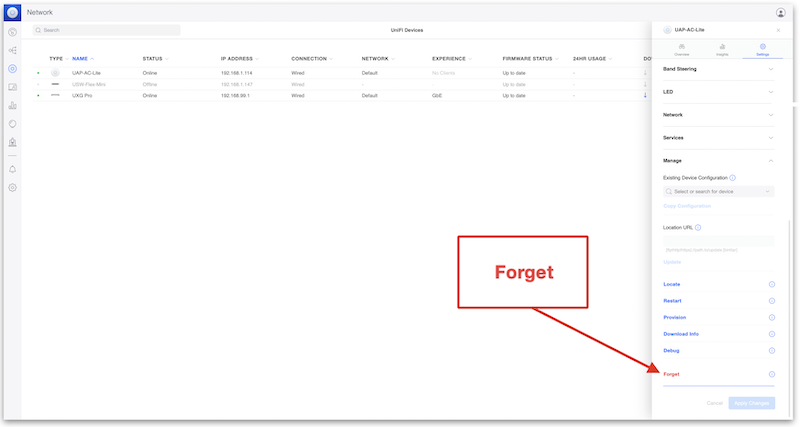
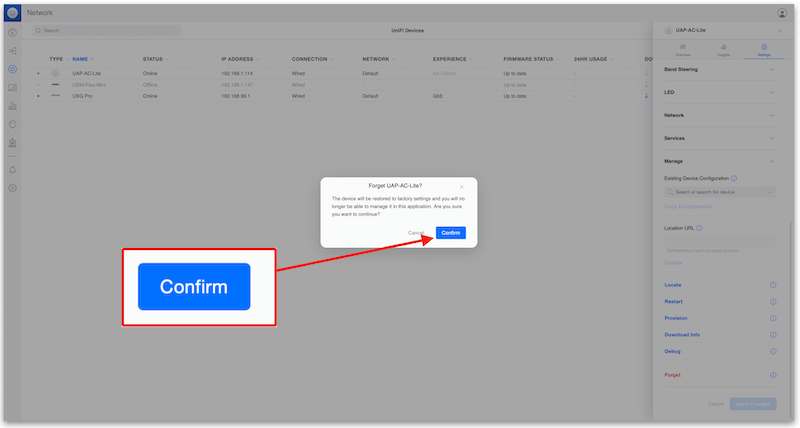
Das UniFi-Gerät setzt sich auf Werkseinstellungen zurück, entfernt sich aus dem Controller und startet neu – bereit für eine neue Adoption.
Methode 2 — Reset per SSH
Section titled “Methode 2 — Reset per SSH”Nutzen Sie diese Methode, wenn das Gerät im Netzwerk erreichbar, aber noch nicht (oder nicht mehr) adoptiert ist.
Schritt 1 — Per SSH verbinden
Section titled “Schritt 1 — Per SSH verbinden”Verbinden Sie sich per SSH mit der IP-Adresse des Geräts (Standardzugangsdaten bei werksneuen Geräten: ubnt / ubnt).
Schritt 2 — Restore-Befehl ausführen
Section titled “Schritt 2 — Restore-Befehl ausführen”syswrapper.sh restore-default & set-default &Das Gerät startet neu und kehrt zu den Werkseinstellungen zurück.
Methode 3 — Physische Reset-Taste (letzter Ausweg)
Section titled “Methode 3 — Physische Reset-Taste (letzter Ausweg)”Nutzen Sie diese Methode, wenn das Gerät nicht reagiert oder weder über das Netzwerk noch den Controller erreichbar ist.
Schritt 1 — Reset-Taste lokalisieren
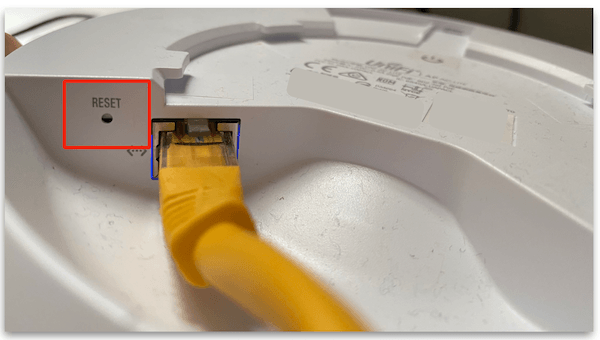
Section titled “Schritt 1 — Reset-Taste lokalisieren”Die Reset-Taste befindet sich meistens neben dem Ethernet-Anschluss. Verwenden Sie eine aufgebogene Büroklammer oder ein SIM-Auswurfwerkzeug.
Schritt 2 — 10 Sekunden gedrückt halten
Section titled “Schritt 2 — 10 Sekunden gedrückt halten”Halten Sie die Reset-Taste 10 Sekunden lang gedrückt, bis die LED blinkt. Lassen Sie die Taste los – das Gerät startet neu und kehrt zu den Werkseinstellungen zurück.
Nach dem Werksreset – was kommt als nächstes?
Section titled “Nach dem Werksreset – was kommt als nächstes?”Sobald Ihr UniFi-Gerät auf Werkseinstellungen zurückgesetzt ist, können Sie es in Ihren UniFi Controller adoptieren. Wenn Sie Ihr UniFi-Netzwerk über MKControllers Cloud Controller verwalten, folgen Sie der UniFi-Geräteadoptions-Anleitung, um es in wenigen Minuten wieder einzubinden.
Fehlerbehebung nach dem Werksreset
Section titled “Fehlerbehebung nach dem Werksreset”Das Gerät erscheint nach dem Reset nicht im Controller. Nach einem physischen oder SSH-Reset sendet das Gerät im lokalen Netzwerk und kann von jedem UniFi Controller im gleichen Subnetz gefunden werden. Falls es nicht in der Erkennungsliste erscheint, prüfen Sie, ob das Gerät eine DHCP-Adresse erhalten hat und ob die Inform-URL des Controllers aus dem Netzwerksegment des APs erreichbar ist.
Das Gerät versucht weiterhin, sich mit dem alten Controller zu verbinden. Ältere UniFi-Firmware-Versionen behalten die Inform-URL auch nach einem Werksreset. Überschreiben Sie diese, indem Sie das Gerät in Ihrem neuen Controller adoptieren. Alternativ können Sie per SSH die Inform-URL manuell setzen:
set-inform http://<neuer-controller-ip>:8080/informDie LED blinkt nach dem Drücken der Reset-Taste nicht. Vergewissern Sie sich, dass Sie die Taste die vollen 10 Sekunden gedrückt halten – ein kurzer Druck startet das Gerät nur neu, ohne zurückzusetzen. Bei unerwartetem LED-Verhalten lesen Sie die Ubiquiti-Hardware-Dokumentation für Ihr spezifisches Modell.
Der SSH-Befehl gibt „permission denied” zurück.
Werksneue Geräte verwenden die Zugangsdaten ubnt / ubnt. War das Gerät zuvor konfiguriert, wurde das SSH-Passwort wahrscheinlich geändert. In diesem Fall ist die physische Reset-Taste die einzige Option.
Vorbeugen statt Heilen
Section titled “Vorbeugen statt Heilen”Regelmäßige Wartung reduziert die Szenarien, in denen ein Werksreset notwendig wird:
- Firmware aktuell halten – Ubiquiti veröffentlicht Patches, die Firmware-Zustände beheben, die Geräte unresponsiv werden lassen.
- UniFi-Controller-Konfiguration regelmäßig sichern – MKController erledigt dies automatisch, wenn Sie den verwalteten Cloud Controller nutzen.
- Gerätezugangsdaten in einem sicheren Passwort-Manager dokumentieren, statt sich auf Standardwerte zu verlassen.
Alle UniFi-Geräte aus der Cloud verwalten
Section titled “Alle UniFi-Geräte aus der Cloud verwalten”MKControllers Cloud Controller umfasst automatische Backups, SSL, 24/7-Überwachung und Fernzugriff – kein dedizierter Server erforderlich. Starten Sie Ihre kostenlose 3-Tage-Testversion.