Abrechnungs-E-Mails in ISP Manager anpassen
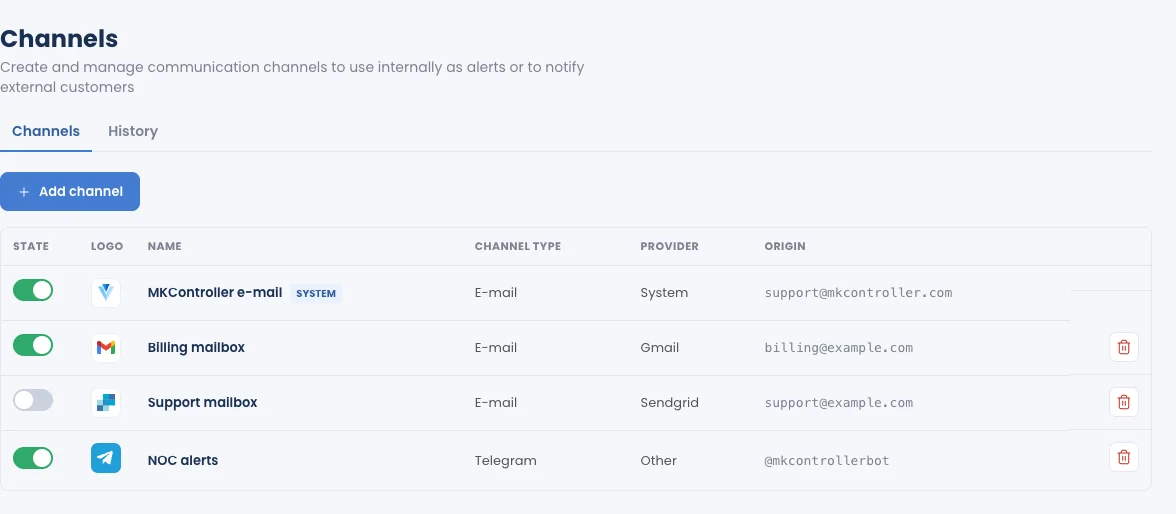
Der Tab Customization versieht jede Mahn-E-Mail, die ein Betrieb sendet, mit Ihrem Logo, Ihren Farben und Ihrem Namen; über Integrations › Channels gehen diese E-Mails von Ihrer eigenen Adresse aus. Öffnen Sie einen Betrieb und klicken Sie auf Customization.
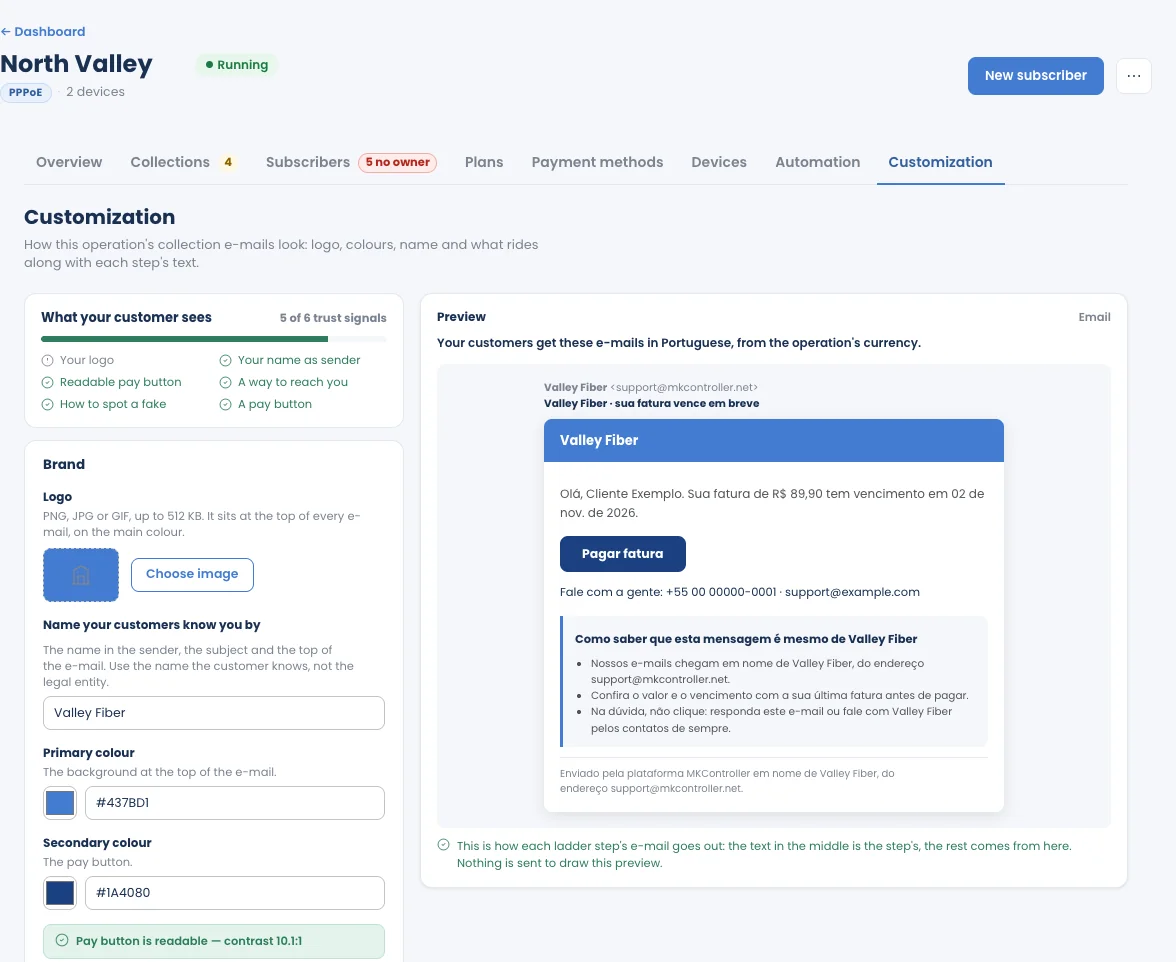
- Logo: PNG, JPG oder GIF, bis 512 KB. Es steht oben in jeder E-Mail, auf der Hauptfarbe.
- Name your customers know you by: wird als Absendername, im Betreff und oben in der E-Mail verwendet. Verwenden Sie den Namen, den Ihre Kunden kennen, nicht den Namen der juristischen Person.
- Primary colour: der Hintergrund oben in der E-Mail.
- Secondary colour: die Zahlungsschaltfläche. Der Tab prüft, dass die Schaltfläche lesbar bleibt.
What your customer sees zählt die Vertrauenssignale, die die E-Mail enthält (Ihr Logo, Ihr Name als Absender, eine lesbare Zahlungsschaltfläche, ein Weg, Sie zu erreichen, wie man eine Fälschung erkennt, eine Zahlungsschaltfläche).
Vorschau
Section titled “Vorschau”Die Vorschau ist genau die E-Mail, die jede Mahnstufe sendet: Der Text in der Mitte gehört zur Stufe, der Rest kommt aus diesem Tab. Für die Vorschau wird nichts gesendet.
Welche Sprache Ihre Abonnenten erhalten
Section titled “Welche Sprache Ihre Abonnenten erhalten”Nachrichten an Abonnenten werden in deren Sprache verfasst, die sich nach der Währung des Betriebs richtet, nicht nach der Sprache, in der Sie MKController nutzen:
| Währung des Betriebs | Sprache der Abonnenten |
|---|---|
| Brasilianischer Real (BRL) | Portugiesisch |
| Währung eines spanischsprachigen Landes (MXN, COP, ARS, CLP, PEN, UYU, PYG, BOB, VES, CRC, GTQ, HNL, NIO, DOP, CUP, PAB) | Spanisch |
| Jede andere Währung, einschließlich USD und EUR | Englisch |
Die Währung wird beim Anlegen des Betriebs gewählt.
Von Ihrer eigenen Adresse senden
Section titled “Von Ihrer eigenen Adresse senden”Standardmäßig werden Abrechnungs-E-Mails von der MKController-Adresse in Ihrem Namen versendet. Um sie von Ihrer eigenen Adresse zu senden, sodass Antworten in Ihrem Posteingang landen:
- Verbinden Sie Ihr E-Mail-Konto unter Integrations › Channels (siehe Gmail (auf Englisch) oder SendGrid (auf Englisch)).
- Klicken Sie im Tab Automation des Betriebs unter Billing e-mail auf Connect my e-mail.