
MikroTik Binary-Backup in der Cloud
Zusammenfassung MKController erstellt täglich automatisch ein Binary-Backup jedes adoptierten MikroTik-Geräts und speichert die letzten 5 Versionen in der Cloud. Binary-Backups erfassen die vollständige RouterOS-Konfiguration in einer einzigen Datei und sind damit der schnellste Weg zur vollständigen Wiederherstellung nach einem Hardwarefehler oder einer fehlgeschlagenen Konfigurationsänderung. Dieser Guide erklärt, wann Binary-Backups einzusetzen sind, wie MKController sie verwaltet und wie ein Gerät wiederhergestellt wird.
Was ist ein MikroTik Binary-Backup?
Section titled “Was ist ein MikroTik Binary-Backup?”Ein MikroTik Binary-Backup ist ein vollständiger Snapshot der Konfiguration eines RouterOS-Geräts, im Binärformat (.backup) gespeichert. Anders als ein Export-Backup – das ein Textskript mit Befehlen erzeugt – erfasst ein Binary-Backup alles: IP-Einstellungen, Firewall-Regeln, Benutzerkonten, VPN-Tunnel, Interfaces und Systemeinstellungen in einer einzigen wiederherstellbaren Datei.
Binary-Backups sind die Standardwahl, wenn ein Gerät vollständig wiederhergestellt oder eine Konfiguration auf identische Hardware geklont werden soll – ohne manuelle Neukonfiguration.
Wann sollten Binary-Backups verwendet werden?
Section titled “Wann sollten Binary-Backups verwendet werden?”| Anwendungsfall | Binary-Backup geeignet? |
|---|---|
| Vollständige Disaster Recovery nach Hardwarefehler | Ja — schnellste vollständige Wiederherstellung |
| Rückgängigmachen einer fehlerhaften Konfigurationsänderung | Ja — Ein-Klick-Wiederherstellung auf letzten bekannten guten Zustand |
| Konfiguration auf identisches Ersatzgerät klonen | Ja — MAC-Adressen sind enthalten; Netzwerkeinstellungen nach der Wiederherstellung prüfen |
| Konfiguration auf anderen Hardwaretyp migrieren | Nicht empfohlen — Export-Backup bevorzugt für geräteübergreifende Migrationen |
| Prüfen, was sich in einer Konfiguration geändert hat | Nicht ideal — Export-Backup-Vergleich in MKController verwenden |
Für ISPs und WISPs bedeuten tägliche automatisierte Backups einen Wiederherstellungspunkt für jedes Gerät in der Flotte ohne manuellen Aufwand. Für Einzeltechniker kann die Fähigkeit, eine vollständige CPE-Konfiguration in Sekunden wiederherzustellen – statt von Grund auf neu zu konfigurieren – den Unterschied zwischen einer 5-Minuten-Lösung und einem 3-Stunden-Vor-Ort-Einsatz bedeuten.
Wie verwaltet MKController MikroTik Binary-Backups?
Section titled “Wie verwaltet MKController MikroTik Binary-Backups?”MKController erstellt einmal täglich automatisch ein Binary-Backup jedes adoptierten MikroTik-Geräts. Die Plattform speichert die letzten 5 Backups pro Gerät und bietet damit eine 5-Tage-Rollierungshistorie der Konfigurationen. Automatische und manuelle Backups erscheinen in derselben Liste.
Schritt für Schritt: Backups aufrufen und verwalten
Section titled “Schritt für Schritt: Backups aufrufen und verwalten”-
Bei app.mkcontroller.com anmelden.
-
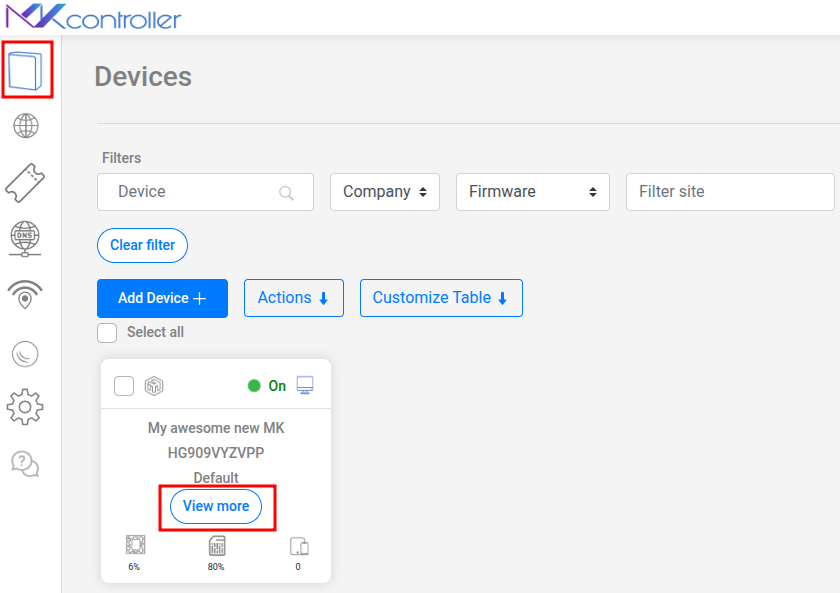
Im Menü Geräte das gewünschte MikroTik-Gerät suchen.
-
Auf Mehr anzeigen klicken.
-
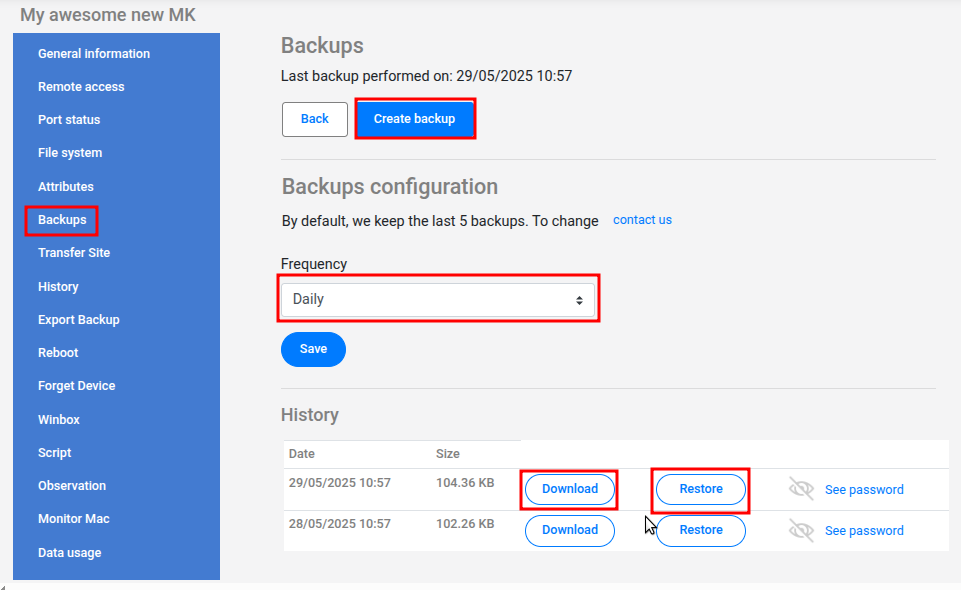
Den Abschnitt Backups auswählen. Die Backup-Liste zeigt alle verfügbaren Dateien — automatische und manuelle — mit Zeitstempeln.
-
Um ein On-Demand-Backup zu erstellen (empfohlen vor bedeutenden Konfigurationsänderungen), auf Backup erstellen klicken. MKController generiert sofort eine neue
.backup-Datei. -
Für jedes Backup in der Liste sind zwei Aktionen verfügbar:
- Herunterladen: Speichert die
.backup-Datei lokal für Offline-Speicherung oder Analyse. Heruntergeladene Backups an einem sicheren Ort aufbewahren. - Wiederherstellen: Lädt das Backup auf das Gerät hoch und wendet es an, wobei die aktuelle Konfiguration überschrieben wird. Für beste Ergebnisse auf derselben RouterOS-Version wiederherstellen, auf der das Backup erstellt wurde.
- Herunterladen: Speichert die
Best Practices für MikroTik Binary-Backups
Section titled “Best Practices für MikroTik Binary-Backups”- Vor jeder bedeutenden Änderung ein manuelles Backup erstellen — Firewall-Regelergänzungen, VPN-Konfiguration, RouterOS-Upgrades — um einen sauberen Rollback-Punkt zu haben.
- RouterOS-Version vor der Wiederherstellung auf einem anderen Gerät prüfen. Binary-Backups sind architekturspezifisch; ein Backup von einem
arm-Gerät wird möglicherweise nicht korrekt auf einemmipsbe-Gerät wiederhergestellt. - Regelmäßig eine lokale Kopie kritischer Gerät-Backups herunterladen, zusätzlich zu den von MKController gespeicherten Cloud-Kopien.
- Binary-Backups für Hardware-Austausch verwenden: Beim Ersetzen eines defekten Routers durch ein identisches Modell das Binary-Backup wiederherstellen — das Ersatzgerät ist in Minuten identisch konfiguriert.
Häufig gestellte Fragen
Section titled “Häufig gestellte Fragen”Kann ich ein Binary-Backup auf einem anderen MikroTik-Modell wiederherstellen?
Binary-Backups sind architekturspezifisch (z.B. arm, mipsbe, x86). Die Wiederherstellung auf einer anderen Architektur oder einem deutlich anderen Modell kann fehlschlagen oder eine instabile Konfiguration erzeugen. Für geräteübergreifende Migrationen stattdessen ein Export-Backup verwenden und hardwarespezifische Einstellungen manuell anpassen.
Beeinflusst das Wiederherstellen eines Binary-Backups den MKController-Tunnel? Wenn ein Backup nach der Adoption wiederhergestellt wird, ist die MKController-Tunnel-Konfiguration enthalten und das Gerät sollte sich automatisch wieder verbinden. Wenn ein Backup vor der Adoption wiederhergestellt wird, ist die Tunnel-Konfiguration nicht vorhanden und das Adoptionsskript muss erneut ausgeführt werden.
Welche RouterOS-Version ist erforderlich, damit das Backup korrekt wiederhergestellt wird? Für beste Ergebnisse das Binary-Backup auf einem MikroTik mit derselben RouterOS-Version wiederherstellen, auf der das Backup erstellt wurde. Die Wiederherstellung über Hauptversionen hinweg (z.B. 6.x-Backup auf 7.x) kann fehlschlagen. Wenn gleichzeitig aktualisiert und migriert werden muss, zuerst die Konfiguration exportieren, RouterOS aktualisieren und dann den Export importieren.
Kann ich das Backup herunterladen und lokal speichern?
Ja. Auf Herunterladen neben einem Backup im Bereich Backups klicken. Die heruntergeladene .backup-Datei an einem sicheren Ort aufbewahren — einer externen Festplatte, einem Cloud-Speicherdienst oder dem Asset-Management-System Ihres Unternehmens — als zweite Kopie neben dem MKController-Cloud-Speicher.
Für ein textbasiertes, portables Backup, das auf verschiedenen Hardwaremodellen funktioniert, siehe den Export-Backup-Guide. Bei Problemen mit Backups siehe Backup-Fehlerbehebung.
Fragen zu Backups oder zur Wiederherstellung eines Geräts? MKController-Support auf WhatsApp kontaktieren — wir helfen bei der Überprüfung der Backup-Integrität oder begleiten Sie durch eine Wiederherstellung.