
MikroTik DNS-Filter — Werbung & Malware
Zusammenfassung
Section titled “Zusammenfassung”Schützen Sie Ihr eigenes oder das Netzwerk Ihrer Kunden vor unerwünschten oder bösartigen Webseiten, indem Sie den DNS-Inhaltsfilter in MKController aktivieren und konfigurieren. Ideal in Kombination mit Hotspot- und Voucher-Lösungen, sorgt er dafür, dass Nutzer keine unerwünschten Inhalte aufrufen. Voraussetzung ist ein angebundenes Mikrotik-Gerät an der Plattform.
Wie schneidet der DNS-Inhaltsfilter im Vergleich zu anderen Blockierungsmethoden auf MikroTik ab?
Section titled “Wie schneidet der DNS-Inhaltsfilter im Vergleich zu anderen Blockierungsmethoden auf MikroTik ab?”| Method | Blocks at | Needs scripting | Per-site rules | Adlist updates | Central dashboard |
|---|---|---|---|---|---|
| MKController DNS filter | DNS layer | ❌ None | ✅ Yes | ✅ Automatic | ✅ Yes |
| Manual RouterOS adlist | DNS layer | ✅ Yes | ⚠️ Manual | ❌ Manual | ❌ No |
| RouterOS firewall rules | IP layer | ✅ Yes | ⚠️ Complex | ❌ Manual | ❌ No |
| Layer 7 protocol filter | Application | ✅ Yes | ⚠️ Limited | ❌ Manual | ❌ No |
Warum einen DNS-Inhaltsfilter verwenden?
Section titled “Warum einen DNS-Inhaltsfilter verwenden?”Der DNS-Inhaltsfilter blockiert den Zugriff auf unangemessene, gefährliche oder nicht arbeitsbezogene Inhalte direkt auf der DNS-Ebene. Anstatt Listen manuell zu pflegen, zentralisiert MKController alles in einer einfachen Oberfläche.
Vorteile sind:
- Schutz von Kindern, Mitarbeitern und Kunden vor schädlichen Webseiten
- Blockieren von Erwachsenen-Inhalten, Glücksspiel oder Social Media im Arbeitsnetz
- Steigerung von Produktivität und Sicherheit
- Regeln pro Webseite, Kunde oder Zweigstelle anwenden
Was ist ein DNS-Inhaltsfilter?
Section titled “Was ist ein DNS-Inhaltsfilter?”Stellen Sie sich das Internet als eine riesige Bibliothek mit Millionen von Büchern (Webseiten) vor. Um ein bestimmtes Buch zu finden, nutzt man einen Katalog – den DNS – der den genauen Standort aufzeigt. Ein DNS-Inhaltsfilter fungiert wie ein Bibliothekar, der entscheidet, welche Bücher Sie ausleihen dürfen. Er prüft die angefragten Titel und verhindert den Zugriff, wenn sie auf der Sperrliste stehen.
Konfiguration Ihres Inhaltsfilters
Section titled “Konfiguration Ihres Inhaltsfilters”Melden Sie sich einfach bei Ihrer MKController Console an und wählen Sie im linken Menü das DNS-Symbol.
Beim ersten Mal sehen Sie eine Übersicht aller Funktionen dieses tollen Features. Klicken Sie auf Weiter, um zu starten.
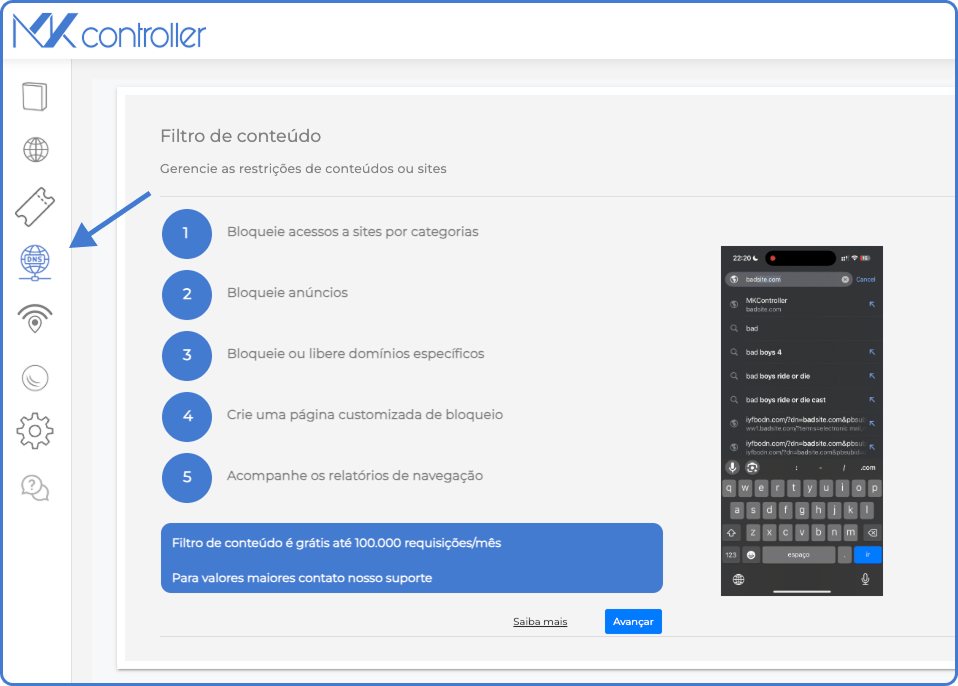
Schritt 1 — Öffnen Sie das Inhaltsfilter-Menü
Section titled “Schritt 1 — Öffnen Sie das Inhaltsfilter-Menü”Melden Sie sich bei app.mkcontroller.com an und klicken Sie auf das DNS-Symbol in der linken Seitenleiste. Erstbenutzer sehen eine Übersicht — klicken Sie auf Weiter, um zu beginnen.
Schritt 1: Filter erstellen
Section titled “Schritt 1: Filter erstellen”Wichtig: Sie können beliebig viele Filter anlegen. Die Abrechnung von MKController erfolgt nach Anzahl der Anfragen.
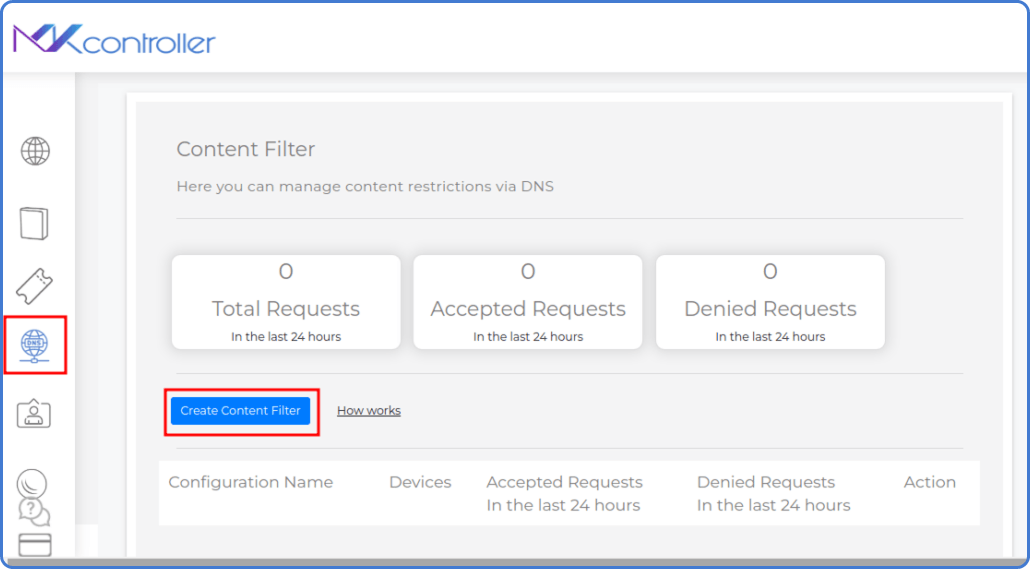
Im Inhaltsfilter-Menü klicken Sie auf Content Filter erstellen und vergeben im nächsten Schritt einen Namen – z.B. Kundenname oder Zweck des Filters.
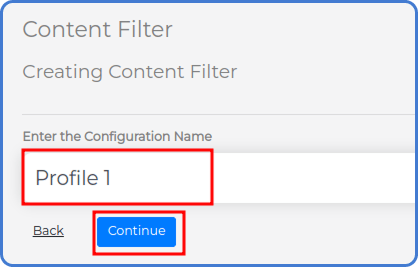
Schritt 2: Filterstufe wählen
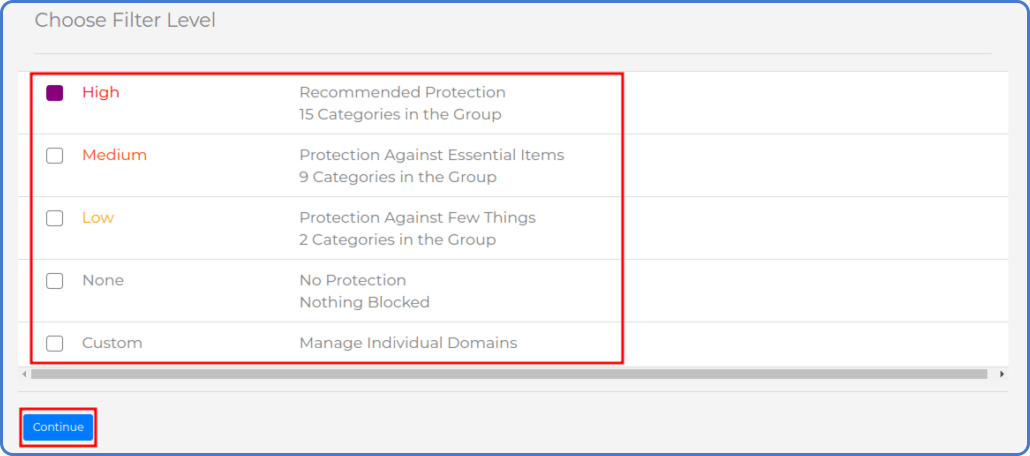
Section titled “Schritt 2: Filterstufe wählen”Wählen Sie eine der vordefinierten Schutzstufen:
-
Hoch – Empfohlener Schutz mit 15 vordefinierten Kategorien.
-
Mittel – Blockiert 9 wichtige Kategorien.
-
Niedrig – Grundschutz mit 2 Kategorien.
-
Keine – Keine Blockierung.
-
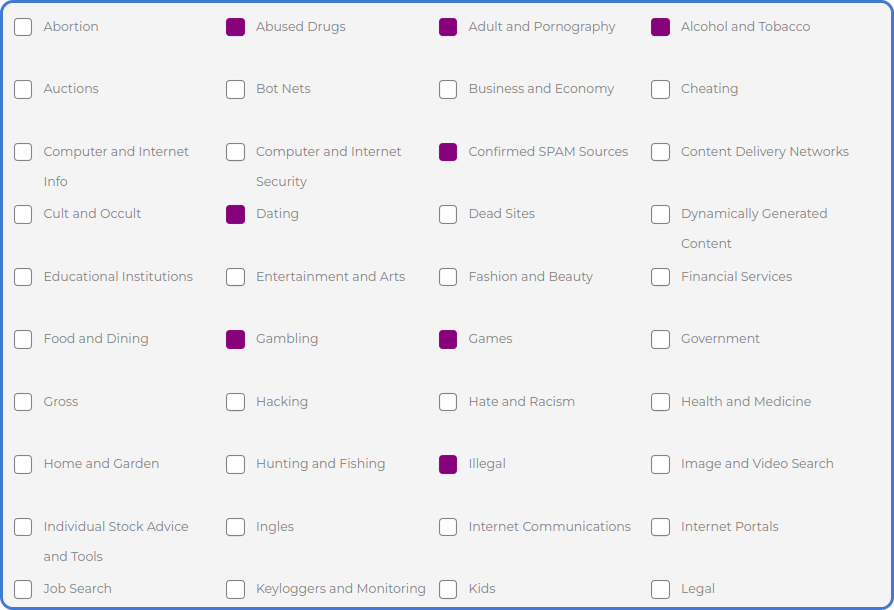
Benutzerdefiniert – Manuelle Auswahl der zu blockierenden Kategorien.
Klicken Sie auf Weiter. Sie können alle Kategorien ansehen und bei Benutzerdefiniert Ihre Auswahl treffen:
Schritt 3: Verknüpfung mit einem Gerät
Section titled “Schritt 3: Verknüpfung mit einem Gerät”Nach Abschluss wählen Sie im linken Menü „Geräte“ aus und klicken auf „Verknüpfen“, um den Hotspot mit einem bestimmten MikroTik-Gerät zu verbinden.
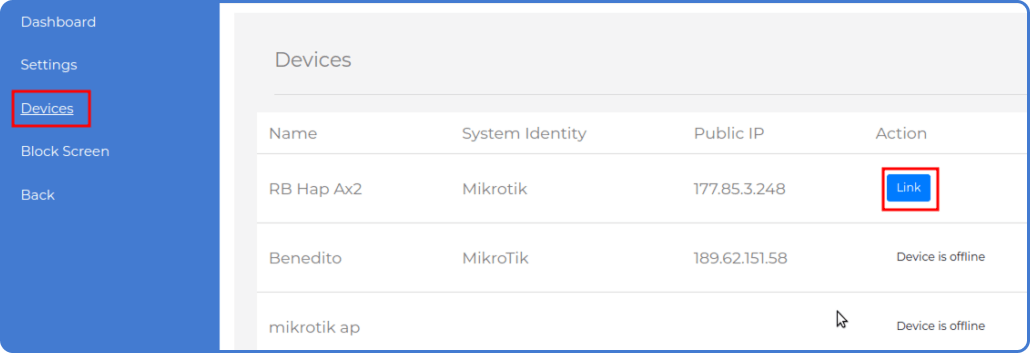
So stellen Sie sicher, dass nur ausgewählte Ihrer Mikrotik-Geräte diesen Inhaltsfilter nutzen.
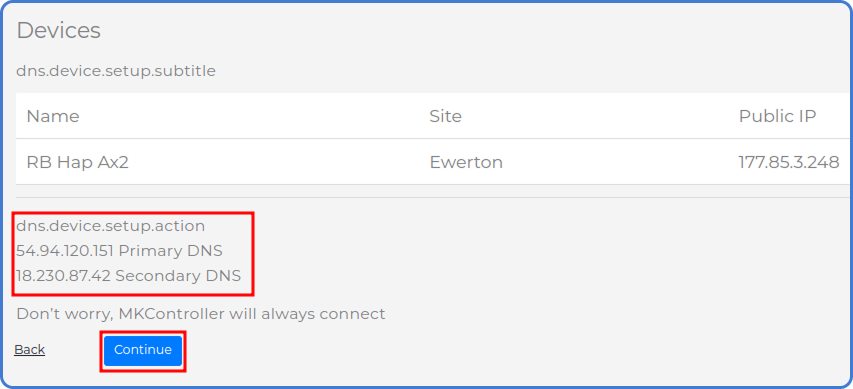
Das System zeigt die primäre und sekundäre DNS-IP für den Filter an. Tragen Sie diese am Mikrotik-Gerät ein.
Klicken Sie auf Weiter und warten Sie die Bestätigung ab. Danach mit OK bestätigen.
Erstellung einer Sperrseite
Section titled “Erstellung einer Sperrseite”Sie können die Sperrseite anpassen, die angezeigt wird, wenn der Zugriff verweigert wird:
-
Obere Grafik aktivieren und eigenes Bild hochladen.
-
Text aktivieren und eine Nachricht eingeben.
Schritt 1: Sperrseite anlegen
Section titled “Schritt 1: Sperrseite anlegen”Wählen Sie im linken Menü erneut „Sperrseite“.
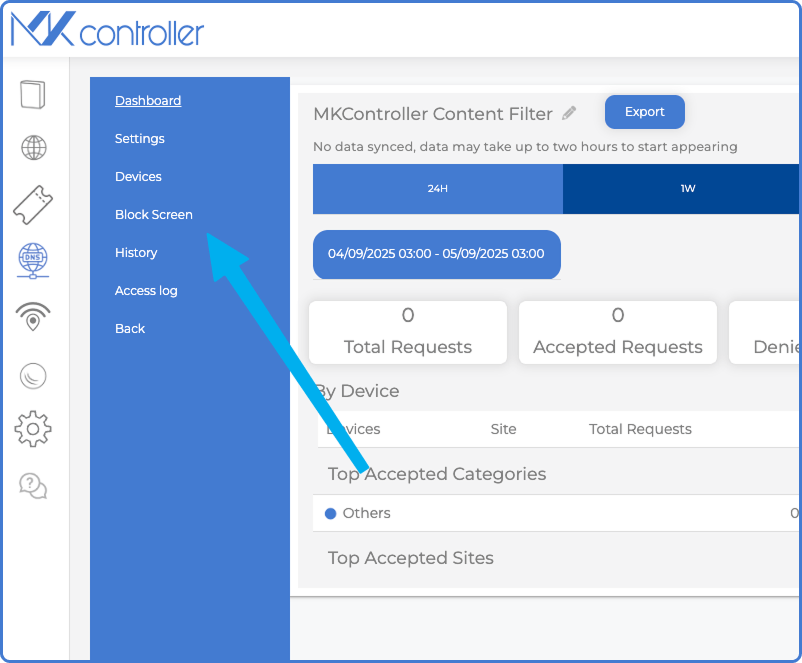
Schritt 2: Sperrseite anpassen
Section titled “Schritt 2: Sperrseite anpassen”Jetzt ist Kreativität gefragt!
Aktivieren Sie Kopfzeilenbild und Begrüßungstext und passen Sie diese mit Ihrem oder Kundenlogo und einer Nachricht an.
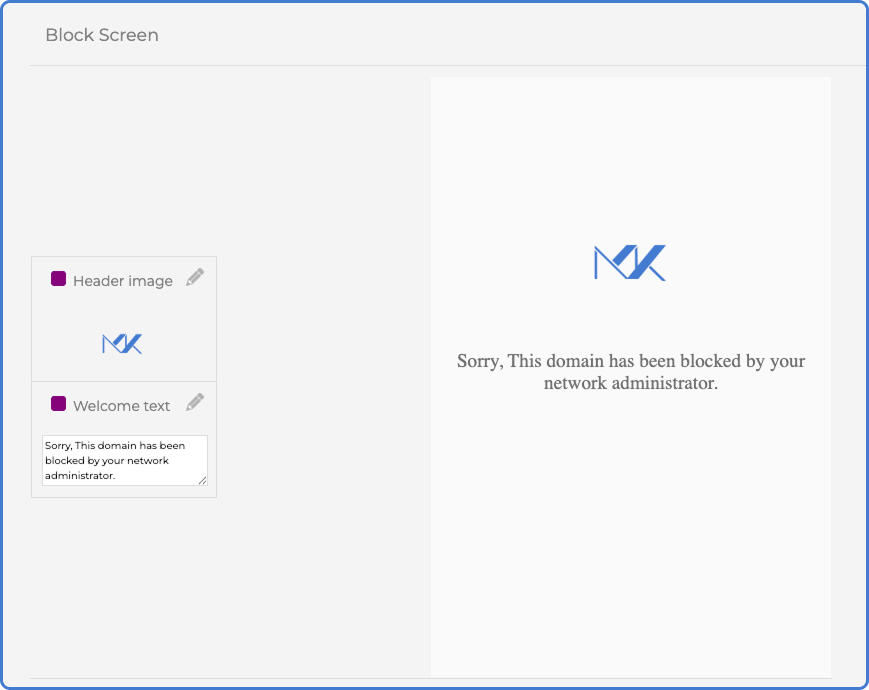
Sie sehen eine Vorschau, wie Nutzer die Sperrseite auf Ihrem Netzwerk sehen.
Weitere Einstellungen
Section titled “Weitere Einstellungen”Unter „Einstellungen“ im Inhaltsfilter-Menü links finden Sie zahlreiche Optionen zur Individualisierung und Verbesserung der Nutzererfahrung.
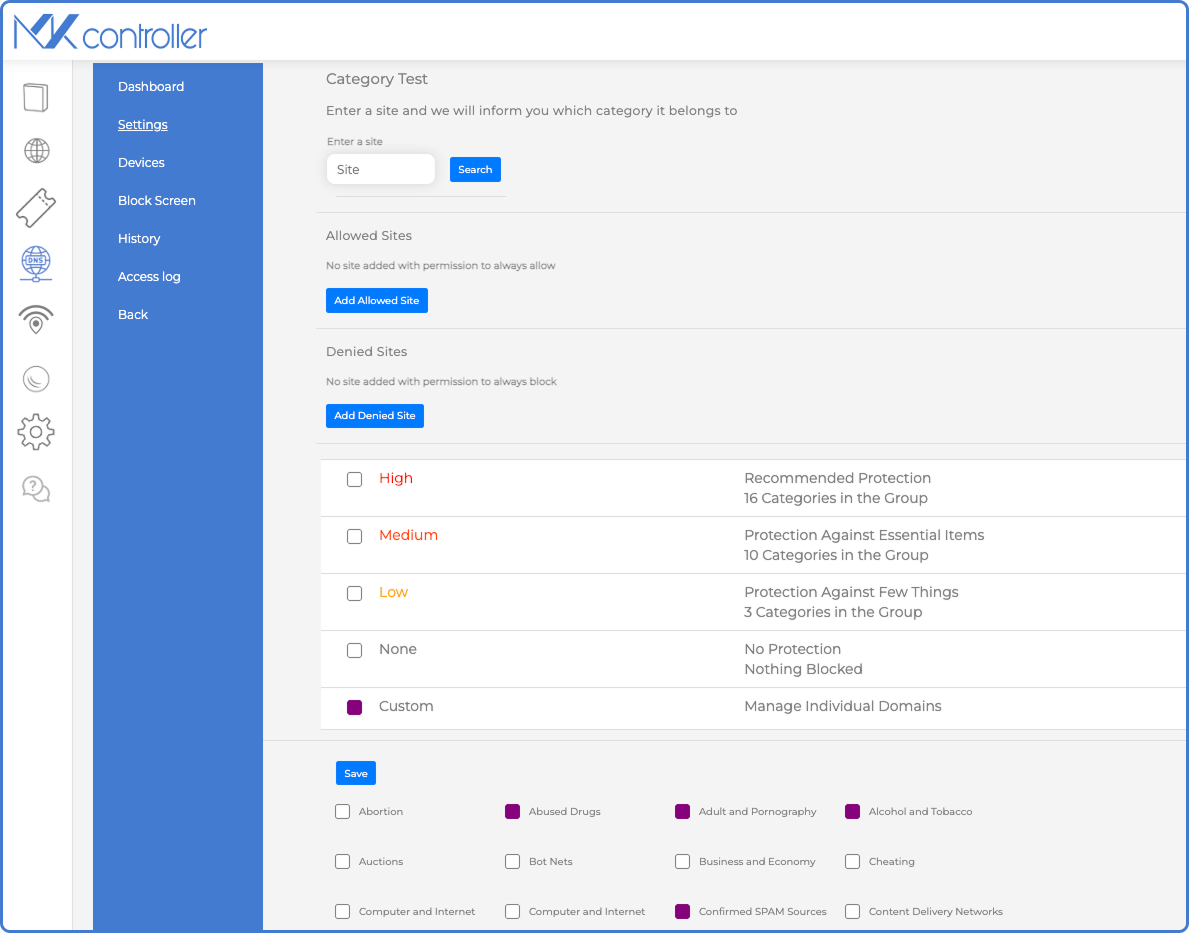
Dort können Sie:
-
Kategorie-Test – URL eingeben und zugehörige Kategorie prüfen.
-
Erlaubte Seiten – Seiten hinzufügen, die immer passieren dürfen.
-
Gesperrte Seiten – Einzelne Seiten gezielt blockieren, unabhängig von Kategorie.
-
Kategorien anpassen – Filterstufe ändern oder Kategorien individuell konfigurieren.
Wer nutzt DNS-Inhaltsfilterung am häufigsten?
Section titled “Wer nutzt DNS-Inhaltsfilterung am häufigsten?”ISPs, die Premium-WLAN-Pakete anbieten — Bieten Sie „Sicheres Surfen”- oder „Familie”-WLAN-Tarife mit Inhaltsfilterung als Differenzierungsmerkmal an. Ein Filterprofil pro Kundensegment, verwaltet über ein einziges Dashboard.
Schulen und Bibliotheken — Sperren Sie Erwachseneninhalte, soziale Medien und Gaming-Seiten für Schüler. Stellen Sie ein Hochschutzprofil ein und vergessen Sie es — die Kategorienlisten werden automatisch aktualisiert.
Unternehmen und Coworking-Spaces — Halten Sie Mitarbeiter und Gäste fokussiert, indem Sie soziale Medien und Streaming während der Geschäftszeiten blockieren, ohne komplexe gerätespezifische Firewall-Regeln.
Fügen Sie DNS-Inhaltsfilterung noch heute zu Ihrem MikroTik-Netzwerk hinzu
Section titled “Fügen Sie DNS-Inhaltsfilterung noch heute zu Ihrem MikroTik-Netzwerk hinzu”Starten Sie Ihre kostenlose 3-Tage-Testversion — keine Kreditkarte erforderlich. Erstellen Sie Ihren ersten Filter, verbinden Sie ihn mit einem Gerät und haben Sie netzwerkweite DNS-Sperrung in unter 10 Minuten aktiv.