
Gerätebeobachtungen in MKController
Zusammenfassung
Gerätebeobachtungen ermöglichen Teams, schnelle, klickbare Notizen an Geräte-Karten im Dashboard 3.0 Kartenmodus anzuhängen und so den Betriebskontext sichtbar und teilbar zu machen.
Gerätebeobachtungen in MKController
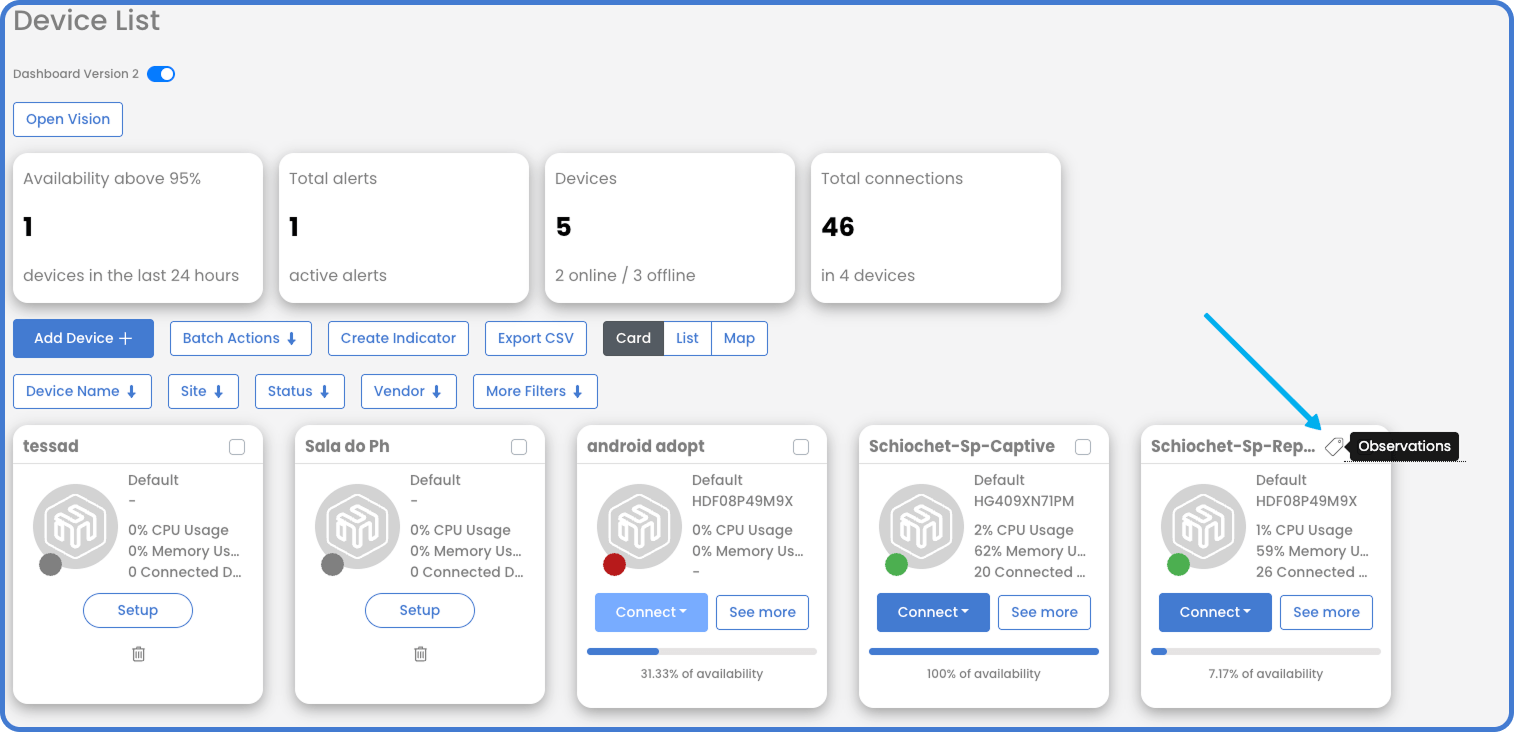
Gerätebeobachtungen sind eine neue MKController-Funktion, die den Gerätekontext im täglichen Betrieb besser sichtbar macht. Praktisch ermöglichen sie das Hinzufügen eines klickbaren Tags auf der Gerätekarte, sodass wichtige Informationen immer griffbereit sind.
Diese Funktion funktioniert ausschließlich im Kartenmodus des Dashboards 3.0. Das ist sinnvoll, da der Kartenmodus für schnelles visuelles Arbeiten entwickelt wurde. Mehr dazu finden Sie im Dashboard 3.0 vollständige Anleitung.
Warum Gerätebeobachtungen nutzen?
Manchmal benötigt ein Gerät mehr als nur einen Namen und einen Statuspunkt. Teams brauchen oft eine schnelle Erinnerung daran, was um das Gerät herum passiert.
Mit Gerätebeobachtungen können Sie kurze betriebliche Hinweise erfassen, wie zum Beispiel:
- Ein Gerät ist offline, weil ein Projekt beendet ist und das Gerät auf die Wiederverteilung wartet
- Die verantwortliche Person für ein Gerät an einer bestimmten Adresse
- Ein bekanntes Problem mit dem Gerät, inklusive kurzer Erklärung für das Team
- Jede temporäre Notiz, die in Chatnachrichten oder im Gedächtnis nicht verloren gehen darf
Das ist einfach, aber effektiv. Anstatt nachzufragen oder zusätzliche Einträge zu öffnen, kann das Team auf das Tag klicken und die Notiz direkt lesen. Eine kleine, aber praktische Funktion.
Tipp: Beobachtungen eignen sich am besten für kurze, wertvolle Notizen, die Technikern und Managern schnellere Entscheidungen ermöglichen.
So erstellen Sie eine Beobachtung
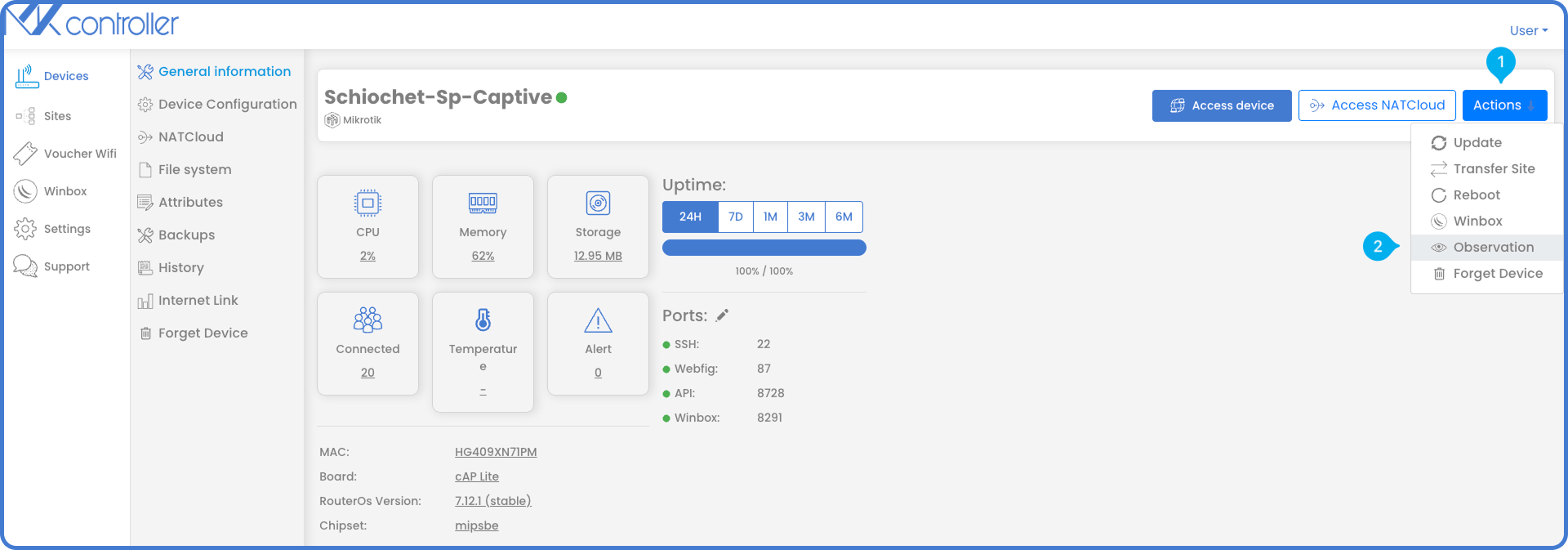
Neue Beobachtungen anzulegen ist unkompliziert. Zunächst öffnen Sie das gewünschte Gerät in MKController.
- Klicken Sie auf den Aktionen-Button.
- Wählen Sie Beobachtung.
So gelangen Sie zum Bereich für Gerätebeobachtungen des ausgewählten Geräts.
Beobachtungstext hinzufügen
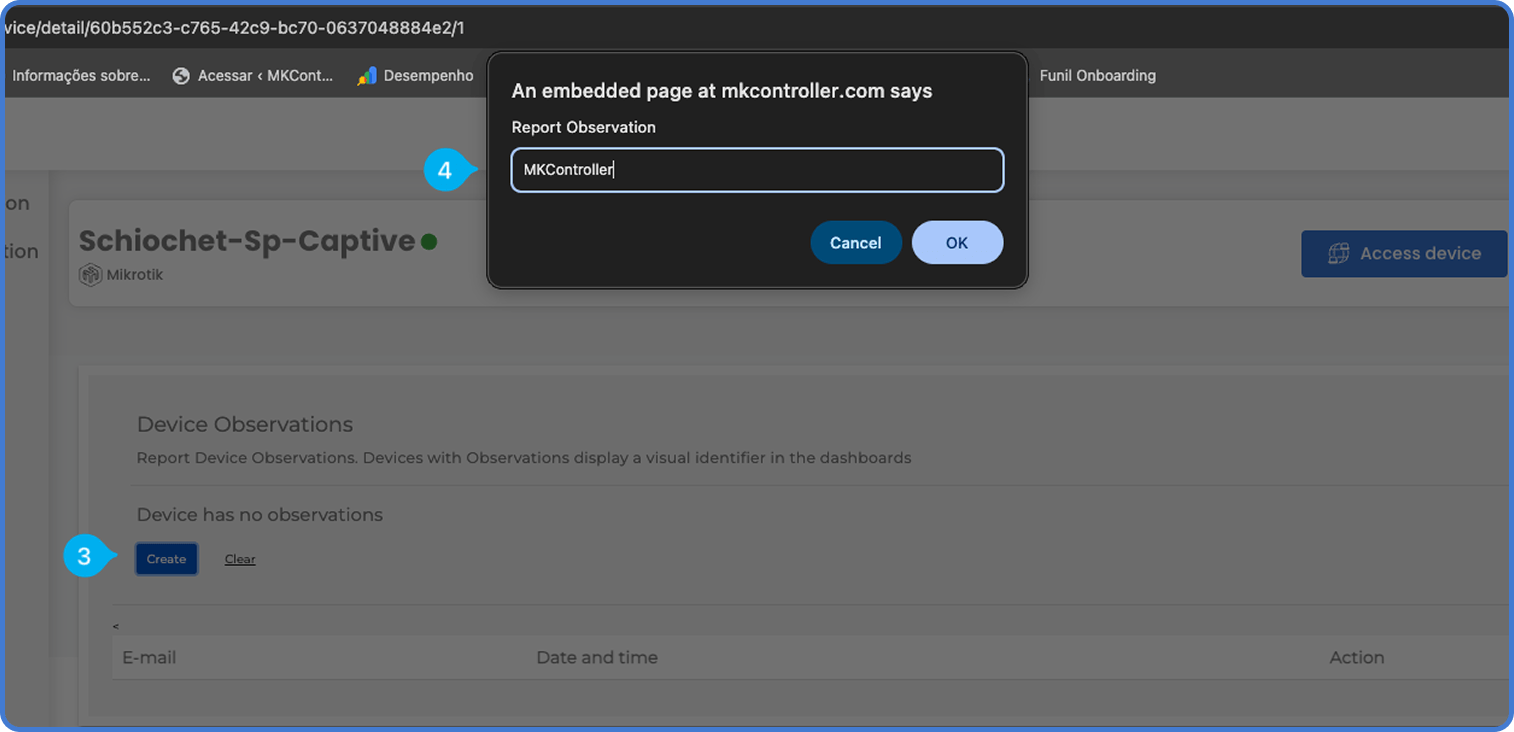
Im Bereich Gerätebeobachtungen geht es jetzt schnell weiter.
- Klicken Sie den blauen Erstellen-Button.
- Geben Sie den Text ein, den Sie speichern möchten, und speichern Sie die Notiz.
Der eingegebene Text erscheint, wenn jemand auf den Beobachtungs-Tag in der Gerätekarte klickt. Es ist daher ratsam, die Nachricht klar und nützlich zu formulieren.
Beispiele sind „Warten auf Kundenfreigabe“, „Am Empfang der Zweigstelle installiert“ oder „Gerät zeigt intermittierenden Fehler an Port 3“.
Mehrere Beobachtungen verwalten
Ein Gerät kann mehrere Tags über die Zeit erhalten. Das ermöglicht Ihrem Team Flexibilität, wenn sich die Gerätehistorie ändert oder mehrere Notizen in verschiedenen Betriebsphasen relevant sind.
Ein wichtiger Punkt: Nur die aktuellste Beobachtung wird auf der Karte angezeigt. So bleibt die Kartenansicht übersichtlich und frei von visueller Unordnung.
Zum Entfernen aller Notizen kann die Löschen-Option verwendet werden, um alle Tags des Geräts zu entfernen.
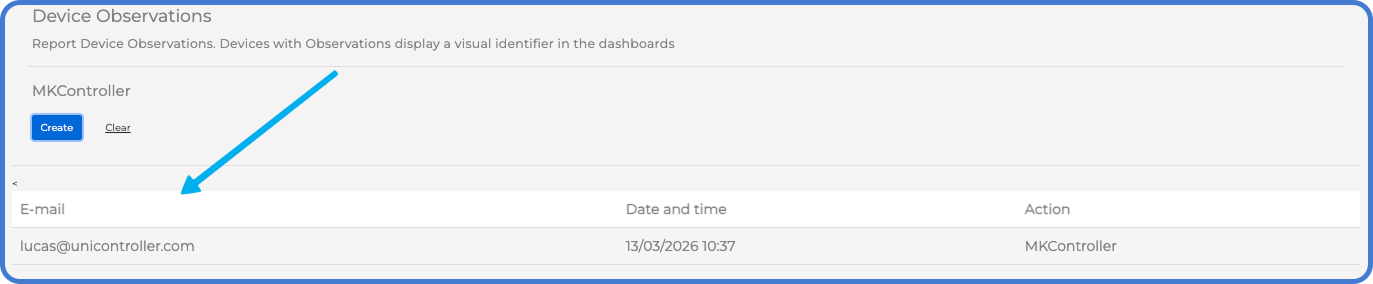
Hinweis: Das Anzeigen nur des neuesten Tags erhält die Geschwindigkeit und Lesbarkeit des Kartenmodus, besonders bei vielen Geräten.
Beobachtung prüfen
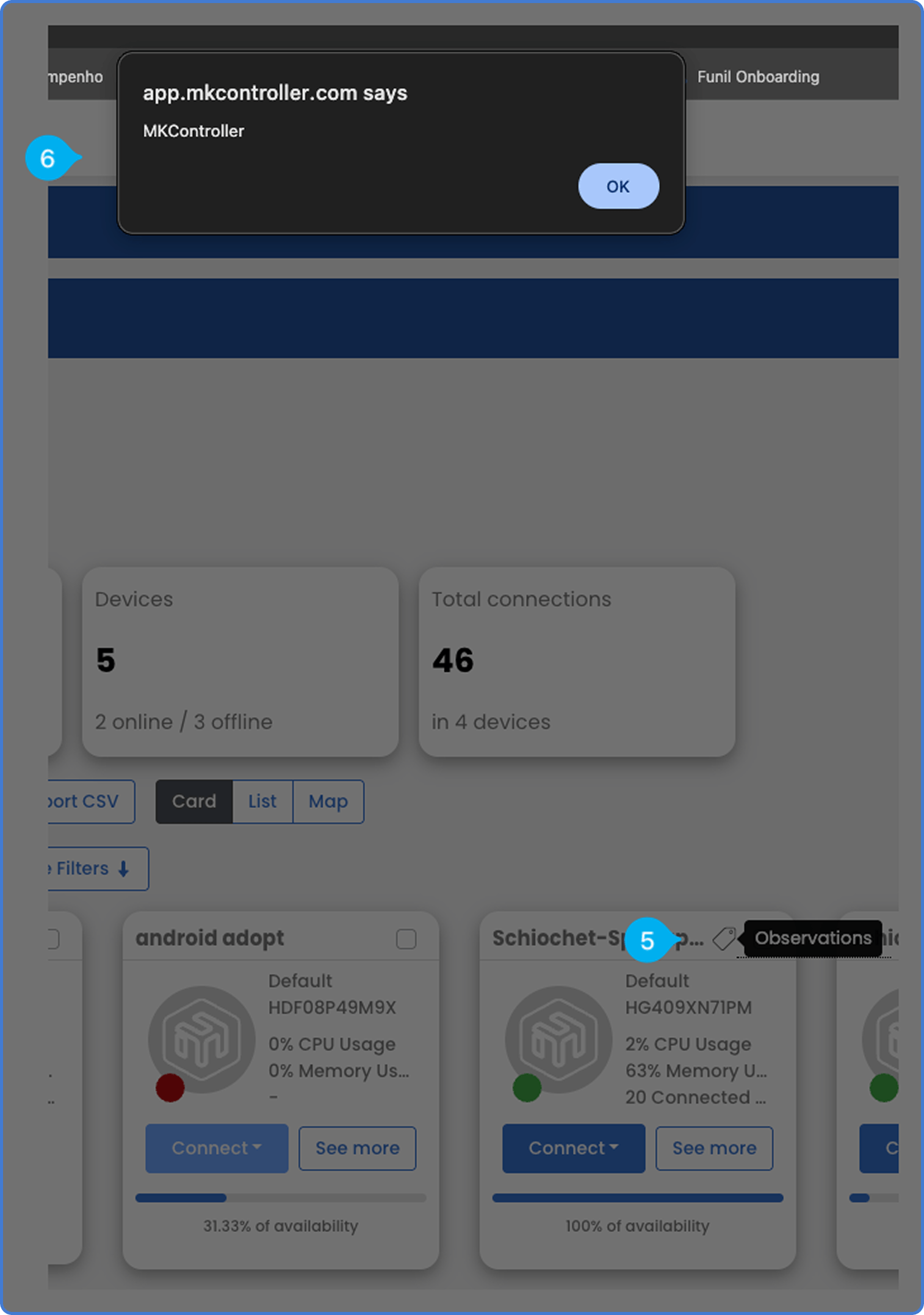
Wenn das Tag auf der Karte erscheint, ist die Nutzung einfach. Klicken Sie auf den Beobachtungen (Punkt 5) Tag in der Gerätekarte.
Ein Popup (Punkt 6) öffnet sich mit dem zuvor definierten Text. So kann der Betriebskontext schnell bestätigt werden, ohne den Dashboard-Fluss zu verlassen. Für Supportteams, NOC-Analysten und Techniker vor Ort spart diese sofortige Referenz Zeit und vermeidet Fehler.
Best Practices für bessere Teamkommunikation
Für den maximalen Nutzen von Gerätebeobachtungen beachten Sie einige Gewohnheiten.
Verwenden Sie prägnante Sprache. Kurze Notizen sind leichter erfassbar. Aktualisieren Sie die Notiz, wenn sich die Situation ändert. Entfernen Sie veraltete Notizen, wenn sie nicht mehr relevant sind. Wichtig ist vor allem: Nutzen Sie Beobachtungen für Informationen, die die Betriebsklarheit verbessern.
Diese Funktion ersetzt keine vollständige Dokumentation, sondern wirkt wie ein schnelles Label im Dashboard. Denken Sie daran als Haftnotiz für Ihre Geräteflotte, aber sauberer, schneller und im Team geteilt.
Wie MKController unterstützt: Gerätebeobachtungen fügen dem Dashboard 3.0 leichten Kontext hinzu und helfen Teams, schneller zu handeln, ohne die visuelle Klarheit des Kartenmodus einzubüßen.
Haben Sie noch Fragen zu Gerätebeobachtungen oder möchten Hilfe bei der Anwendung in Ihrer Umgebung? Haben Sie die gesuchten Informationen nicht gefunden? Weitere Fragen? Möchten Sie uns beim Verbessern des Materials helfen? Kontaktieren Sie uns gerne und suchen Sie Unterstützung bei MKController! Hier klicken für Fragen.