
MikroTik Konfigurationsbackup — .rsc-Export
Zusammenfassung
Section titled “Zusammenfassung”MKController exportiert automatisch Ihre MikroTik
.rsc-Konfigurationsdateien täglich in die Cloud — versioniert, herunterladbar und diff-bereit. Dieser Artikel erklärt, wie.rsc-Export-Backups funktionieren, warum sie für die meisten Workflows wichtiger sind als binäre Backups und wie Sie sie in MKController verwalten.
Ein MikroTik-Konfigurationsexport-Backup ist eine täglich in der Cloud gespeicherte Kopie Ihrer RouterOS-Konfiguration als einfache Textdatei im Format .rsc. Im Gegensatz zu binären .backup-Dateien — die hardwaregebundene Snapshots sind — sind .rsc-Dateien menschenlesbare RouterOS-Befehle, die Sie in einem beliebigen Texteditor öffnen, mit diff vergleichen oder selektiv auf verschiedene Hardware anwenden können.
MKController automatisiert diesen Export für jedes adoptierte Gerät. Keine Zeitplanung, keine SSH-Skripte, keine Cron-Jobs erforderlich.
Warum übertrifft .rsc-Export binäre Backups für die meisten ISP- und Techniker-Workflows?
Section titled “Warum übertrifft .rsc-Export binäre Backups für die meisten ISP- und Techniker-Workflows?”Binäre Backups stellen nach einem Ausfall auf gleicher Hardware schnell wieder her. Export-Backups erledigen alles andere:
| Anwendungsfall | .backup (binär) | .rsc (Export) |
|---|---|---|
| Vollständige Wiederherstellung auf gleicher Hardware | ✅ Beste Option | ⚠️ Langsamer |
| Konfiguration auf anderem MikroTik-Modell migrieren | ❌ Hardwaregebunden | ✅ Funktioniert |
| Änderungen zwischen zwei Daten prüfen | ❌ Unlesbares Diff | ✅ diff v1.rsc v2.rsc |
| Teilwiederherstellung (eine Firewall-Regel, ein VLAN) | ❌ Alles oder nichts | ✅ Blöcke kopieren und einfügen |
| In Git oder Versionskontrolle speichern | ❌ Binärdatei | ✅ Klartext, vergleichbar |
| Compliance-Dokumentation | ❌ Nicht menschenlesbar | ✅ Lesbarer Konfigurationsnachweis |
Verwenden Sie binäre Backups für die Wiederherstellung nach Katastrophen auf gleicher Hardware. Verwenden Sie Export-Backups für alles andere.
Wie automatisiert MKController .rsc-Export-Backups?
Section titled “Wie automatisiert MKController .rsc-Export-Backups?”MKController führt täglich einen .rsc-Export auf jedem adoptierten MikroTik durch und speichert das Ergebnis in der Cloud. Jeder Export wird mit einem Zeitstempel versehen und aufbewahrt, wodurch ein versioniertes Archiv der Konfigurationshistorie Ihres Routers aufgebaut wird — ohne jegliche Einrichtung oder Planung Ihrerseits.
Sie erhalten auch einen On-Demand-Export-Button für Momente vor einer größeren Änderung: eine Firewall-Überarbeitung, eine PPPoE-Migration, ein RouterOS-Upgrade.
So verwalten Sie Export-Backups in MKController
Section titled “So verwalten Sie Export-Backups in MKController”Schritt 1 — Gerät suchen
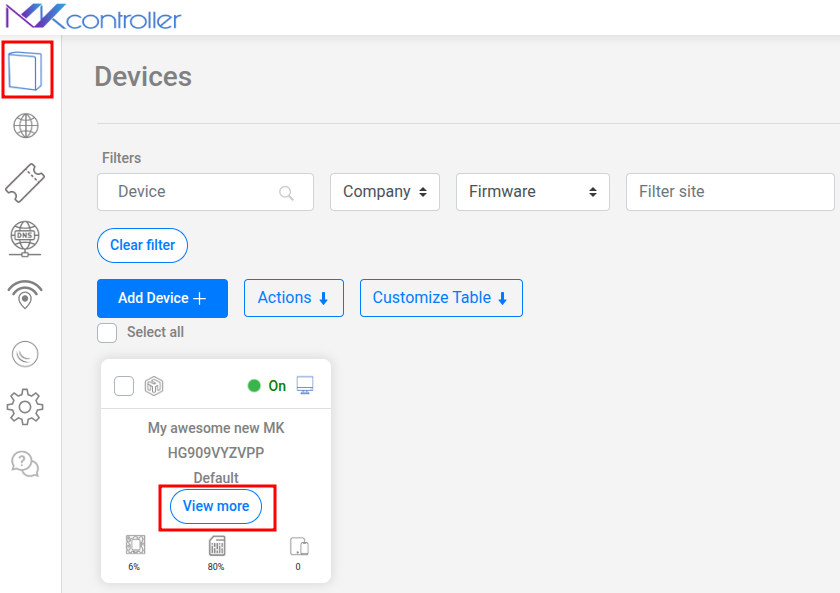
Section titled “Schritt 1 — Gerät suchen”Melden Sie sich bei app.mkcontroller.com an, gehen Sie zu Geräte, suchen Sie Ihren MikroTik und klicken Sie auf Mehr anzeigen.
Schritt 2 — Export-Backups öffnen
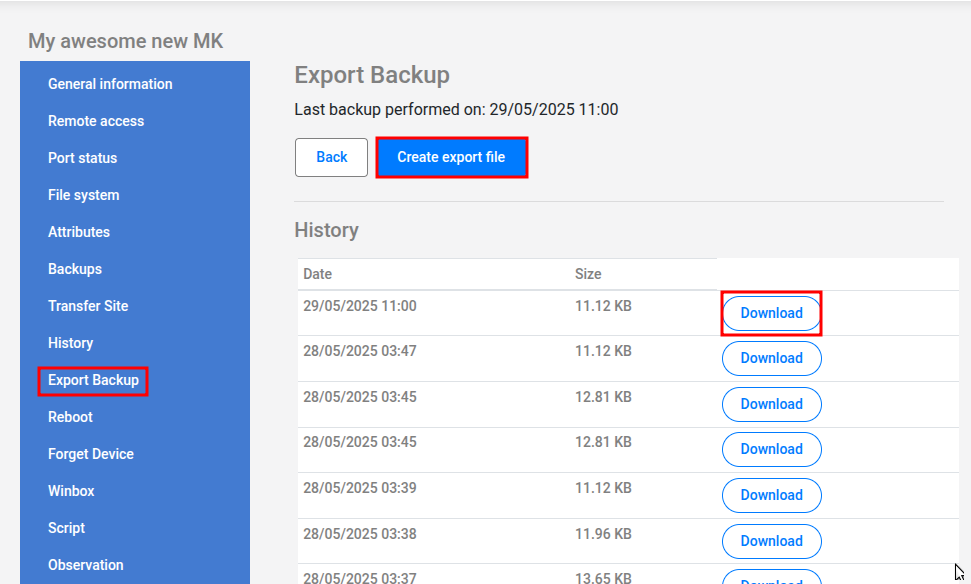
Section titled “Schritt 2 — Export-Backups öffnen”Wählen Sie im Gerätefenster Export-Backups. Sie sehen die vollständige versionierte Historie der automatisch generierten täglichen .rsc-Dateien zusammen mit manuellen Snapshots, die Sie erstellt haben.
Schritt 3 — On-Demand-Snapshot erstellen (optional, aber empfohlen)
Section titled “Schritt 3 — On-Demand-Snapshot erstellen (optional, aber empfohlen)”Klicken Sie vor einer wichtigen Konfigurationsänderung auf Exportdatei erstellen. MKController fordert sofort ein neues .rsc vom Gerät an und fügt es mit dem aktuellen Zeitstempel zur Historie hinzu.
Schritt 4 — Beliebige Version herunterladen
Section titled “Schritt 4 — Beliebige Version herunterladen”Klicken Sie neben einem Backup auf Herunterladen. Öffnen Sie die .rsc-Datei in einem beliebigen Texteditor, um sie zu überprüfen, zu vergleichen oder Konfigurationsblöcke selektiv zu kopieren.
Wer profitiert am meisten von automatischen .rsc-Export-Backups?
Section titled “Wer profitiert am meisten von automatischen .rsc-Export-Backups?”ISPs mit großen CPE-Flotten — Ein tägliches .rsc-Archiv pro Gerät macht es einfach nachzuweisen, welche Konfiguration ein Router zu einem bestimmten Datum hatte. Unerlässlich für SLA-Compliance, Incident-Post-Mortems und regulatorische Audits.
Solo-Techniker und Freiberufler — Erstellen Sie einen On-Demand-Export-Snapshot, bevor Sie den MikroTik eines Kunden anfassen. Falls etwas schiefgeht, haben Sie einen genauen Textnachweis des Zustands vor der Änderung — und können nur den betroffenen Block wiederherstellen, anstatt das gesamte Gerät zurückzusetzen.
Unternehmen mit Change-Management-Richtlinien — Die .rsc-Historie in MKController ist ein leichtgewichtiges automatisches Änderungsprotokoll. Kombinieren Sie es mit der Funktion Konfigurationshistorie für einen vollständigen Audit-Trail ohne zusätzliche Tools.
Häufig gestellte Fragen
Section titled “Häufig gestellte Fragen”Wie viele Versionen von Export-Backups bewahrt MKController auf? MKController bewahrt eine versionierte Historie von Export-Backups seit der Adoption auf. Im Gegensatz zu binären Backups (die die letzten 5 Versionen behalten) werden Export-Backups für ein längeres rollierendes Fenster aufbewahrt. Überprüfen Sie Ihre aktuellen Planlimits auf der Seite Pläne und Preise.
Kann ich ein .rsc-Export-Backup verwenden, um ein gelöschtes Gerät wiederherzustellen?
Ja, aber mit Einschränkungen. Eine .rsc-Datei fügt Befehle zur aktuellen Konfiguration hinzu, anstatt sie zu ersetzen. Wenn Sie auf einem frisch zurückgesetzten MikroTik (Standardkonfiguration) wiederherstellen, importieren Sie die .rsc-Datei über Winbox’ Befehl Neues Terminal → /import. Einige Einträge müssen möglicherweise angepasst werden (MAC-spezifische Einstellungen, PPPoE-Zugangsdaten) je nach Routermodell.
Was ist der Unterschied zwischen einem On-Demand-Export und dem täglichen automatischen Export?
Sie produzieren identische .rsc-Dateien. Der einzige Unterschied ist das Timing: Der automatische Export läuft einmal täglich nach einem festen Zeitplan, während der On-Demand-Export die Konfiguration genau in dem Moment erfasst, in dem Sie auf die Schaltfläche klicken.
Kann ich MikroTik-Export-Backups in die Versionskontrolle (Git) einbinden?
Ja — und das ist einer der leistungsstärksten Anwendungsfälle für .rsc-Exporte. Laden Sie die Datei herunter, committen Sie sie in ein Repository und verwenden Sie git diff, um beliebige zwei Versionen zu vergleichen. Das Klartextformat erzeugt aussagekräftige Diffs, die genau zeigen, welche Zeilen (Regeln, Einstellungen) zwischen Commits hinzugefügt oder entfernt wurden.
Schützen Sie Ihre MikroTik-Konfigurationen automatisch
Section titled “Schützen Sie Ihre MikroTik-Konfigurationen automatisch”Jeder adoptierte MikroTik auf MKController erhält täglich .rsc-Export-Backups ohne jegliche Einrichtung. Starten Sie Ihre kostenlose 3-Tage-Testversion — keine Kreditkarte erforderlich — und haben Sie Ihr erstes Backup in Minuten.