
MikroTik Konfigurationsverlauf & Änderungslog
Zusammenfassung
Section titled “Zusammenfassung”Der Aktionsverlauf in MKController protokolliert jede Änderung an MikroTik-Geräten und bietet vollständige Übersicht, Audit-Möglichkeiten sowie schnellere Fehlerbehebung. Ohne MKController verlassen sich Admins oft auf manuelle Backups,
/system history, Safe Mode oder Skripte – fragmentierte und unzuverlässige Lösungen.
Was ist Aktionsverlauf?
Section titled “Was ist Aktionsverlauf?”Die Aktionsverlauf-Funktion in MKController zeichnet jeden Befehl und jede Konfigurationsänderung an Ihren MikroTik-Geräten auf, inklusive:
- Ausgeführte Aktion oder Befehl
- Benutzer, der die Änderung durchgeführt hat
- Exaktes Datum und Uhrzeit
- Ergebnis der Operation (Erfolg oder Fehler)
Warum ist Aktionsverlauf wichtig?
Section titled “Warum ist Aktionsverlauf wichtig?”Die Nachverfolgung jeder Aktion auf Ihren Geräten gewährleistet:
- Verantwortlichkeit – wissen, wer welche Änderung vorgenommen hat.
- Audit & Compliance – erzeugen nachvollziehbarer Protokolle für Prüfungen.
- Schnellere Fehlerbehebung – unmittelbar erkennen, was einen Fehler verursacht hat.
- Sicherheit – unerlaubte oder verdächtige Aktivitäten entdecken.
So greifen Sie auf Ihren MikroTik-Verlauf zu
Section titled “So greifen Sie auf Ihren MikroTik-Verlauf zu”Schritt 1: Gerät finden
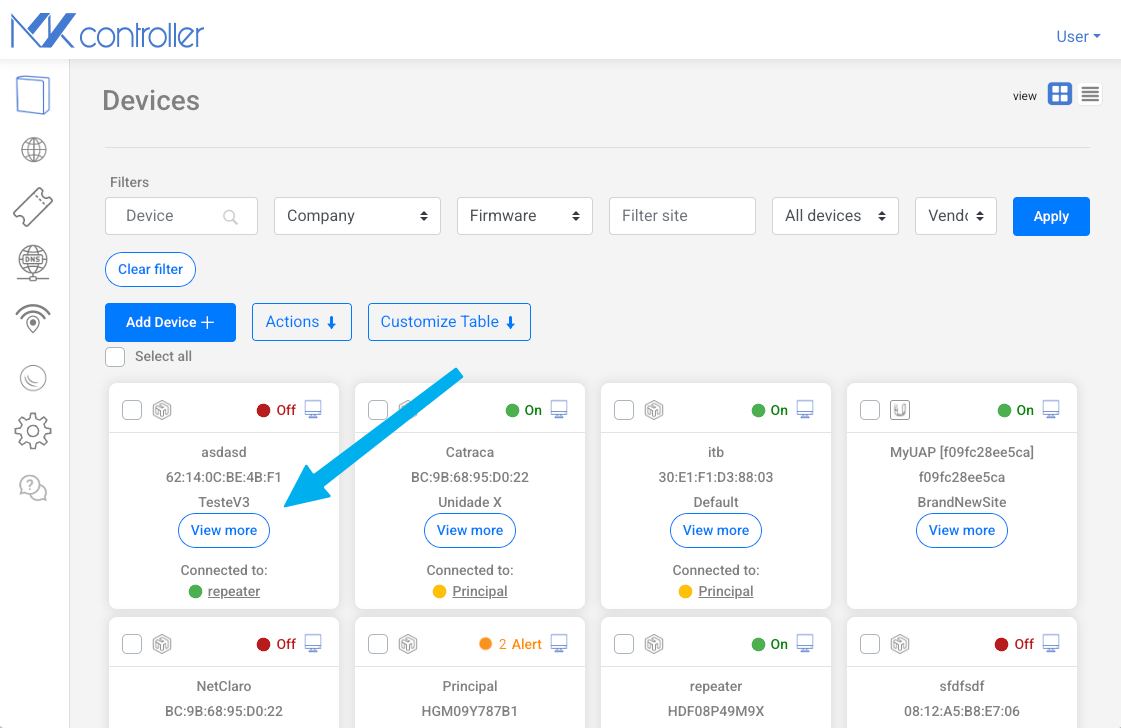
Section titled “Schritt 1: Gerät finden”Rufen Sie die Option Geräte im linken Menü auf und suchen Sie das MikroTik-Gerät, das Sie prüfen möchten. Klicken Sie dann auf MEHR ANZEIGEN.
Schritt 2: Verlauf öffnen
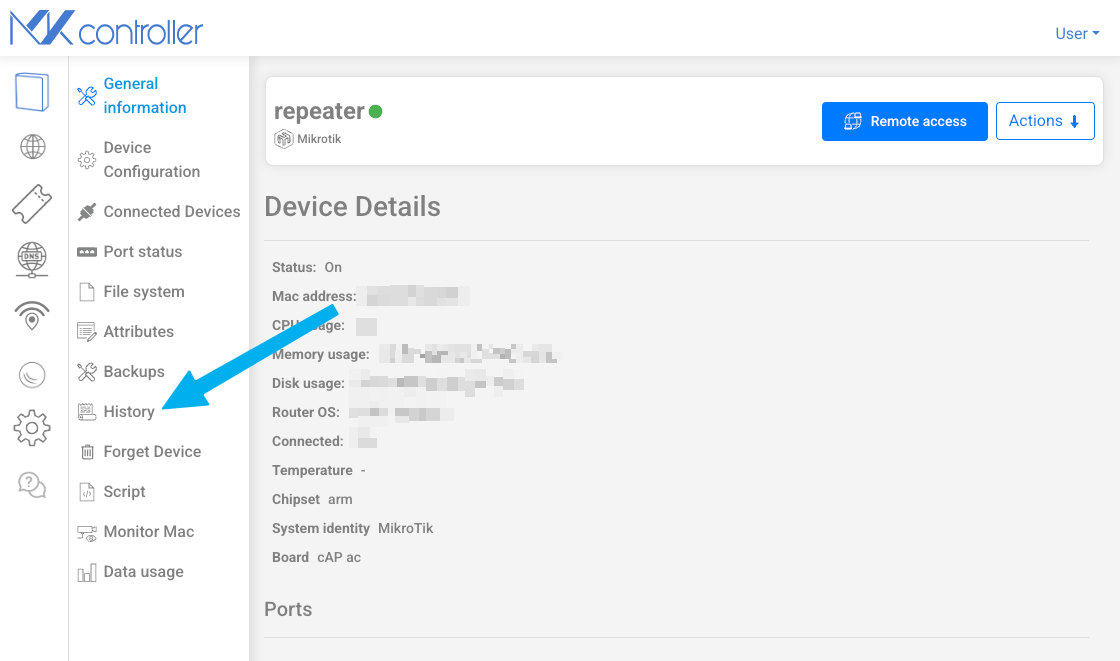
Section titled “Schritt 2: Verlauf öffnen”Wählen Sie im Menü des Geräts links die Option Verlauf, wie im Bild unten dargestellt.
Schritt 3: Beispiel
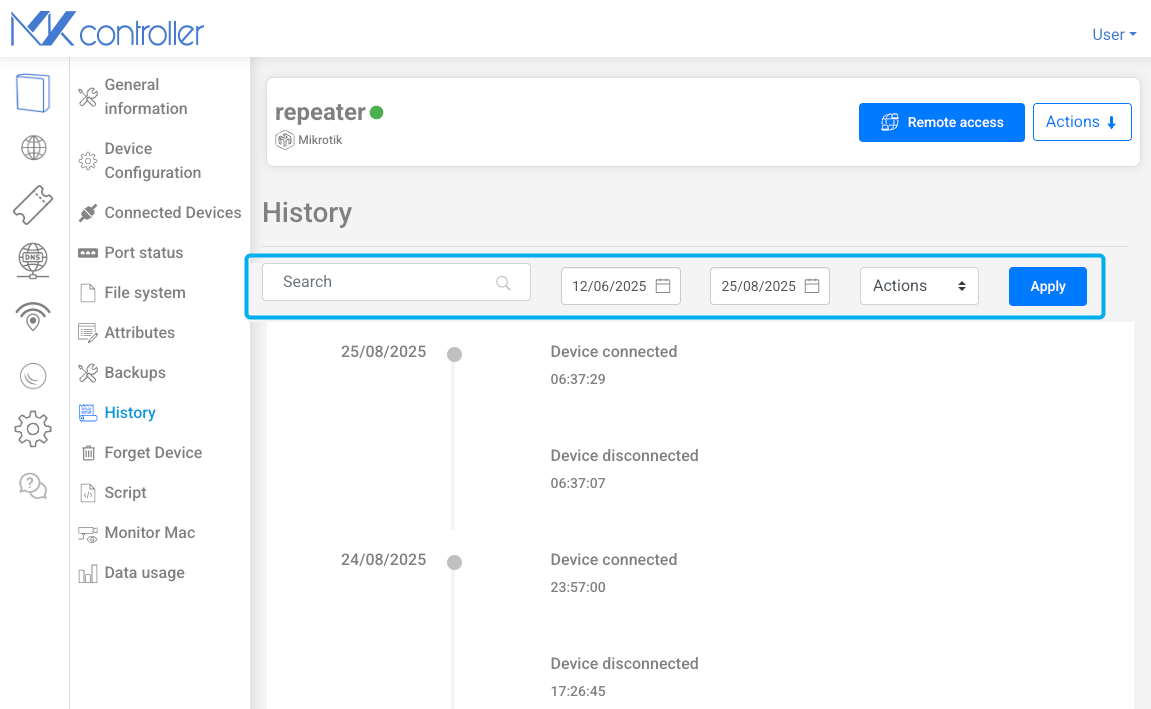
Section titled “Schritt 3: Beispiel”Zum Beispiel können wir nach dem Wort Firewall suchen. Einfach „firewall“ eingeben, bei Bedarf einen Datumsbereich wählen und dann auf Anwenden klicken.
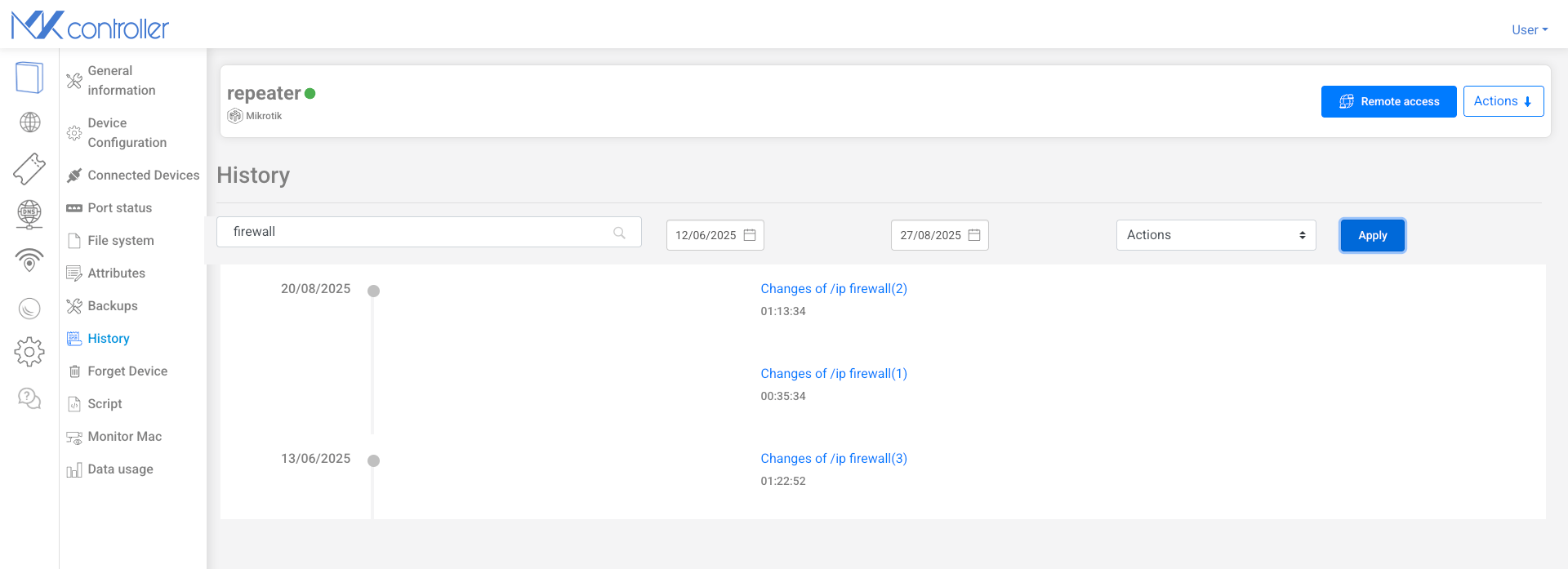
Wenn Sie das gesuchte Ereignis gefunden haben, klicken Sie darauf, um weitere Details anzuzeigen.
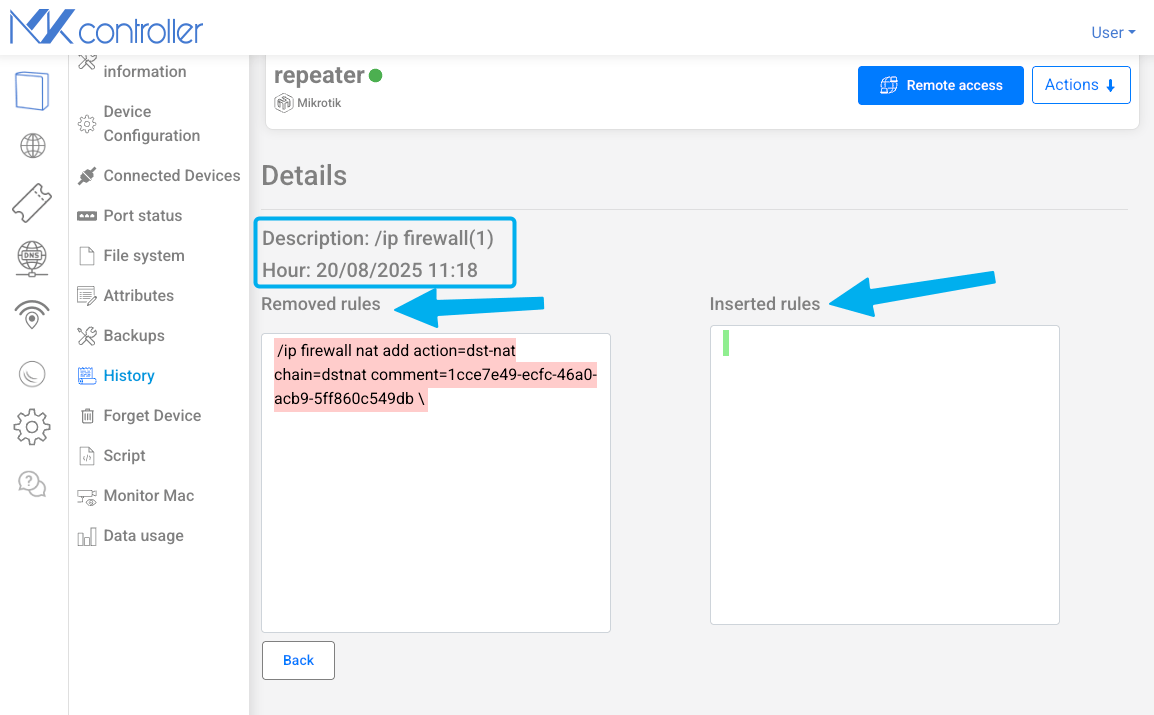
Die angezeigten Details umfassen:
- Beschreibung: Kategorie und Unterkategorie der ausgeführten Aktion.
- Zeit: Ausführungsdatum und Uhrzeit.
- Entfernte Regeln: Liste der gelöschten Regeln.
- Eingefügte Regeln: Liste der hinzugefügten Regeln.
Was passiert ohne MKController?
Section titled “Was passiert ohne MKController?”In MikroTik-Community-Foren teilen viele Admins ihre Frustration über das Fehlen eines strukturierten Aktionsverlaufs:
Ein Nutzer fragte:
„Gibt es eine Möglichkeit, alle Konfigurationsänderungen mit Datum, Benutzer und der genau hinzugefügten Regel zu protokollieren?“
— (MikroTik Forum)
Die häufigste Empfehlung war, /system history print in Winbox zu prüfen, was jedoch nur begrenzte Informationen bietet:
„Prüfe /system history print“
— (MikroTik Forum)
Admins greifen oft auf manuelle Methoden zurück, um das Problem zu umgehen:
- Gesamte Konfiguration vor jeder Änderung exportieren oder sichern.
- Safe Mode verwenden, um bei Fehlern zurückzurollen.
- Skripte schreiben, die die Konfiguration periodisch exportieren und Protokolle per E-Mail versenden.
— (MikroTik Forum)
Beispiel:
„Jedes Mal, wenn sich die Konfiguration ändert, Datum, geändertes Element und vorherigen Wert speichern…“
— (MikroTik Forum)
Andere weisen darauf hin, dass die native Winbox-Verlauffunktion unzureichend ist:
„System → Verlauf in Winbox… aber es liefert keine echten Details.“
— (MikroTik Forum)
Und zur Katastrophenwiederherstellung automatisieren einige tägliche Backups:
Tägliche Backups auf USB und automatische Wiederherstellung, falls der Router durch schlechte Firewall-Regeln abstürzt.
— (Medium)
Anstelle fragmentierter manueller Lösungen automatisiert MKController die Aktionsverfolgung:
- Jede Aktion wird mit Benutzer, Gerät und Zeitstempel protokolliert.
- Der Aktionsverlauf-Reiter erlaubt das Filtern der Logs nach Benutzer, Gerät oder Datum.
- Die Fehlersuchezeit (MTTR) wird drastisch reduziert, da Sie sofort sehen, „wer was wann gemacht hat“.
Praktisches Beispiel
Section titled “Praktisches Beispiel”Angenommen, ein PPPoE-Server funktioniert plötzlich nicht mehr:
- Ohne Verlauf – müssen Admins rätseln oder fragen, wer die Konfiguration geändert hat.
- Mit MKController – filtern Sie den Aktionsverlauf des Geräts und sehen die genaue Änderung, Zeitstempel und Nutzer.
So wird eine stundenlange Suche zu einer Angelegenheit von Minuten.
Wie schneidet der MKController-Verlauf im Vergleich zu nativen MikroTik-Optionen ab?
Section titled “Wie schneidet der MKController-Verlauf im Vergleich zu nativen MikroTik-Optionen ab?”| Method | Historical data | User attribution | Queryable | Cloud-hosted |
|---|---|---|---|---|
/system history (RouterOS) | Short volatile list only | No | No | No |
| Safe Mode | Current session only | No | No | No |
| Manual config export | Point-in-time snapshots | No | No | No |
| Scripted daily export | Daily snapshots | No | No | No |
| MKController Action History | Full history since adoption | Yes | Yes | Yes |
Tipps zur effektiven Nutzung des Aktionsverlaufs
Section titled “Tipps zur effektiven Nutzung des Aktionsverlaufs”Suchen Sie immer zuerst mit einem Schlüsselwort. Anstatt durch Hunderte von Ereignissen zu scrollen, geben Sie die betroffene Ressource ein — “queue”, “route”, “nat”, “user”, “interface” — um direkt zu relevanten Änderungen zu springen.
Kombinieren Sie den Verlauf mit Exportbackups für vollständige Nachverfolgbarkeit. Der Aktionsverlauf zeigt Ihnen was sich wann geändert hat. Exportbackups geben Ihnen den vollständigen .rsc-Snapshot des Zustands zu jedem Zeitpunkt.
Verwenden Sie Datumsbereichsfilter für Vorfallberichte. Wenn ein Kunde ab einem bestimmten Datum verschlechterte Leistung meldet, filtern Sie den Verlauf auf diesen Tag und suchen Sie nach Regeländerungen, Schnittstellenzustandsänderungen oder Routing-Anpassungen.
Fragen zu einer bestimmten historischen Änderung? Kontaktieren Sie den MKController-Support auf WhatsApp — wir können bei der Interpretation von Protokolleinträgen oder bei Rollbacks helfen.