
Winbox-Fernzugriff über MKController
Zusammenfassung
Section titled “Zusammenfassung”Der Winbox-Fernzugriff über MKController ist ein Ein-Klick-verschlüsselter Tunnel, der Ihre Desktop-Winbox-Anwendung — oder MikroTik Pro auf Android — mit jedem adoptierten MikroTik verbindet, unabhängig von NAT, CGNAT oder fehlender öffentlicher IP. Keine Portweiterleitung, kein manuelles VPN, keine Firewall-Änderungen erforderlich.
Der Winbox-Fernzugriff über MKController funktioniert, indem ein sicherer VPN-Tunnel von der MKController-Desktop-App zu Ihrem MikroTik-Gerät aufgebaut wird, und dann Winbox bereits über diesen Tunnel verbunden gestartet wird — als wären Sie im lokalen Netzwerk. Der gesamte Vorgang erfolgt mit einem Klick, nachdem das Gerät adoptiert wurde.
Dies eliminiert die zwei häufigsten Probleme bei der Remote-MikroTik-Verwaltung: die Anforderung einer öffentlichen IP-Adresse und die Komplexität der Konfiguration von Firewall-Regeln oder manuellen VPN-Verbindungen.
Wie vergleicht sich der MKController Winbox-Zugriff mit anderen Methoden?
Section titled “Wie vergleicht sich der MKController Winbox-Zugriff mit anderen Methoden?”| Methode | Öffentliche IP erforderlich | Firewall-Konfiguration | Funktioniert hinter CGNAT | Einrichtungszeit |
|---|---|---|---|---|
| MKController-Tunnel | ❌ Keine | ❌ Keine | ✅ Ja | ~2 min |
| Direkte öffentliche IP (Port 8291) | ✅ Ja | ✅ Port öffnen | ❌ Nein | 10–30 min |
| Manuelles VPN (WireGuard / OpenVPN) | ✅ Ja (Server) | ✅ Komplexe Regeln | ❌ Normalerweise nicht | 1–3 Stunden |
| Tailscale | ❌ Optional | ⚠️ Teilweise | ✅ Ja | 20–40 min + Agent-Installation |
MKController ist der schnellste Weg zu einer sicheren Winbox-Sitzung — besonders für Geräte, die von ISPs unter CGNAT verwaltet werden.
Wie greife ich remote über Winbox auf MikroTik zu — Desktop (Windows / macOS / Linux)
Section titled “Wie greife ich remote über Winbox auf MikroTik zu — Desktop (Windows / macOS / Linux)”Schritt 1 — MKController-Desktop-App herunterladen
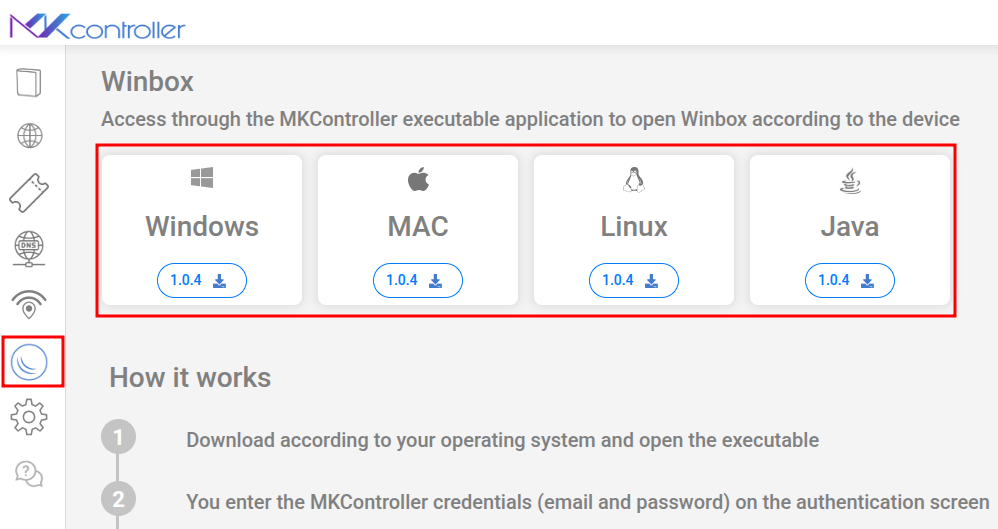
Section titled “Schritt 1 — MKController-Desktop-App herunterladen”Melden Sie sich bei app.mkcontroller.com an, navigieren Sie zum Winbox-Menü und laden Sie die MKController-Desktop-App für Ihr Betriebssystem herunter.
Schritt 2 — Bei der Desktop-App anmelden
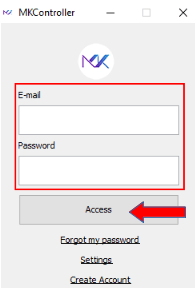
Section titled “Schritt 2 — Bei der Desktop-App anmelden”Starten Sie MKController und melden Sie sich mit denselben Zugangsdaten an, die Sie auf der Webplattform verwenden.
Wählen Sie Access.

Schritt 3 — Gerät auswählen und auf Verbinden klicken
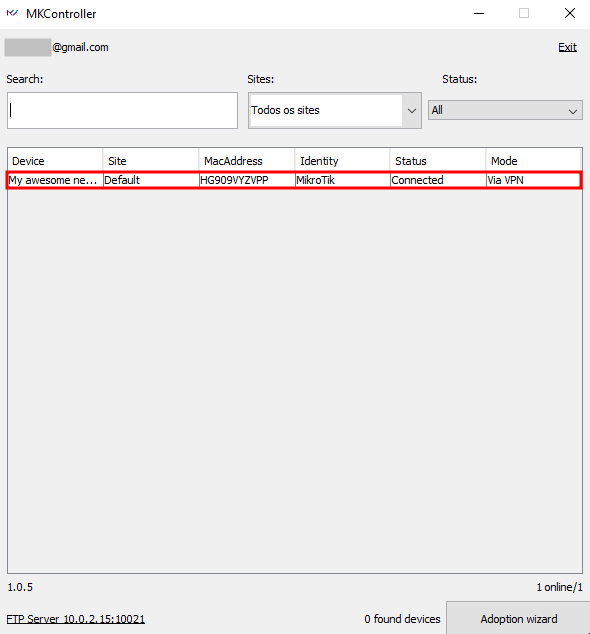
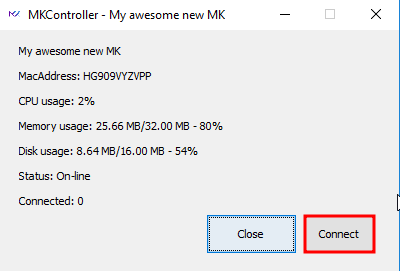
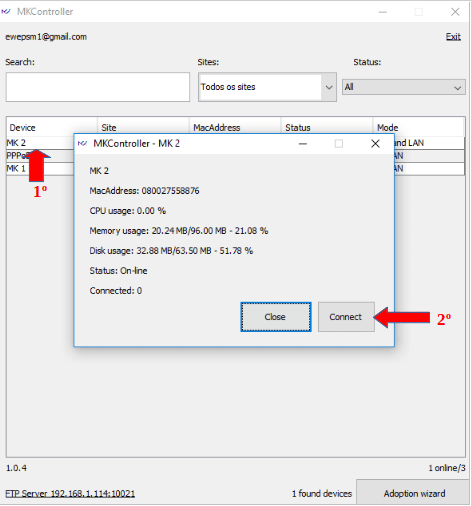
Section titled “Schritt 3 — Gerät auswählen und auf Verbinden klicken”Wählen Sie den MikroTik, auf den Sie zugreifen möchten, und klicken Sie auf Connect.
Schritt 4 — Winbox öffnet sich, bereits verbunden
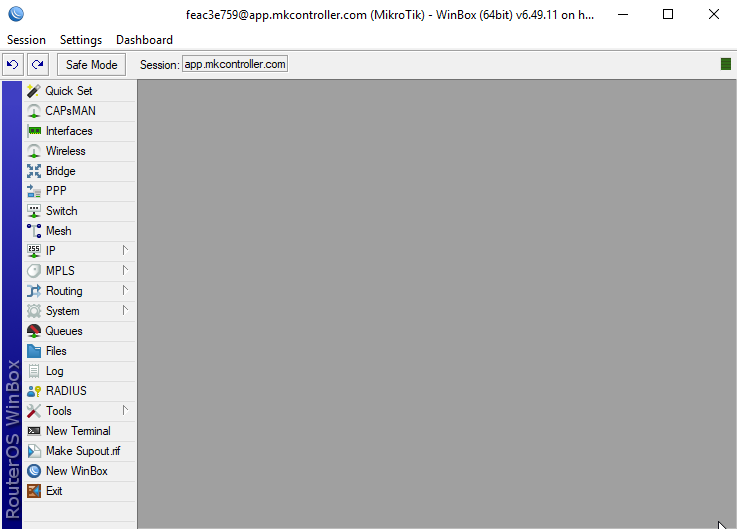
Section titled “Schritt 4 — Winbox öffnet sich, bereits verbunden”MKController baut den verschlüsselten VPN-Tunnel automatisch auf. Innerhalb von Sekunden startet Winbox verbunden mit Ihrem MikroTik über den Tunnel — keine IP-Adresse erforderlich, voller RouterOS-Zugriff.
Wie greife ich auf MikroTik via Winbox auf Android zu
Section titled “Wie greife ich auf MikroTik via Winbox auf Android zu”MKController integriert sich mit der offiziellen MikroTik Pro-App für Android und gibt Ihnen vollständigen Winbox-artigen Zugriff von Ihrem Telefon aus.
Schritt 1 — Beide Apps installieren
Section titled “Schritt 1 — Beide Apps installieren”Installieren Sie MikroTik Pro und MKController aus dem Google Play Store.
Schritt 2 — Geräte in MKController öffnen
Section titled “Schritt 2 — Geräte in MKController öffnen”Melden Sie sich bei der MKController-App an und gehen Sie zu Devices.
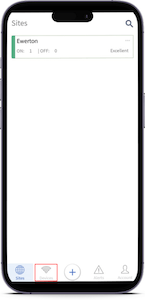
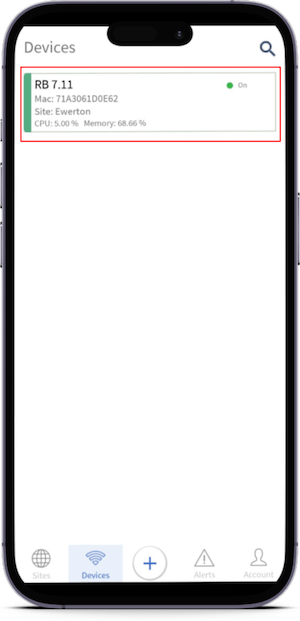
Wählen Sie das MikroTik-Gerät aus, auf das Sie zugreifen möchten.
Schritt 3 — Auf Gerätezugriff → Winbox tippen
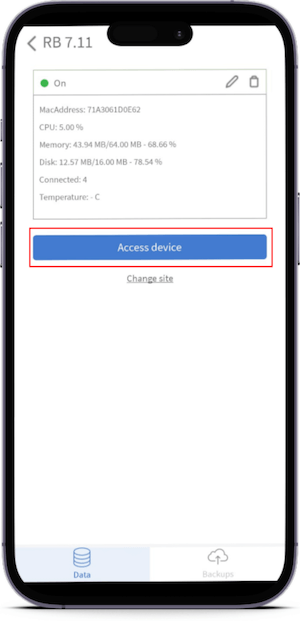
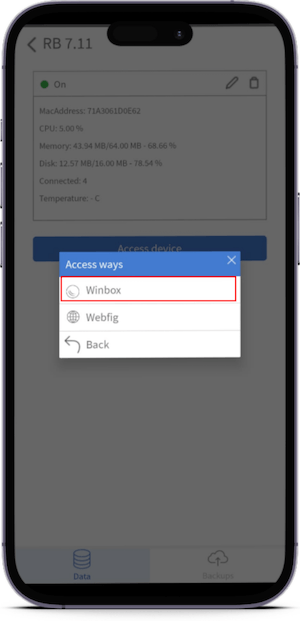
Section titled “Schritt 3 — Auf Gerätezugriff → Winbox tippen”Tippen Sie auf Device Access, dann wählen Sie Winbox. (Die App bietet auch WebFig, wenn Sie eine browserbasierte Oberfläche bevorzugen.)
Schritt 4 — MikroTik Pro öffnet sich mit aktiver Verbindung
Section titled “Schritt 4 — MikroTik Pro öffnet sich mit aktiver Verbindung”MKController übergibt die verschlüsselte Sitzung automatisch an MikroTik Pro. Tippen Sie auf das Hamburger-Menü (oben links), um durch die RouterOS-Einstellungen zu navigieren.
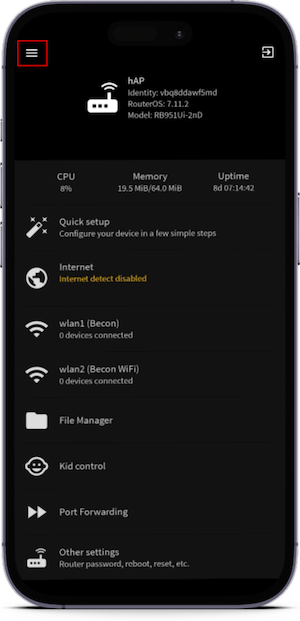
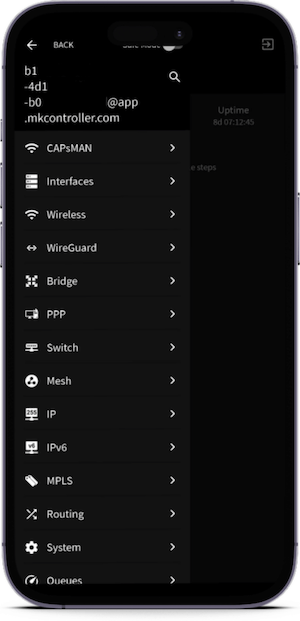
Wer nutzt MKController für den Winbox-Fernzugriff?
Section titled “Wer nutzt MKController für den Winbox-Fernzugriff?”ISPs und WISPs — Techniker lösen CPE-Probleme vom Büro aus, ohne einen Fahrzeug zu entsenden. Funktioniert über die gesamte Flotte, auch für MikroTiks hinter doppeltem oder dreifachem NAT.
MKController-App auf Windows
Section titled “MKController-App auf Windows”Der erste Punkt ist, dass auf Ihrem Computer oder Notebook das Programm Java JRE installiert sein muss, um die MKController-Anwendung ausführen zu können. Falls Sie dieses Tool noch nicht haben, laden Sie es von https://www.java.com/en/ herunter und führen Sie die Installation aus.
Als nächstes müssen Sie sich bei https://app.mkcontroller.com anmelden.
Klicken Sie auf die Winbox-Schaltfläche (1. Angabe) und dann auf die Option für Windows (2. Angabe).
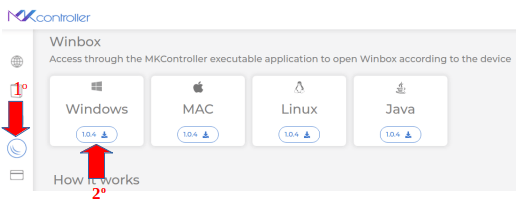
Entpacken Sie die Datei “MKController.exe.zip” und klicken Sie dann auf die Datei “MkController.exe”.
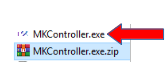
Geben Sie im markierten Feld Ihre E-Mail und Ihr auf der MKController-Plattform registriertes Passwort ein und klicken Sie auf “Access”, um sich bei Ihrem Konto anzumelden.
Wählen Sie das Gerät unter “Device” (1. Angabe) und klicken Sie dann auf die Schaltfläche “Connect” (2. Angabe).
Das System öffnet dann selbst Winbox und stellt eine sichere VPN-Verbindung zum MikroTik-Gerät her.
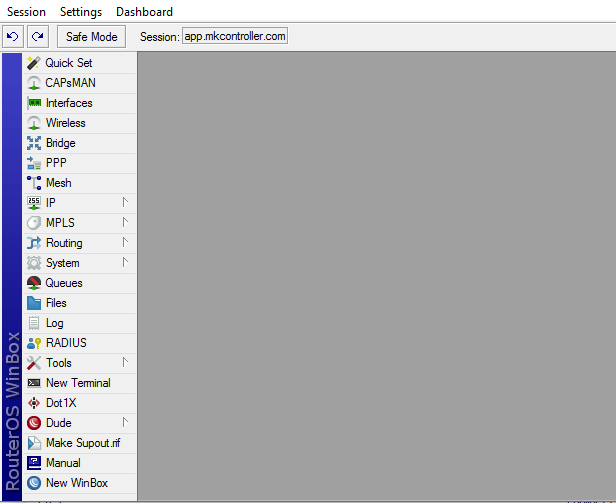
Damit ist der Prozess der Verbindung über VPN mit einem MKController-Gerät über die für Windows verfügbare Integration abgeschlossen.