
WebFig-Fernzugriff für MikroTik
Zusammenfassung
Section titled “Zusammenfassung”WebFig-Fernzugriff über MKController öffnet die Router-Browseroberfläche von RouterOS für jeden adoptierten MikroTik von überall — ohne öffentliche IP, ohne Port-Weiterleitungen, ohne VPN-Client. Ein Klick im MKController-Panel genügt.
WebFig-Fernzugriff über MKController ist eine browserbasierte Verbindung zur RouterOS-Konfigurationsoberfläche Ihres MikroTik, sicher getunnelt durch MKControllers Infrastruktur ohne exponierte Ports. WebFig ist RouterOS’ native Weboberfläche — dieselben Panels, die Sie im lokalen Netzwerk verwenden, jetzt aus jedem Browser weltweit erreichbar.
Wie unterscheidet sich MKController WebFig von direktem Zugriff und Port-Weiterleitung?
Section titled “Wie unterscheidet sich MKController WebFig von direktem Zugriff und Port-Weiterleitung?”| Methode | Öffentliche IP erforderlich | Ports exponiert | Funktioniert hinter CGNAT | Einrichtungskomplexität |
|---|---|---|---|---|
| MKController-Fernzugriff | ❌ Keine | ❌ Keine | ✅ Ja | Niedrig — ein Klick |
| Direkter lokaler Zugriff | — | — | — | Null (gleiches Netzwerk) |
| Port-Weiterleitung (80/443/8728) | ✅ Ja | ✅ Exponiert | ❌ Nein | Mittel |
| Manuelle VPN, dann WebFig | ✅ Ja (VPN-Server) | ❌ Keine | ❌ Normalerweise nein | Hoch |
MKController beseitigt die Anforderungen an öffentliche IP und offene Ports, während die gewohnte WebFig-Oberfläche erhalten bleibt.
So greifen Sie remote auf MikroTik WebFig zu
Section titled “So greifen Sie remote auf MikroTik WebFig zu”Schritt 1 — Gerät suchen und auf Mehr anzeigen klicken
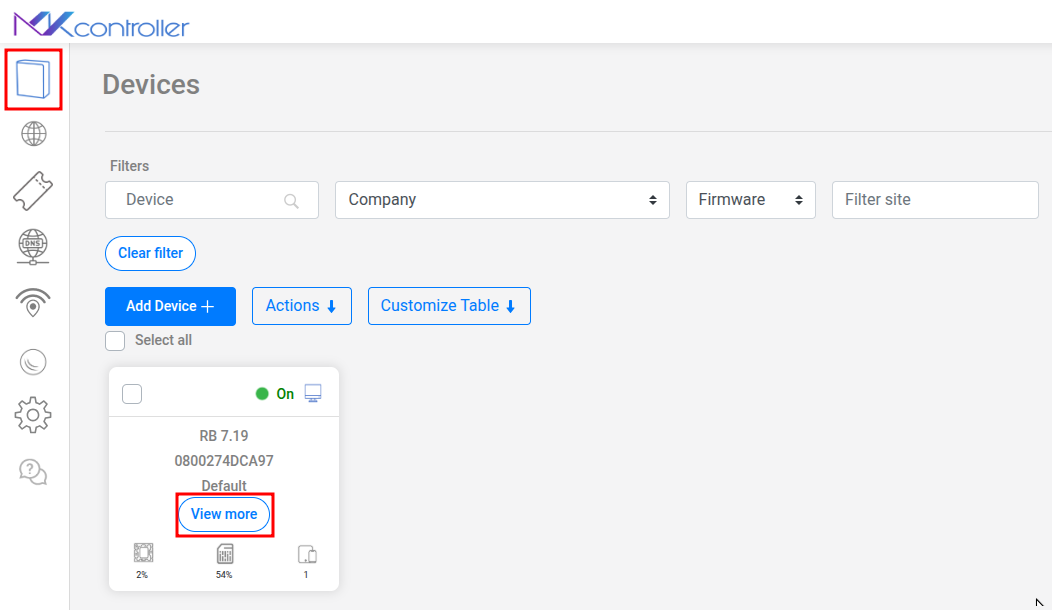
Section titled “Schritt 1 — Gerät suchen und auf Mehr anzeigen klicken”Melden Sie sich bei app.mkcontroller.com an, gehen Sie zu Geräte, suchen Sie Ihren MikroTik und klicken Sie auf Mehr anzeigen.
Schritt 2 — Auf Fernzugriff klicken
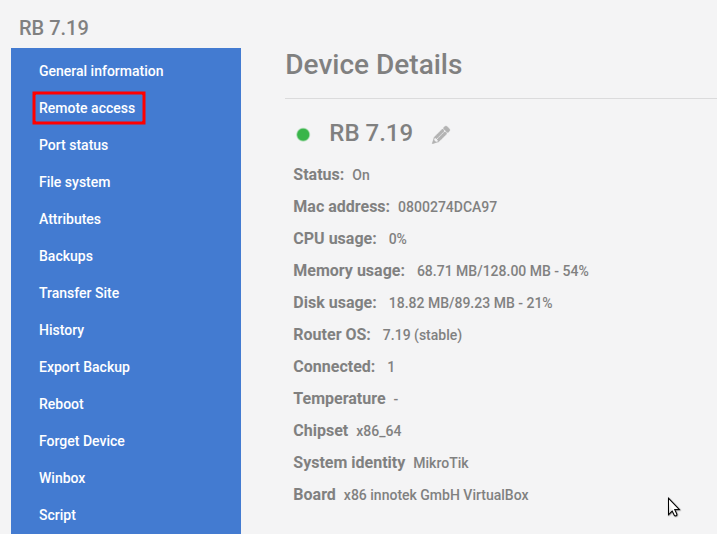
Section titled “Schritt 2 — Auf Fernzugriff klicken”Wählen Sie im Gerätefenster Fernzugriff.
Schritt 3 — WebFig lädt sich im Browser
Section titled “Schritt 3 — WebFig lädt sich im Browser”MKController stellt den sicheren Tunnel her und leitet Ihren Browser zur RouterOS WebFig-Oberfläche weiter. Dies dauert je nach Verbindung einige Sekunden.
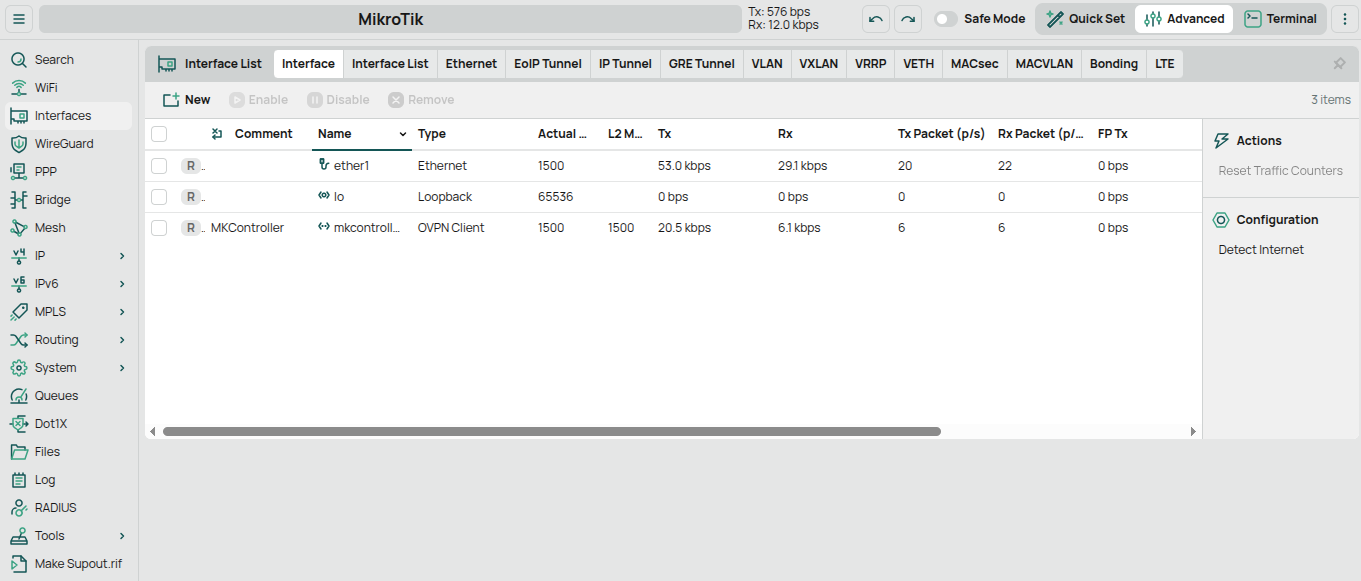
Nach dem Laden haben Sie vollen Zugriff auf alle RouterOS-Konfigurationsoptionen — Firewall-Regeln, IP-Adressen, Warteschlangen, Interfaces, DHCP, PPPoE — genau wie im lokalen Netzwerk.
Wer nutzt MKController WebFig-Fernzugriff?
Section titled “Wer nutzt MKController WebFig-Fernzugriff?”Netzwerktechniker unterwegs — Kein Winbox oder Windows-Laptop erforderlich. Ein Browser auf einem beliebigen Gerät — Telefon, Tablet, geliehener Computer — ermöglicht vollen RouterOS-Zugriff auf jeden verwalteten MikroTik.
ISPs mit Fernsupport — Öffnen Sie den CPE eines Kunden in WebFig ohne öffentliche IP oder Anweisung des Kunden zur Port-Weiterleitung. Besonders leistungsstark für Geräte hinter CGNAT.
Teams, in denen nicht alle Winbox haben — WebFig läuft in jedem Browser, sodass Junior-Techniker oder Nicht-Windows-Benutzer vollen Router-Zugriff ohne Softwareinstallation erhalten.
WebFig vs. Winbox-Fernzugriff über MKController
Section titled “WebFig vs. Winbox-Fernzugriff über MKController”MKController bietet auch Winbox-Fernzugriff für Techniker, die die native Windows-Anwendung bevorzugen. Beide Optionen werden durch MKControllers verschlüsselte Infrastruktur getunnelt, sodass keine öffentliche IP erforderlich ist.
| WebFig (Browser) | Winbox | |
|---|---|---|
| Betriebssystem | Beliebig (browserbasiert) | Windows (oder Wine auf Linux/Mac) |
| Benötigte Software | Keine | Winbox-Download |
| Mobile-Gerät-Unterstützung | ✅ Ja (Browser) | ❌ Nein |
| Vollständiger RouterOS-Funktionszugriff | ✅ Ja | ✅ Ja |
| Geeignet für schnelle Feldchecks | ✅ Beste Option | ❌ Benötigt Laptop |
Für Techniker, die vollen Winbox-Fernzugriff benötigen, siehe MikroTik Winbox-Fernzugriff mit MKController.
Sicherheitsüberlegungen für den MikroTik-Fernzugriff
Section titled “Sicherheitsüberlegungen für den MikroTik-Fernzugriff”Bei Verwendung des MKController WebFig-Fernzugriffs ist keine zusätzliche Sicherheitshärtung auf der Routerseite erforderlich — der Tunnel übernimmt Authentifizierung und Verschlüsselung. Als allgemeine Best Practice jedoch:
- Ändern Sie das Standard-RouterOS-Admin-Passwort vor oder unmittelbar nach der Adoption
- Deaktivieren Sie nicht verwendete Dienste (Telnet, FTP) in
/ip service— sie werden für die MKController-Konnektivität nicht benötigt - Beschränken Sie den API-Zugriff auf die MKController-Tunnel-IP, wenn Sie die RouterOS-API nicht für andere Integrationen verwenden
MKControllers eigener Zugriff wird durch Ihre MKController-Kontoanmeldeinformationen gesichert, einschließlich optionaler Zwei-Faktor-Authentifizierung.
Fehlerbehebung beim WebFig-Fernzugriff
Section titled “Fehlerbehebung beim WebFig-Fernzugriff”Die WebFig-Sitzung lädt langsam oder läuft ab. Dies deutet normalerweise darauf hin, dass das MikroTik-Gerät begrenzte Upstream-Bandbreite hat oder stark ausgelastet ist. Versuchen Sie den Zugriff außerhalb der Stoßzeiten oder überprüfen Sie die CPU-Last des Geräts im MKController-Dashboard, bevor Sie eine WebFig-Sitzung öffnen.
WebFig öffnet sich, zeigt aber eine leere Seite oder einen Authentifizierungsfehler.
Der RouterOS www-Dienst könnte deaktiviert sein. Verbinden Sie sich über das RouterOS-Terminal (auch in MKController verfügbar) mit dem Gerät und führen Sie /ip service enable www aus, um die Weboberfläche wieder zu aktivieren.
Das Gerät erscheint in MKController als online, aber die Fernzugriffsoption ist nicht verfügbar. Prüfen Sie, ob die RouterOS-Version des Geräts 6.43 oder höher ist. Ältere Versionen unterstützen möglicherweise nicht die von MKController verwendeten Tunnelparameter. Aktualisieren Sie RouterOS auf eine unterstützte Version und versuchen Sie es erneut.
Erhalten Sie browserbasierten Zugriff auf jeden MikroTik von überall
Section titled “Erhalten Sie browserbasierten Zugriff auf jeden MikroTik von überall”Starten Sie Ihre kostenlose 3-Tage-Testversion — keine Kreditkarte erforderlich. Adoptieren Sie Ihren MikroTik und öffnen Sie WebFig aus jedem Browser in Minuten.