
MikroTik Telegram-Alarme mit MKController
Zusammenfassung MKControllers Telegram-Integration sendet Gerätebenachrichtigungen — wie Offline-Ereignisse — direkt an Ihr Telegram-Konto über den @mkcontroller_bot. Die Konfiguration erfordert zwei Schritte: Finden Sie Ihre Telegram-Benutzer-ID mit @userinfobot und verknüpfen Sie sie dann mit Ihrem MKController-Konto unter Sites → Einstellungen → Benutzer. Nach der Aktivierung kommen Benachrichtigungen 24/7 ohne Überprüfung des Dashboards.
Was ist die MKController Telegram-Benachrichtigungsintegration?
Section titled “Was ist die MKController Telegram-Benachrichtigungsintegration?”Die MKController Telegram-Integration ist ein Benachrichtigungskanal, der Gerätebenachrichtigungen — Offline-Ereignisse, Wiederherstell-Verbindungen und benutzerdefinierte Benachrichtigungen — direkt über den offiziellen @mkcontroller_bot an Ihr Telegram-Konto sendet. Nach der Konfiguration erhalten Sie in Echtzeit Push-Benachrichtigungen auf Ihrem Telefon, ohne das MKController-Dashboard öffnen zu müssen.
Telegram ist der bevorzugte Benachrichtigungskanal für viele ISPs und WISPs, da er kostenlos ist, auf allen mobilen Betriebssystemen funktioniert und Nachrichten zuverlässig auch bei geringer Bandbreite überträgt — ideal für Netzwerkbetreiber, die häufig vor Ort sind.
Diese Anleitung verwendet Offline-Gerätebenachrichtigungen als Beispiel, aber dieselben Schritte gelten für jeden Benachrichtigungstyp in MKController.
Schritt 1: Telegram-Benutzer-ID finden
Section titled “Schritt 1: Telegram-Benutzer-ID finden”Sie benötigen Ihre numerische Telegram-Benutzer-ID, um das Konto zu verknüpfen. Der schnellste Weg, sie zu erhalten, ist über @userinfobot.
-
Öffnen Sie Telegram auf Ihrem Telefon oder unter web.telegram.org.
-
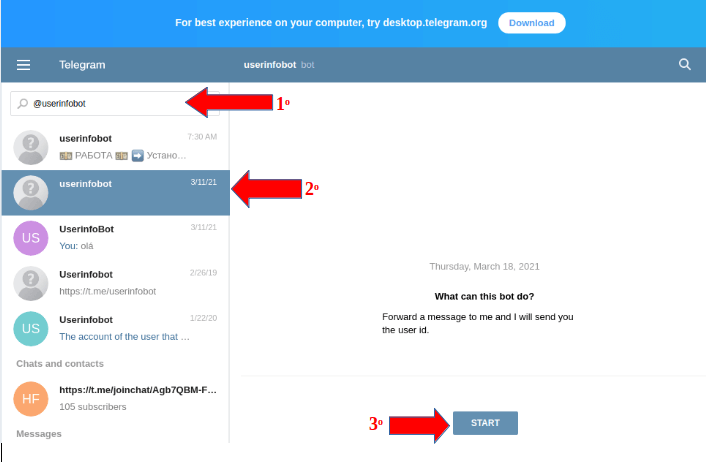
Geben Sie in der Suchleiste @userinfobot ein.
-
Wählen Sie @userinfobot aus den Ergebnissen und klicken Sie auf Start.
-
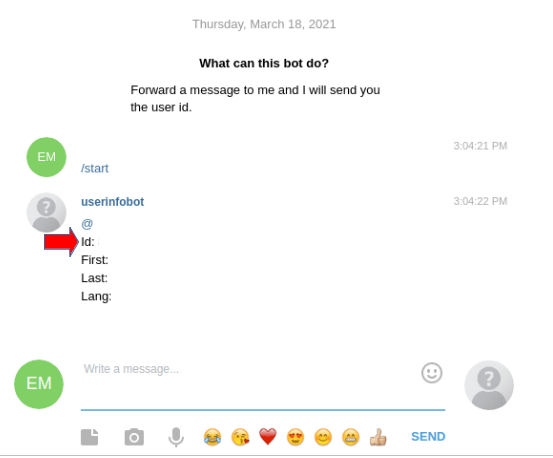
Der Bot antwortet mit Ihren Kontodaten. Kopieren Sie die Nummer im Feld Id — das ist Ihre Telegram-Benutzer-ID.
Schritt 2: Benachrichtigung in MKController konfigurieren
Section titled “Schritt 2: Benachrichtigung in MKController konfigurieren”-
Melden Sie sich bei app.mkcontroller.com an.
-
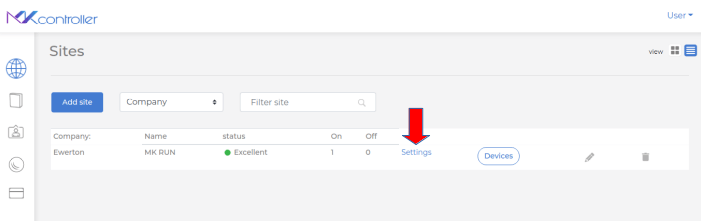
Gehen Sie im linken Menü zu Sites und öffnen Sie die Einstellungen für den Site, auf dem Sie Benachrichtigungen aktivieren möchten.
-
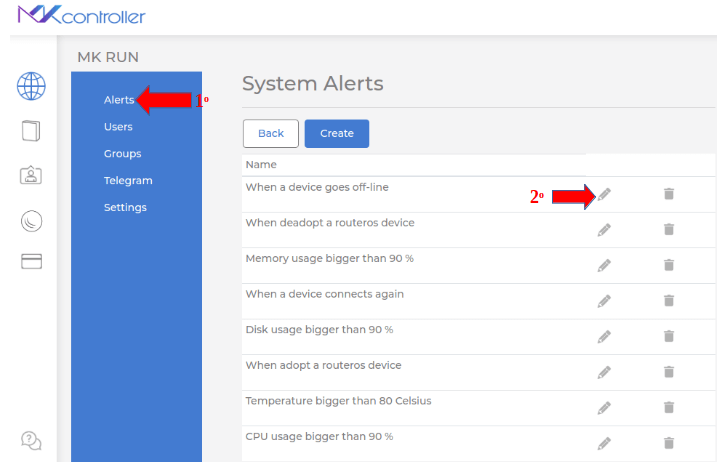
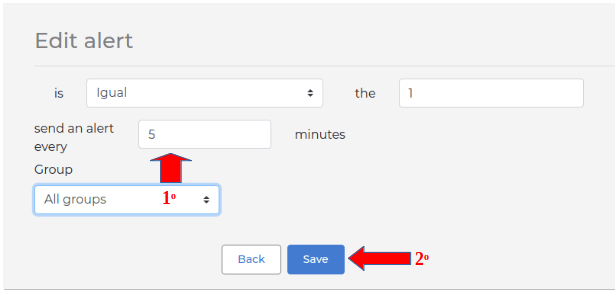
Klicken Sie im Abschnitt Benachrichtigungen auf das Bleistift-Symbol neben dem Benachrichtigungstyp, den Sie konfigurieren möchten (für dieses Beispiel: Gerät offline).
-
Legen Sie die Benachrichtigungsfrequenz fest. Beispielsweise bedeutet 5 Minuten, dass MKController alle 5 Minuten eine Benachrichtigung sendet, solange das Gerät offline bleibt. Wählen Sie das Intervall, das Ihren SLA-Anforderungen entspricht.
-
Klicken Sie auf Speichern.
Schritt 3: Telegram-ID mit MKController-Konto verknüpfen
Section titled “Schritt 3: Telegram-ID mit MKController-Konto verknüpfen”-
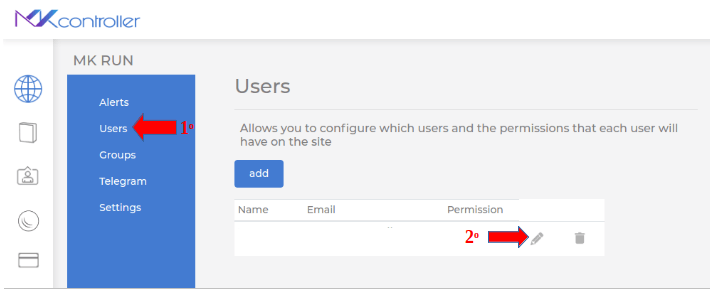
Gehen Sie in den Site-Einstellungen zum Abschnitt Benutzer und klicken Sie auf das Bleistift-Symbol neben Ihrem Benutzer.
-
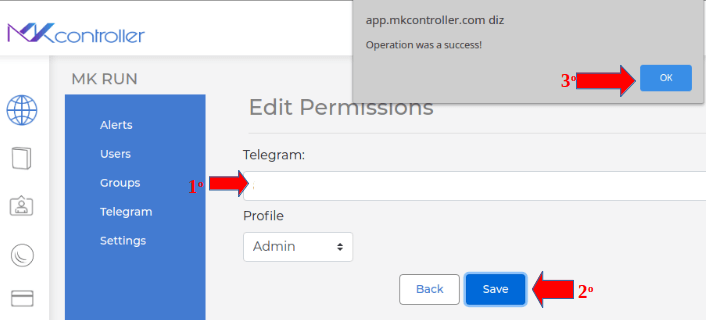
Fügen Sie im Feld Telegram Ihre Telegram-Benutzer-ID (die Nummer aus Schritt 1) ein.
-
Klicken Sie auf Speichern und dann auf OK im Bestätigungs-Popup.
Schritt 4: MKController Telegram-Bot aktivieren
Section titled “Schritt 4: MKController Telegram-Bot aktivieren”-
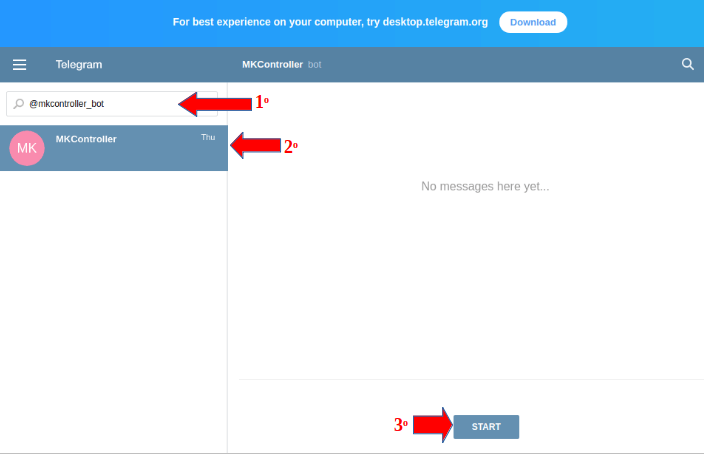
Suchen Sie zurück in Telegram nach @mkcontroller_bot.
-
Klicken Sie auf der Bot-Seite auf Start.
-
Innerhalb weniger Augenblicke sendet der Bot eine Bestätigungsnachricht und beginnt, Benachrichtigungen von Ihrem MKController-Konto weiterzuleiten.
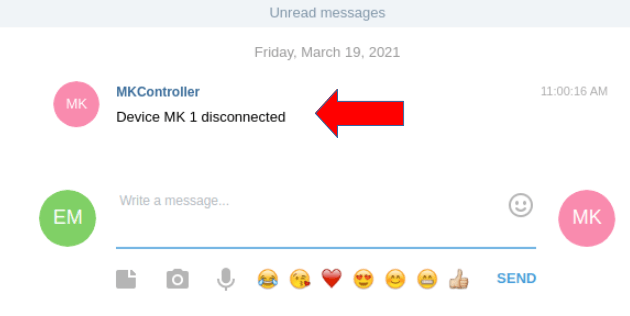
Sie sind jetzt eingerichtet, um rund um die Uhr Gerätebenachrichtigungen auf Telegram zu empfangen.
Tipps zur Benachrichtigungskonfiguration
Section titled “Tipps zur Benachrichtigungskonfiguration”Stellen Sie die Benachrichtigungsfrequenz passend zu Ihrem SLA ein. Ein 5-Minuten-Intervall ist ein guter Ausgangspunkt für die meisten ISPs — lang genug, um Benachrichtigungsmüdigkeit bei kurzen Ausfällen zu vermeiden, kurz genug für ein 15-Minuten-Antwort-SLA. Bei geschäftskritischen Verbindungen erwägen Sie ein 1-Minuten-Intervall.
Verwenden Sie Site-spezifische Bots für größere Teams. Wenn Sie mehrere Sites mit unterschiedlichen Technikerteams haben, muss jedes Teammitglied nur seine Telegram-ID mit den Sites verknüpfen, für die es zuständig ist. Benachrichtigungen werden automatisch auf den Site eingeschränkt, von dem sie stammen.
Testen Sie die Integration unmittelbar nach der Einrichtung. Der einfachste Weg, die Integration zu überprüfen, ist, ein Testgerät offline zu nehmen (oder seine WAN-Schnittstelle für 30 Sekunden zu deaktivieren) und zu bestätigen, dass die Benachrichtigung auf Telegram eintrifft, bevor die konfigurierte Frequenz abläuft.
Fehlerbehebung bei Telegram-Benachrichtigungen
Section titled “Fehlerbehebung bei Telegram-Benachrichtigungen”Der Bot hat eine Bestätigung gesendet, aber ich erhalte keine Gerätebenachrichtigungen. Stellen Sie sicher, dass der Benachrichtigungstyp in Sites → Einstellungen → Benachrichtigungen konfiguriert ist und die Frequenz nicht auf ein sehr langes Intervall eingestellt ist. Bestätigen Sie auch, dass die im Abschnitt Benutzer eingegebene Telegram-Benutzer-ID die korrekte numerische ID ist (kein Benutzername).
@userinfobot hat nicht geantwortet. Stellen Sie sicher, dass Sie den Bot durch Klicken auf Start gestartet haben, nachdem Sie ihn in den Suchergebnissen gefunden haben. Telegram-Bots benötigen einen expliziten Start-Befehl, bevor sie Nachrichten senden können.
Nach einigen Tagen erhalte ich keine Benachrichtigungen mehr. Telegram verlangt gelegentlich, dass Bots sich erneut authentifizieren, wenn der Benutzer nicht kürzlich mit ihnen interagiert hat. Öffnen Sie @mkcontroller_bot in Telegram und klicken Sie erneut auf Start. Der Bot nimmt die Weiterleitung von Benachrichtigungen wieder auf.
Ich möchte Benachrichtigungen nur während der Arbeitszeit erhalten. MKController sendet Benachrichtigungen basierend auf der Site-Benachrichtigungskonfiguration, die derzeit für alle Online/Offline-Ereignisse ausgelöst wird. Wenn Sie nächtliche Benachrichtigungen unterdrücken möchten, erwägen Sie die Einstellung einer längeren Frequenz für Zeiträume außerhalb der Arbeitszeit oder besprechen Sie erweitertes Filtern mit dem MKController-Supportteam.
Fragen zu Telegram-Benachrichtigungen oder der Benachrichtigungskonfiguration? Sprechen Sie mit unserem Team auf WhatsApp oder besuchen Sie app.mkcontroller.com.