
MikroTik Benutzerverwaltung pro Standort
Zusammenfassung Mit MKController Site-Benutzerverwaltung können Sie einem Site Unterkonten mit Administrator- (voller Zugriff) oder Mitarbeiter- (eingeschränkter Zugriff) Berechtigungen hinzufügen. Mitarbeiterkonten können auf bestimmte Funktionen beschränkt werden, sodass es sicher ist, Partnern, Technikern oder Kunden nur Zugriff auf das zu gewähren, was sie benötigen — ohne Ihr gesamtes Konto preiszugeben.
Was ist MKController Site-Benutzerverwaltung?
Section titled “Was ist MKController Site-Benutzerverwaltung?”MKController Site-Benutzerverwaltung ist das Zugriffskontrollsystem, das bestimmt, wer Geräte in einem bestimmten Site anzeigen und bedienen kann. Jeder Site kann mehrere Benutzer mit unterschiedlichen Berechtigungsstufen haben, wodurch Ihr Konto sicher bleibt und gleichzeitig die Delegation an Techniker, Partner und Kunden ermöglicht wird.
Zwei Berechtigungsstufen stehen zur Verfügung:
| Rolle | Zugriffsumfang |
|---|---|
| Administrator | Voller Zugriff auf alle Geräte und Einstellungen im Site — identisch mit dem Kontoinhaber für diesen Site |
| Mitarbeiter | Eingeschränkter Zugriff — Sie definieren, welche spezifischen Aktionen und Abschnitte sichtbar sind |
Für ISPs: geben Sie Wiederverkäufern Mitarbeiterzugriff auf den Site, der ihre CPE-Geräte enthält. Sie können ihre Geräte sehen und Vouchers herunterladen, ohne auf Daten anderer Kunden zuzugreifen.
Für MSPs: geben Sie Kunden schreibgeschützten Mitarbeiterzugriff auf ihren Site, damit sie die Verfügbarkeit selbständig überprüfen und Berichte herunterladen können.
Für IT-Integratoren: erstellen Sie Mitarbeiterkonten für Junior-Techniker, die auf bestimmte Aufgaben beschränkt sind — Fernzugriff, aber keine Backup-Löschung, zum Beispiel.
Wie fügen Sie einen Benutzer zu einem Site hinzu?
Section titled “Wie fügen Sie einen Benutzer zu einem Site hinzu?”Schritt 1: Site-Einstellungen öffnen
Section titled “Schritt 1: Site-Einstellungen öffnen”-
Melden Sie sich bei app.mkcontroller.com an.
-
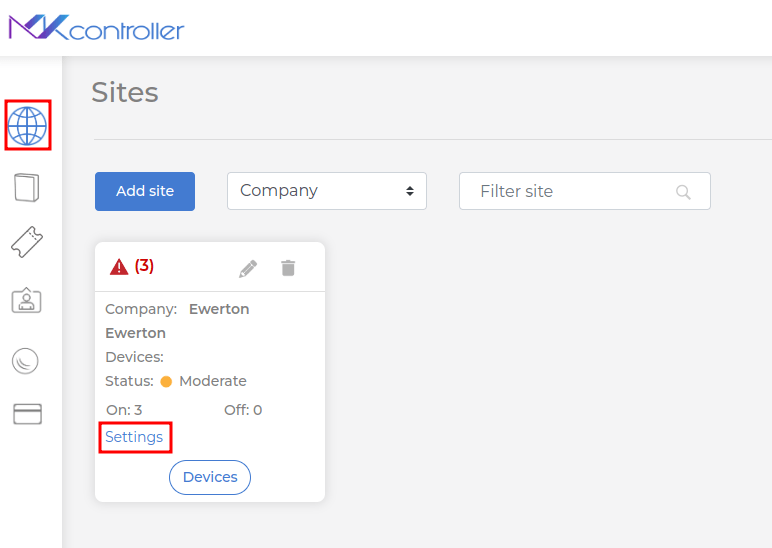
Gehen Sie im linken Menü zu Sites.
-
Suchen Sie den Site, dem Sie einen Benutzer hinzufügen möchten, und klicken Sie auf Einstellungen.
Schritt 2: Benutzer hinzufügen
Section titled “Schritt 2: Benutzer hinzufügen”-
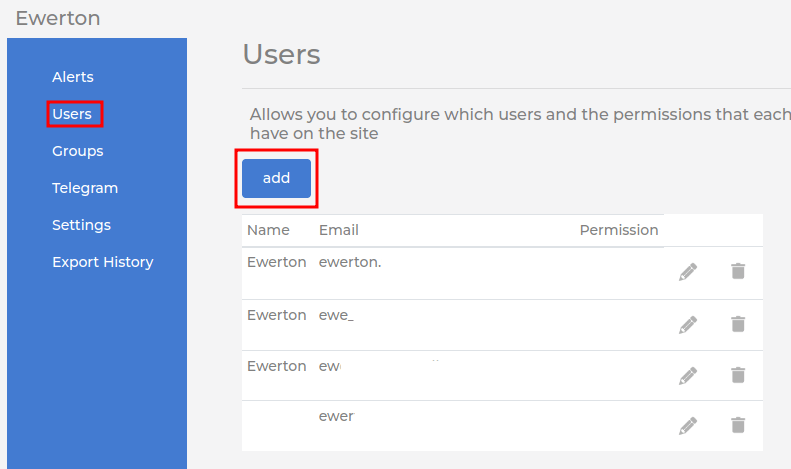
Gehen Sie in den Einstellungen zum Abschnitt Benutzer.
-
Klicken Sie auf Hinzufügen.
-
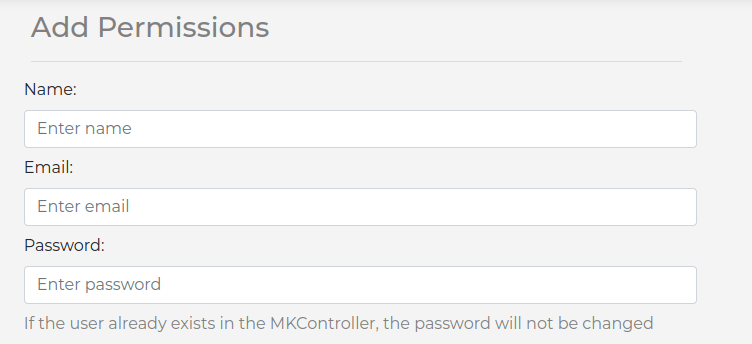
Füllen Sie die erforderlichen Felder aus:
- Name: der vollständige Name des Benutzers.
- E-Mail: eine gültige E-Mail-Adresse. Diese wird zum Login für das neue Konto.
- Passwort: erstellen Sie ein starkes Passwort (Mix aus Groß- und Kleinbuchstaben, Zahlen und Symbolen). Wenn diese E-Mail bereits ein MKController-Konto hat, wird das Passwortfeld ignoriert — die vorhandenen Anmeldedaten werden verwendet.
Schritt 3: Berechtigungsstufe festlegen
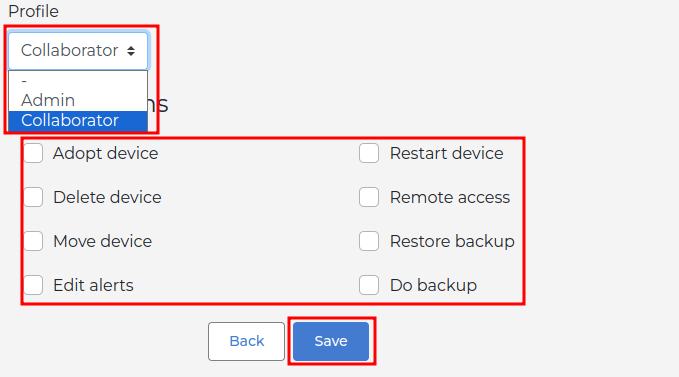
Section titled “Schritt 3: Berechtigungsstufe festlegen”Wählen Sie die entsprechende Zugriffsrolle:
- Administrator: gewährt vollen Zugriff auf den Site. Verwenden Sie diese Rolle für vertrauenswürdige Teammitglieder und Senior-Techniker.
- Mitarbeiter: gewährt eingeschränkten Zugriff. Nach Auswahl von Mitarbeiter definieren Sie, welche spezifischen Aktionen der Benutzer ausführen kann (Fernzugriff, Backup-Download, Voucher-Verwaltung usw.).
Klicken Sie auf Speichern, um den Vorgang abzuschließen.
Wie entfernen oder aktualisieren Sie einen Benutzer?
Section titled “Wie entfernen oder aktualisieren Sie einen Benutzer?”Um die Berechtigungsstufe eines Benutzers zu ändern oder ihn von einem Site zu entfernen, gehen Sie zurück zu Sites → Einstellungen → Benutzer, suchen Sie den Benutzer und bearbeiten oder löschen Sie seinen Eintrag. Das Entfernen eines Benutzers von einem Site löscht nicht sein MKController-Konto — es widerruft nur seinen Zugriff auf diesen bestimmten Site.
Best Practices für die Site-Benutzerverwaltung
Section titled “Best Practices für die Site-Benutzerverwaltung”Teilen Sie niemals die Anmeldedaten des Kontoinhabers. Wenn ein Techniker oder Partner Zugriff benötigt, erstellen Sie immer ein separates Benutzerkonto mit der entsprechenden Rolle. Dies wahrt die Verantwortlichkeit und ermöglicht den unabhängigen Widerruf des Zugriffs, wenn die Arbeitsbeziehung endet.
Verwenden Sie die Mitarbeiterrolle für Kunden. Einem Kunden schreibgeschützten Zugriff auf seinen eigenen Site zu geben — Verfügbarkeitsberichte, Gerätestatus — reduziert Support-Anfragen und schafft Vertrauen, ohne sensible Konfigurationsdaten preiszugeben.
Überprüfen Sie den Benutzerzugriff regelmäßig. Wenn Techniker das Team verlassen oder Projektengagements enden, überprüfen Sie die Benutzerliste und entfernen Sie nicht mehr benötigte Konten. Ein inaktives Benutzerkonto ist eine Sicherheitslücke, auch wenn es eingeschränkte Berechtigungen hat.
Erstellen Sie ein Konto pro Person, nicht eines pro Gerät. Ein Benutzerkonto in MKController repräsentiert eine Person, kein Gerät. Dasselbe Konto kann zu mehreren Sites mit unterschiedlichen Berechtigungsstufen auf jedem hinzugefügt werden.
Häufig gestellte Fragen
Section titled “Häufig gestellte Fragen”Kann ein Mitarbeiter Geräte auf anderen Sites sehen? Nein. Der Mitarbeiterzugriff ist strikt auf den Site beschränkt, zu dem er eingeladen wurde. Er kann keine Geräte auf anderen Sites des Kontos sehen, darauf zugreifen oder sie verwalten, selbst wenn das Konto viele Sites hat.
Was passiert mit dem Zugriff eines Benutzers, wenn ein Gerät zu einem anderen Site verschoben wird? Benutzer mit Zugriff auf den ursprünglichen Site verlieren den Zugriff auf das verschobene Gerät, sobald es bewegt wurde. Wenn sie Zugriff auf das Gerät im neuen Site benötigen, müssen sie separat zu diesem Site hinzugefügt werden.
Kann dieselbe E-Mail-Adresse verschiedene Rollen in verschiedenen Sites haben? Ja. Ein Benutzer mit einem einzigen MKController-Login kann in einem Site Administrator und in einem anderen Mitarbeiter sein. Die Berechtigungseinstellung jedes Sites ist unabhängig.
Kann ein Mitarbeiter neue Geräte erstellen oder das Adoptionsskript ausführen? Nur wenn diese spezifische Berechtigung für seine Mitarbeiterrolle aktiviert ist. Standardmäßig haben Mitarbeiter nur Lesezugriff, es sei denn, Sie gewähren explizit zusätzliche Möglichkeiten.
Fragen zur Zugriffskontrolle oder Berechtigungsstufen? Kontaktieren Sie den MKController-Support auf WhatsApp.