
Standorte in MKController verwalten
Zusammenfassung MKController-Standorte sind logische Gruppierungen, mit denen Sie MikroTik-Geräte nach Kunde, Standort oder Netzwerksegment organisieren können – jeweils mit unabhängiger Konfiguration, Benutzerzugangskontrollen und Alarmeinstellungen. Diese Anleitung erklärt, wie Sie Standorte erstellen, warum sie für ISPs und MSPs mit verteilten Netzwerken wichtig sind und wie Sie ein Gerät zwischen Standorten übertragen.
Was sind MKController-Standorte?
Section titled “Was sind MKController-Standorte?”MKController-Standorte sind Organisationscontainer für MikroTik-Geräte. Jeder Standort kann beliebig viele adoptierte Geräte enthalten und trägt seine eigene Konfiguration: Alarmeinstellungen, Telegram-Benachrichtigungen, Benutzerberechtigungen und Dienstkonfigurationen. Geräte in verschiedenen Standorten werden unabhängig verwaltet, auch innerhalb desselben MKController-Kontos.
Für einen Solo-Techniker, der ein Kundennetzwerk verwaltet, reicht der Standard-Standort aus. Für einen ISP oder MSP, der Dutzende von Kundennetzwerken verwaltet, sind Standorte das, was den gesamten Betrieb skalierbar macht – jeder Kunde erhält seinen eigenen Standort, eigene Alarme und optional ein eigenes Benutzerkonto mit auf seine Geräte beschränktem Zugang.
Warum ist die Standortorganisation wichtig?
Section titled “Warum ist die Standortorganisation wichtig?”| Ohne Standorte | Mit MKController-Standorten |
|---|---|
| Alle Geräte in einer einzigen undifferenzierten Liste | Geräte gruppiert nach Kunde, Standort oder Funktion |
| Alarme an alle Benutzer für alle Geräte gesendet | Standortspezifische Alarmregeln und Benachrichtigungskanäle |
| Keine Möglichkeit, Zugang an eine bestimmte Teilmenge zu delegieren | Standortbegrenzte Benutzerberechtigungen für Partner und Kunden |
| Fehlerbehebung erfordert Scan aller Geräte | Filtern Sie auf einen einzelnen Standort, um Probleme schnell zu isolieren |
| Wachsende Flotten werden unorganisiert | Neue Geräte fügen sich automatisch in vordefinierte Standorte ein |
Für WISPs: Organisieren Sie Standorte nach Turmstandort – „Nordturm”, „Südturm” – damit Verfügbarkeitsberichte und Alarme geografisch aussagekräftig sind.
Für MSPs: Ein Standort pro Kunde bedeutet, dass Sie jedem Kunden Lesezugang zu seinen eigenen Geräten geben können, ohne Ihre gesamte Flotte zu offenbaren.
Für IT-Integratoren: Organisieren Sie nach Projekt oder Bereitstellungsphase und übertragen Sie dann Geräte an einen dauerhaften Kundenstandort, wenn das Projekt abgeschlossen ist.
Wie erstellen Sie einen Standort in MKController?
Section titled “Wie erstellen Sie einen Standort in MKController?”-
Melden Sie sich bei app.mkcontroller.com an.
-
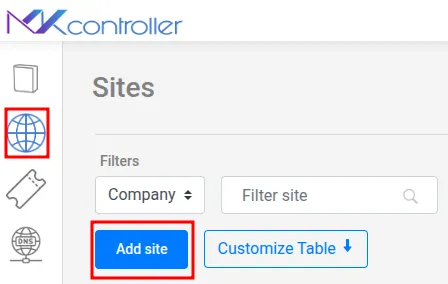
Klicken Sie im linken Menü auf Standorte.
-
Klicken Sie auf Standort hinzufügen.
-
Geben Sie einen klaren, beschreibenden Namen für den Standort ein. Empfohlene Namenskonventionen:
- Nach Kunde: „Kunde Acme GmbH – HQ”, „Kunde Acme GmbH – Filiale”
- Nach Geografie: „Innenstadt-Turm”, „Südviertel-Standort”
- Nach Funktion: „Laborgeräte”, „Produktion – Kritisch”
-
Wenn Ihr MKController-Konto mehrere Unternehmen verwaltet (bei MSPs üblich), wählen Sie das Unternehmen aus, zu dem dieser Standort gehört.
-
Klicken Sie auf Speichern.
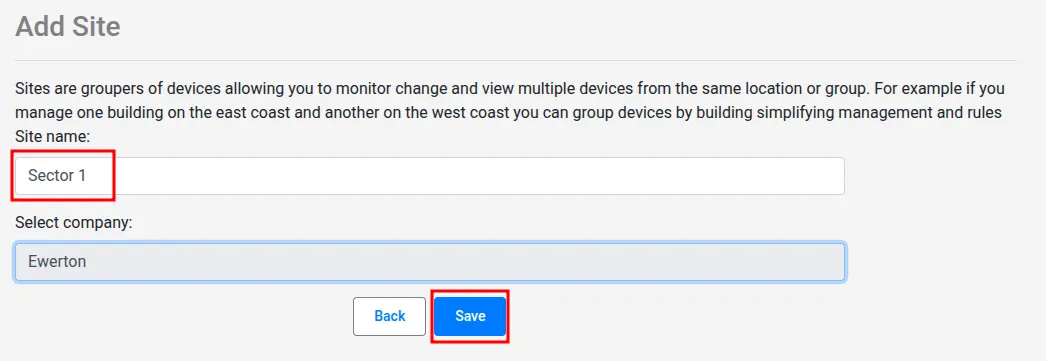
Der Standort ist jetzt bereit, adoptierte Geräte aufzunehmen. Jede neue Geräteadoption ermöglicht die Zuweisung zu einem Standort während des Adoptionsflusses.
Wie übertragen Sie ein MikroTik-Gerät zwischen Standorten?
Section titled “Wie übertragen Sie ein MikroTik-Gerät zwischen Standorten?”-
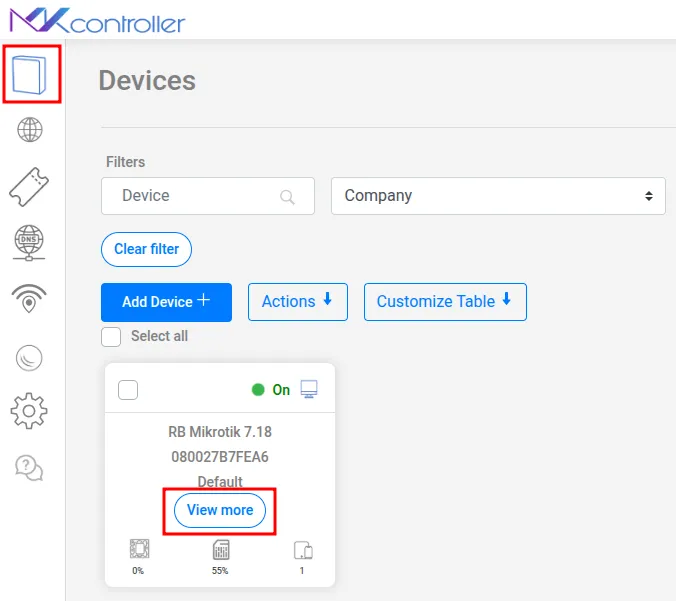
Klicken Sie im linken Menü auf Geräte, um Ihre vollständige Geräteliste anzuzeigen.
-
Suchen Sie das Gerät, das Sie verschieben möchten, und klicken Sie auf Mehr anzeigen.
-
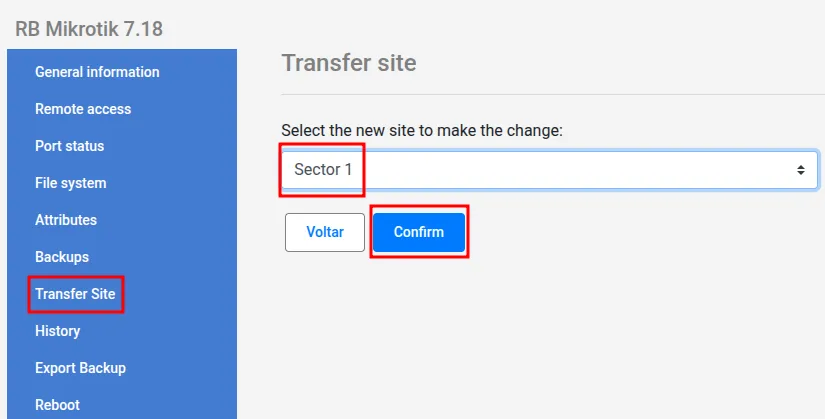
Suchen Sie in den Gerätedetails die Option Standort übertragen.
-
Wählen Sie den Zielstandort aus der Dropdown-Liste.
-
Klicken Sie auf Bestätigen.
-
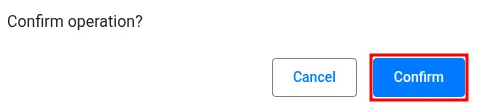
Ein Bestätigungs-Popup bittet Sie, die Übertragung zu überprüfen. Klicken Sie erneut auf Bestätigen.
-
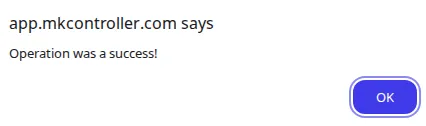
Eine Erfolgsmeldung bestätigt die Übertragung. Klicken Sie auf OK.
-
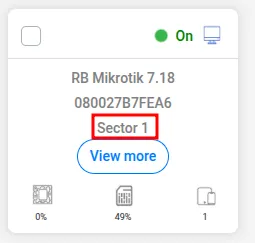
Die Gerätekarte zeigt jetzt die aktualisierte Standortzuweisung.
Welche Standortkonfigurationsoptionen gibt es?
Section titled “Welche Standortkonfigurationsoptionen gibt es?”Jeder Standort hat sein eigenes Einstellungspanel, zugänglich über Standorte → Einstellungen für den relevanten Standort. Wichtige Konfigurationsoptionen:
- Alarme: Alarmfrequenz und -bedingungen (Offline-Gerät, hohe CPU usw.) unabhängig pro Standort konfigurieren.
- Telegram-Benachrichtigungen: Standortspezifischen Telegram-Bot für Alarme verbinden. Siehe Telegram-Integrationsanleitung.
- Benutzer: Standortbegrenzte Benutzerkonten für Techniker, Partner oder Kunden hinzufügen. Zwischen Admin (voller Zugang) und Mitarbeiter (eingeschränkter Zugang) wählen. Siehe Standort-Benutzerverwaltung.
Best Practices für die Standortverwaltung im großen Maßstab
Section titled “Best Practices für die Standortverwaltung im großen Maßstab”Verwenden Sie von Anfang an ein einheitliches Namensschema. Sobald Sie Dutzende von Standorten haben, schaffen inkonsistente Namen Verwirrung. Wählen Sie ein Format – zum Beispiel [Kunde] — [Standort] – und wenden Sie es überall an.
Erstellen Sie Standorte vor der Adoption von Geräten. Während des Adoptionsflusses können Sie das Gerät einem Standort zuweisen. Es ist schneller, bei der Adoption zuzuweisen als Geräte später zu übertragen, besonders bei großen Batches.
Ein Standort pro Kunde, nicht pro Gerät. Gruppieren Sie alle Geräte eines Kunden im gleichen Standort.
Verwenden Sie die Mitarbeiter-Rolle für den Kundenzugang. Wenn ein Kunde Einblick in seine eigenen Geräte benötigt, erstellen Sie ein auf seinen Standort beschränktes Mitarbeiterkonto.
Fragen zur Standortorganisation oder Multi-Kunden-Setup? Sprechen Sie mit unserem Team auf WhatsApp.