
Erstes MikroTik-Gerät hinzufügen
Zusammenfassung Ein MikroTik-Gerät in MKController zu adoptieren verbindet Ihren Router über einen verschlüsselten VPN-Tunnel mit der Cloud und ermöglicht Fernzugriff, automatisierte Backups und Live-Monitoring aus jedem Browser. Diese Anleitung erklärt alle drei Adoptionsmethoden – WebFig, Winbox und SSH – plus die Device Mode-Anforderung für RouterOS 7.17+ und wie Sie ein Gerät bei Bedarf wieder entfernen.
Was bedeutet MikroTik adoptieren?
Section titled “Was bedeutet MikroTik adoptieren?”Ein MikroTik-Gerät in MKController zu adoptieren bedeutet, eine sichere, verschlüsselte VPN-Verbindung zwischen Ihrem RouterOS-Router und der MKController-Cloud-Infrastruktur herzustellen. Nach der Adoption erscheint das Gerät in Ihrem Dashboard und alle Plattformfunktionen – Fernzugriff, automatisierte Backups, Verfügbarkeitsmonitoring, Inhaltsfilterung, Voucher-Hotspot – sind verfügbar, ohne Port-Weiterleitungen, statische IPs oder lokale Controller-Software.
MKController unterstützt Batch-Adoptionen für Netzwerke jeder Größe, von einem einzelnen Branch-Router bis zu Hunderten von Geräten über mehrere Kundenstandorte.
Welche Voraussetzungen gibt es für die MikroTik-Adoption?
Section titled “Welche Voraussetzungen gibt es für die MikroTik-Adoption?”Bestätigen Sie vor dem Start alles Folgende:
-
Sie haben Zugang zu dem MikroTik, den Sie adoptieren möchten (physisch oder remote).
-
Das Gerät hat Internetzugang.
Test mit:
Terminal-Fenster ping 8.8.8.8 -
Das Gerät kann DNS-Namen auflösen.
Test mit:
Terminal-Fenster ping google.com -
Das Gerät läuft auf einer unterstützten RouterOS-Version.
-
Sie haben ein aktives MKController-Konto.
Wie ist der Adoptionsprozess sicher?
Section titled “Wie ist der Adoptionsprozess sicher?”Der Adoptionsprozess funktioniert, indem ein kurzes RouterOS-Skript ausgeführt wird, das eine ausgehende verschlüsselte VPN-Verbindung zu MKController-Servern erstellt. Das Skript wird einmalig ausgeführt, stellt den sicheren Kanal her, und von diesem Zeitpunkt an kommuniziert das Gerät über diesen Kanal – auch hinter Firewalls oder NAT, ohne eingehende Ports in Ihrem Netzwerk.
Wie adoptieren Sie ein MikroTik-Gerät?
Section titled “Wie adoptieren Sie ein MikroTik-Gerät?”Schritt 1: Gerätedatensatz erstellen
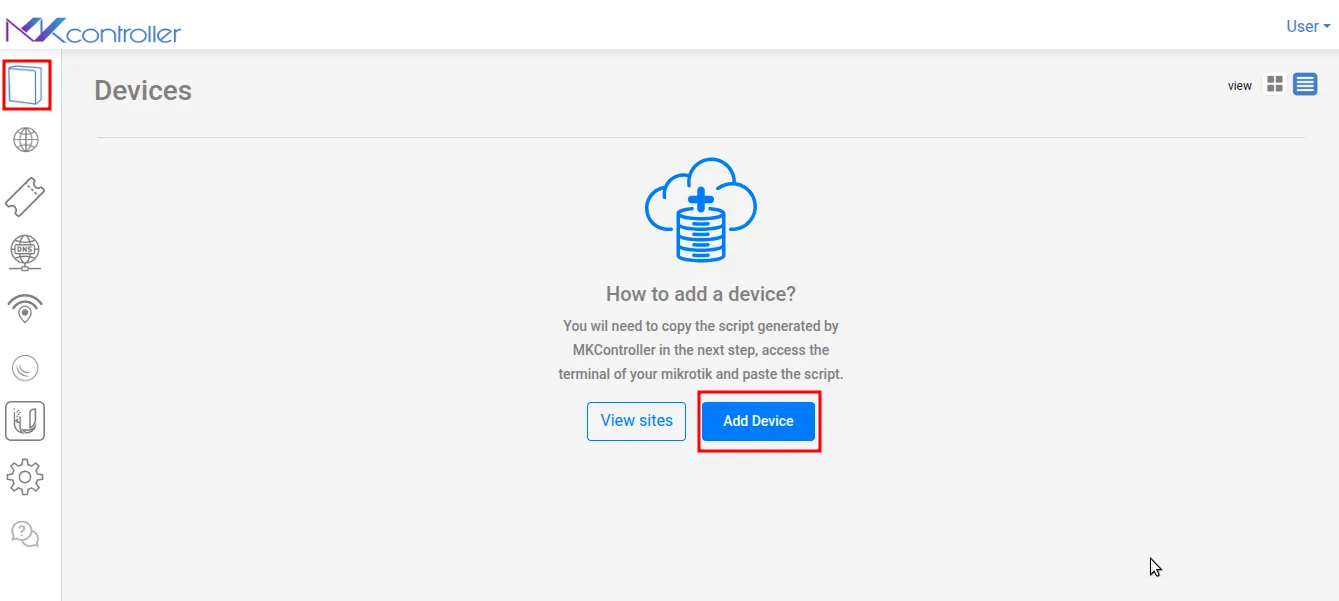
Section titled “Schritt 1: Gerätedatensatz erstellen”Melden Sie sich bei MKController an und klicken Sie auf Gerät hinzufügen.
Schritt 2: Gerät benennen und Standort zuweisen
Section titled “Schritt 2: Gerät benennen und Standort zuweisen”Wählen Sie einen Anzeigenamen und weisen Sie das Gerät einem Standort zu. Jedes Konto startet mit einem Standard-Standort. Wenn Sie nach Kunde oder Standort organisieren möchten, erstellen Sie zuerst einen Standort.

Schritt 3: Adoptionsmethode wählen
Section titled “Schritt 3: Adoptionsmethode wählen”MKController bietet drei Methoden. Dies ist keine dauerhafte Wahl – Sie können jederzeit eine andere versuchen.
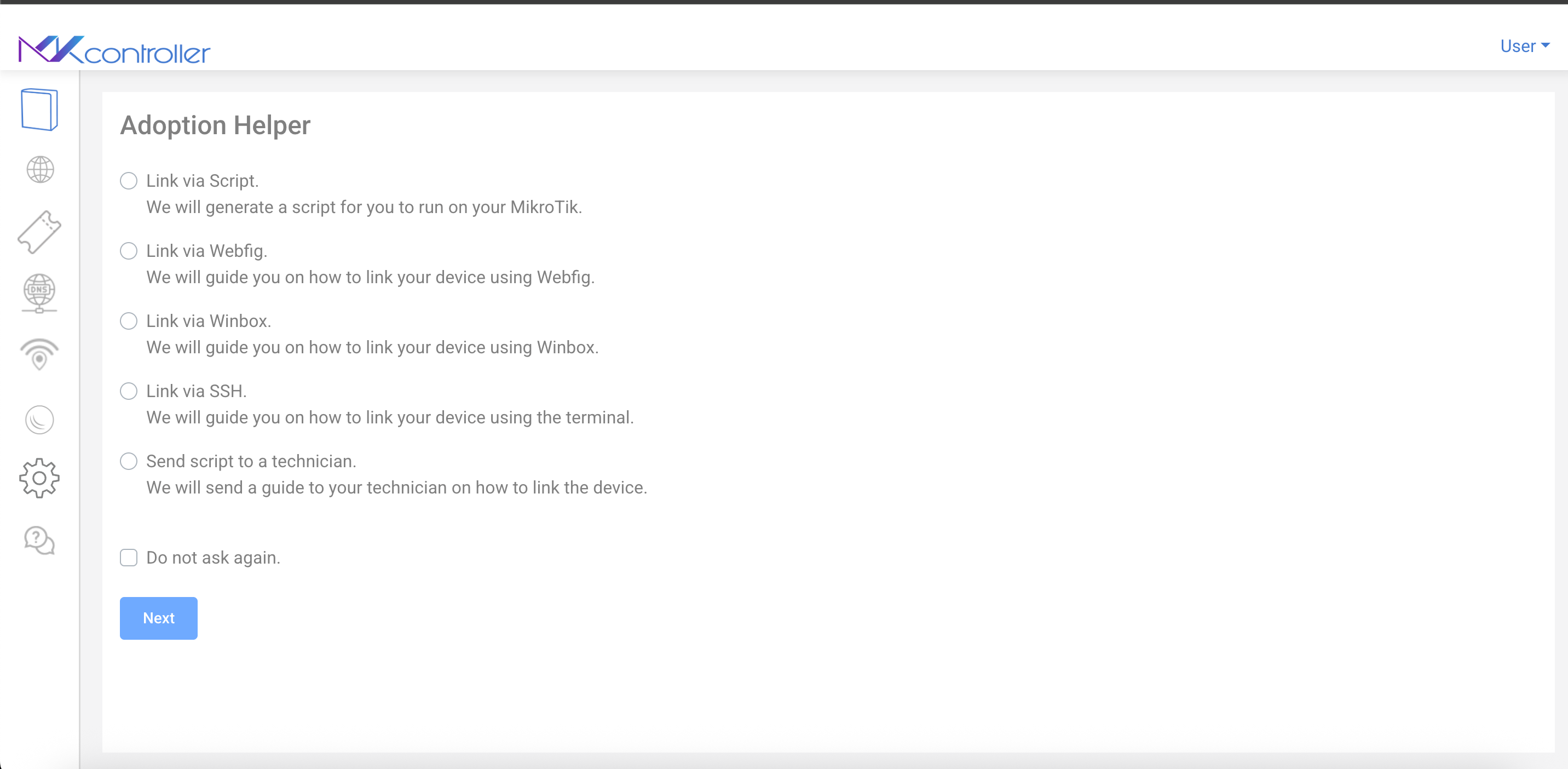
Methode A: Adoption über WebFig – browserbasierte RouterOS-Oberfläche
-
Öffnen Sie einen Browser und navigieren Sie zur IP-Adresse Ihres MikroTik (Standard:
192.168.88.1). -
Gehen Sie zu System → Skripte.
-
Klicken Sie auf Neu hinzufügen, fügen Sie das MKController-Adoptionsskript in das Quell-Feld ein und klicken Sie auf Anwenden.
-
Führen Sie das Skript aus.
-
Der Adoptionshelfer zeigt eine Wartemeldung an, bis das Gerät die MKController-Server kontaktiert, und wechselt dann zu einem Fortschrittsindikator.
Methode B: Adoption über Winbox – Desktop-Client
-
Öffnen Sie Winbox und verbinden Sie sich mit Ihrem MikroTik-Gerät.
-
Gehen Sie zu System → Skripte.
-
Klicken Sie auf Neu hinzufügen, fügen Sie das Adoptionsskript in das Quell-Feld ein und klicken Sie auf Anwenden.
-
Führen Sie das Skript aus.
-
Der Adoptionshelfer bestätigt die Verbindung und zeigt den Fortschritt an.
Methode C: Adoption über SSH – Terminal-Zugang
-
Öffnen Sie ein Terminal und verbinden Sie sich:
Terminal-Fenster ssh admin@<gerät-IP>Geben Sie das Passwort ein, wenn dazu aufgefordert.
-
Fügen Sie das MKController-Adoptionsskript ein und führen Sie es aus.
-
Beobachten Sie den Adoptionshelfer, der den Fortschritt anzeigt.
Was können Sie direkt nach der Adoption tun?
Section titled “Was können Sie direkt nach der Adoption tun?”Die unmittelbarste Funktion ist der browserbasierte Fernzugriff – öffnen Sie WebFig oder eine Terminal-Sitzung auf jedem adoptierten Gerät vom Geräte-Tab aus, ohne Firewall-Änderungen. Drei Zugriffsansichten stehen zur Verfügung:
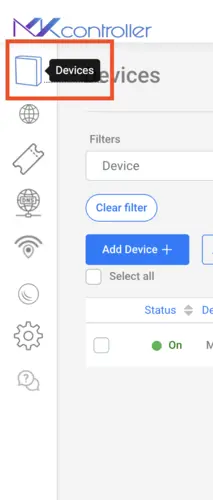
Fernzugriff aus der Tabellenansicht
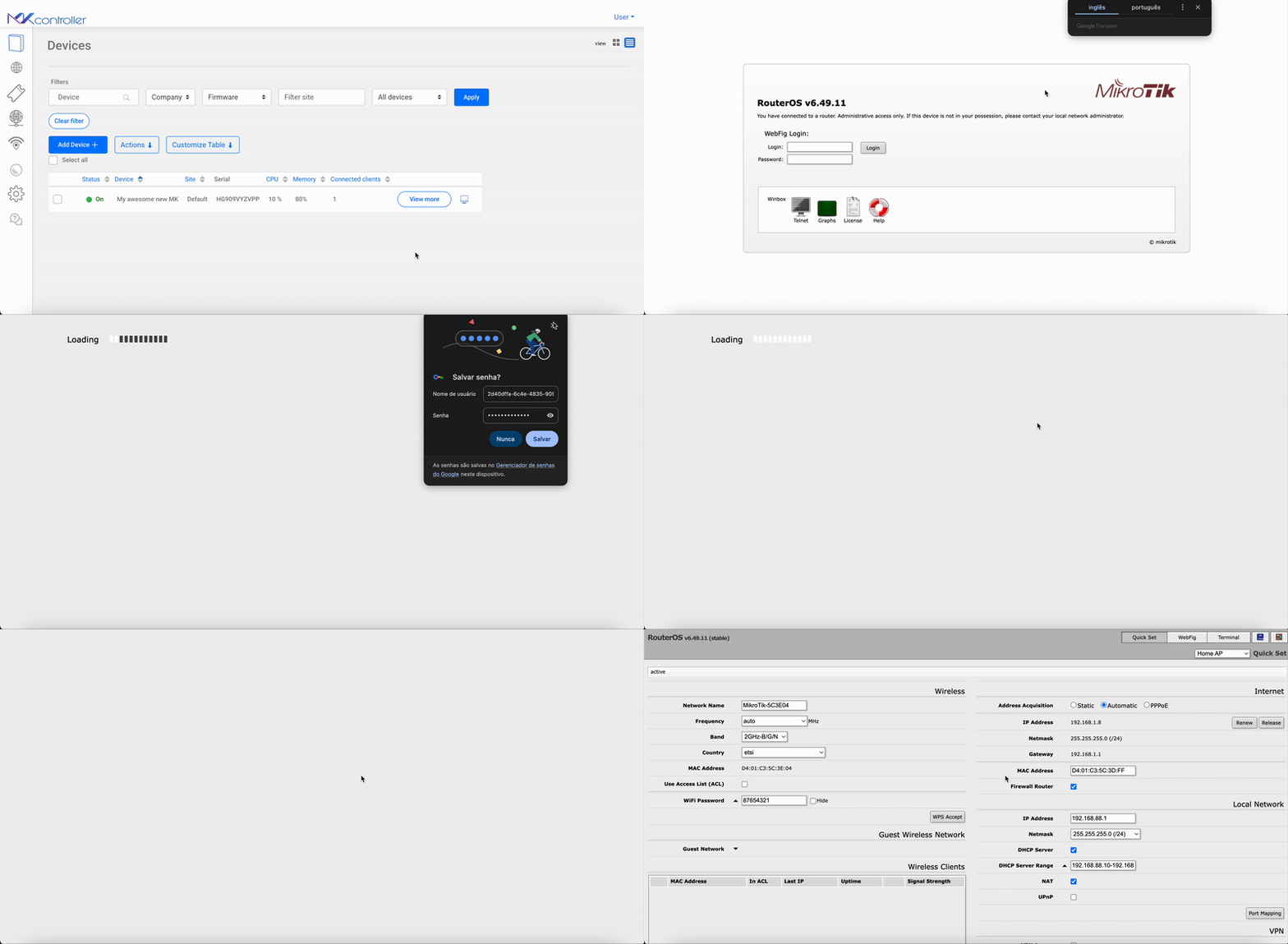
Fernzugriff aus der Kartenansicht
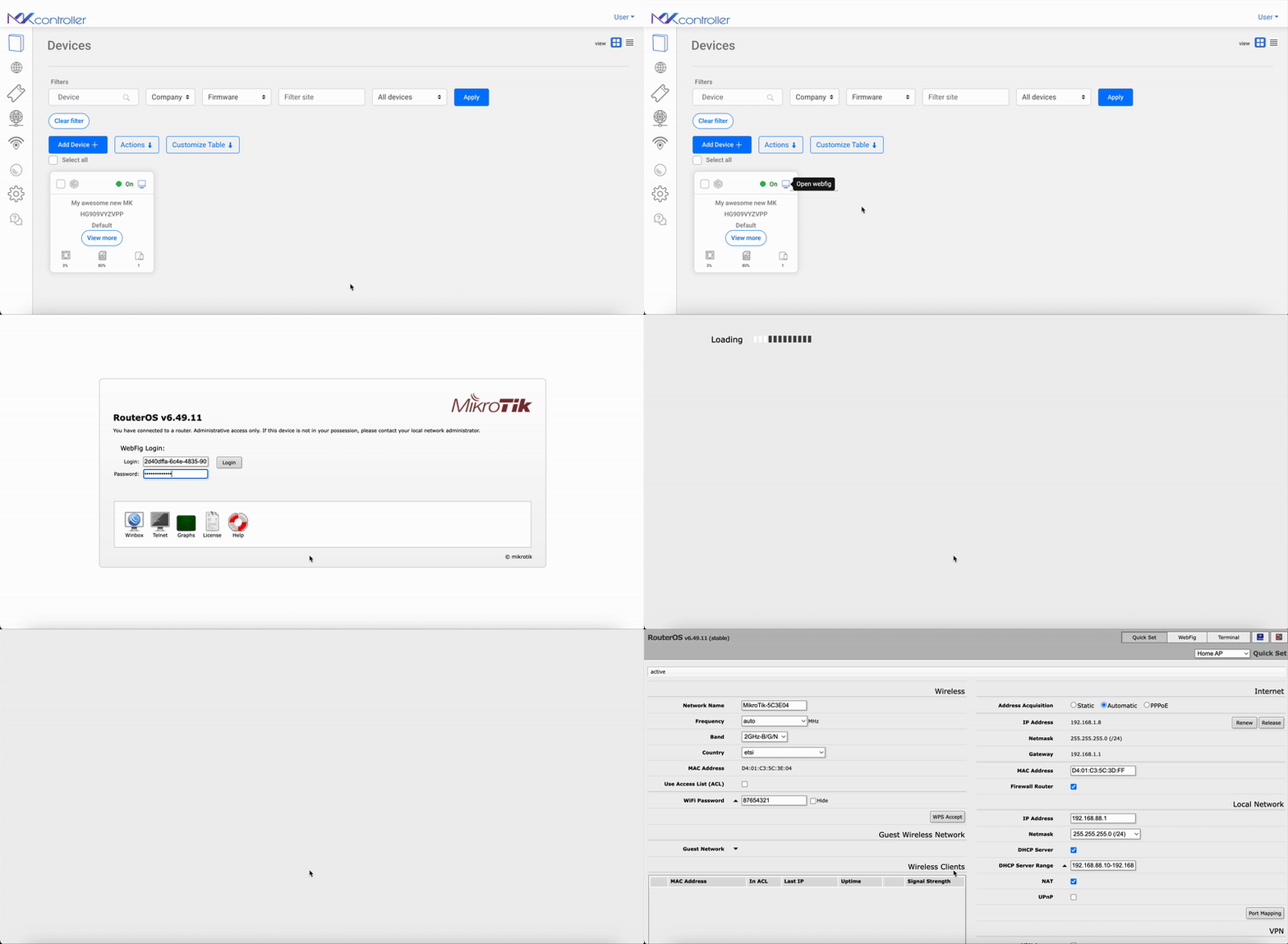
Fernzugriff aus den Gerätedetails
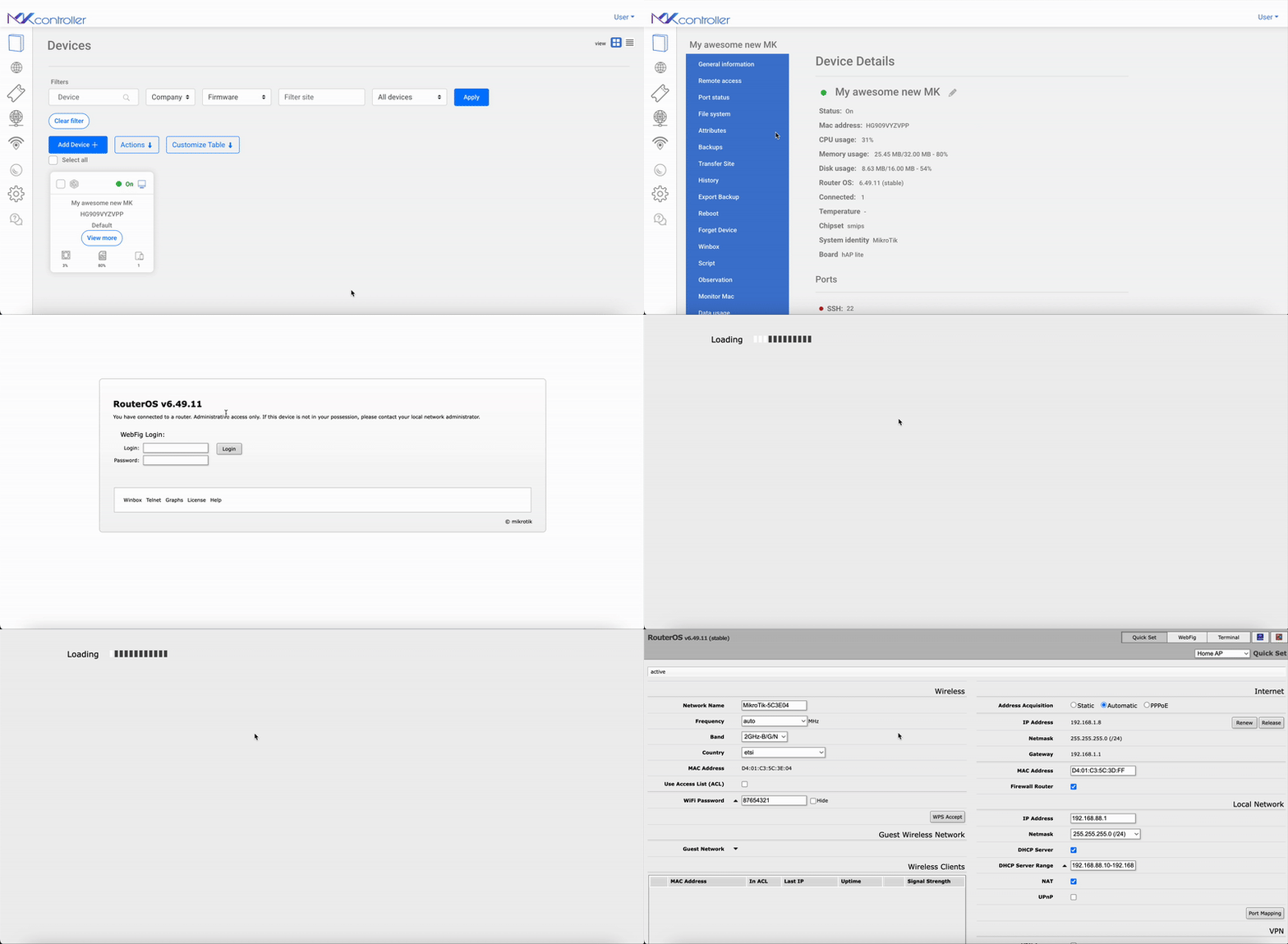
Wie entfernen Sie ein MikroTik-Gerät?
Section titled “Wie entfernen Sie ein MikroTik-Gerät?”Die Aktion Gerät vergessen entfernt ein Gerät dauerhaft aus MKController und löscht alle zugehörigen Konfigurationen und den Verlauf. Diese Aktion ist unwiderruflich.
-
Wählen Sie im Menü Geräte die Geräte, die Sie entfernen möchten.
-
Klicken Sie auf Aktion → Gerät vergessen.
-
Überprüfen Sie die aufgelisteten Gerätenamen und klicken Sie auf Vergessen.
-
Klicken Sie auf dem zweiten Bestätigungsbildschirm auf Bestätigen.
-
Das System gibt zurück: „The Operation was a success.” Klicken Sie auf OK.
Fragen zur Adoption? Sprechen Sie mit unserem Support-Team auf WhatsApp – die Antwortzeiten liegen in der Regel unter 5 Minuten während der Geschäftszeiten.