
NATCloud — MikroTik-Fernzugriff einrichten
Zusammenfassung NATCloud ist ein cloudbasierter Fernzugriffsdienst, mit dem Sie jedes Gerät erreichen können — MikroTik-Router, IP-Kameras, DVRs, Server — hinter NAT oder CGNAT, ohne öffentliche IP, Portweiterleitung oder einen VPN-Client auf dem Zielgerät. Der verschlüsselte Tunnel wird von innen nach außen initiiert, sodass nichts jemals dem Internet ausgesetzt ist.
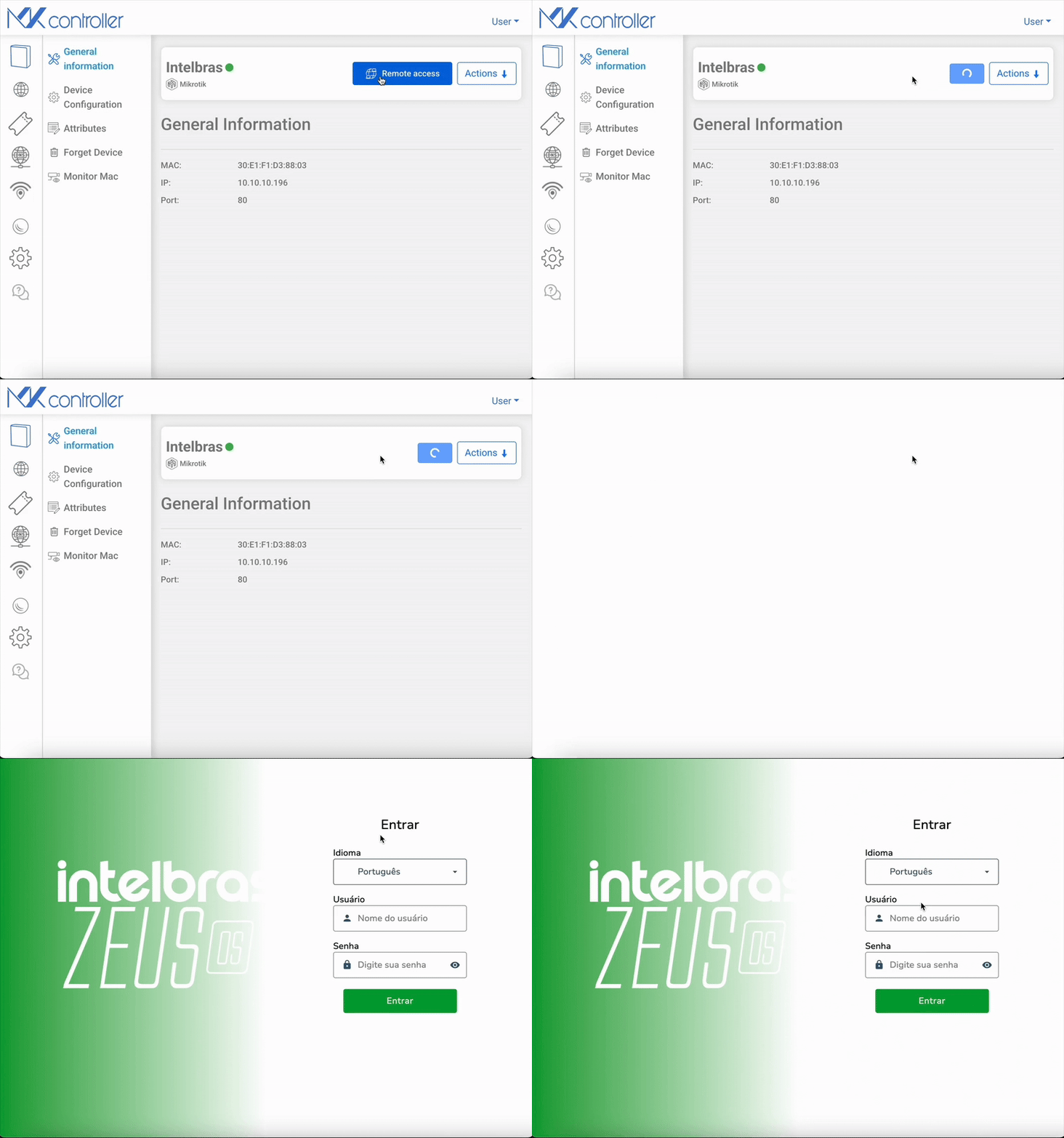
NATCloud ist ein sicherer Fernzugriffsdienst für Netzwerke, in denen eine direkte eingehende Verbindung nicht möglich ist — Geräte hinter CGNAT, doppeltem NAT oder bei ISPs, die eingehenden Datenverkehr blockieren. NATCloud installiert einen leichtgewichtigen Agenten auf dem Zielgerät, der einen ausgehenden verschlüsselten Tunnel zur Cloud-Infrastruktur von MKController öffnet. Von dort aus verbinden Sie sich über den Tunnel — ohne öffentliche IP, ohne offene Ports, ohne VPN-Server zu verwalten.
Warum ist der Fernzugriff auf MikroTik hinter CGNAT so schwierig?
Section titled “Warum ist der Fernzugriff auf MikroTik hinter CGNAT so schwierig?”Die meisten ISPs vergeben heute private oder gemeinsam genutzte IP-Adressen statt öffentlicher. Das bedeutet:
- Öffentliche IPs werden immer knapper und teurer — die meisten Heim- und Kleinunternehmensverbindungen befinden sich hinter CGNAT
- Clients hinter CGNAT sind nicht erreichbar mit traditioneller Portweiterleitung
- Portweiterleitung legt das Netzwerk offen und vergrößert die Angriffsfläche, selbst wenn eine öffentliche IP vorhanden ist
- Manuelle VPNs sind komplex und langsam für den Feldeinsatz — Techniker benötigen einen VPN-Server, Anmeldedaten und Client-Software auf jeder Workstation
- TR-069 / TR-369 erfordern kompatible CPE-Firmware, einen ACS-Server und sorgfältige Konfiguration, um hinter NAT zu funktionieren
NATCloud löst all das auf einmal mit einer einzigen Agenteninstallation.
Was können Sie mit NATCloud tun?
Section titled “Was können Sie mit NATCloud tun?”Vereinfachte, sichere Fernverbindung
Section titled “Vereinfachte, sichere Fernverbindung”- Zugriff auf jedes Gerät von überall — funktioniert hinter CGNAT, doppeltem oder dreifachem NAT, ohne öffentliche IP
- Keine eingehende Konfiguration: keine Firewall-Änderungen, keine offenen Ports (nur ausgehende WAN-Konnektivität erforderlich)
- Automatische Wiederverbindung nach Internetausfällen — der Tunnel stellt sich automatisch wieder her
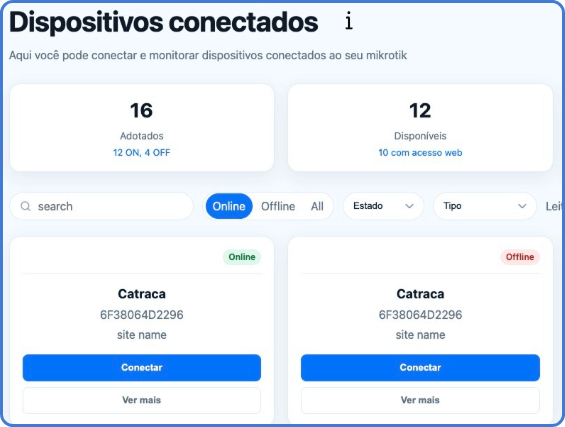
Überwachung und Warnungen
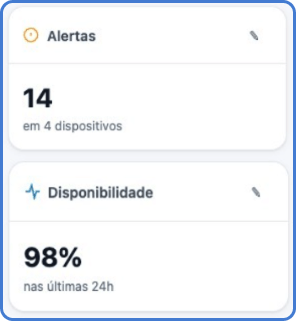
Section titled “Überwachung und Warnungen”- Erstellen Sie Verfügbarkeitsberichte für beliebige Zeiträume
- Empfangen Sie Warnungen und integrieren Sie externe Systeme über fallbasierte Auslöser
- Erstellen Sie SLA-Nachweisberichte für Unternehmens- und ISP-Kunden
Governance und Inventar
Section titled “Governance und Inventar”- Zentralisieren Sie Zugriffsberechtigungen nach Standort und Benutzer
- Bauen Sie ein automatisches Inventar mit benutzerdefinierten Attributen (Asset-ID, Adresse, Vertragsnummer) auf und eliminieren Sie Tabellenkalkulationen
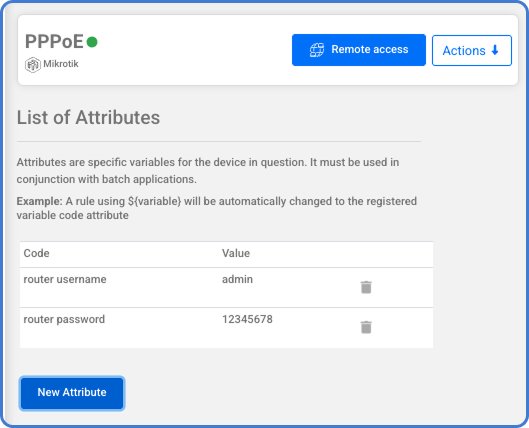
WAN-Zugang
Section titled “WAN-Zugang”Damit NATCloud funktioniert, müssen Ihre Geräte ausgehenden WAN-Zugang von Ihrem MikroTik zur Cloud-Infrastruktur von MKController erlauben. Anleitungen für die gängigsten Gerätetypen finden Sie im WAN-Zugangsbereich.
Erste Schritte mit NATCloud
Section titled “Erste Schritte mit NATCloud”Schritt 1 — Kostenloses MKController-Konto erstellen
Section titled “Schritt 1 — Kostenloses MKController-Konto erstellen”Registrieren Sie sich unter app.mkcontroller.com. Die kostenlose Testphase erfordert keine Kreditkarte.
Schritt 2 — MikroTik-Gerät einbinden
Section titled “Schritt 2 — MikroTik-Gerät einbinden”Führen Sie das Einbindungsskript auf Ihrem MikroTik über WebFig, Winbox oder SSH aus. Der Vorgang dauert unter 2 Minuten und funktioniert auch bei Geräten hinter CGNAT. Vollständige Anleitung: Erstes MikroTik-Gerät hinzufügen.
Schritt 3 — NATCloud für einen Standort aktivieren
Section titled “Schritt 3 — NATCloud für einen Standort aktivieren”Navigieren Sie in MKController zu Ihrem Standort und aktivieren Sie den NATCloud-Dienst. MKController richtet automatisch den ausgehenden Tunnel von Ihrem MikroTik zur Cloud-Infrastruktur ein.
Schritt 4 — Geräte zum Tunnel hinzufügen
Section titled “Schritt 4 — Geräte zum Tunnel hinzufügen”Fügen Sie im NATCloud-Dashboard die lokalen IP-Adressen und Ports der Geräte hinzu, auf die Sie remote zugreifen möchten — IP-Kameras, NAS-Laufwerke, OLT-Controller, Switches. Jedes Gerät erhält seinen eigenen Zugriffslink.
Schritt 5 — Von überall verbinden
Section titled “Schritt 5 — Von überall verbinden”Klicken Sie auf den Link eines beliebigen Geräts im NATCloud-Dashboard, um es im Browser zu öffnen. Der verschlüsselte Tunnel leitet die Verbindung durch die MKController-Cloud — keine Portweiterleitung, kein VPN-Client auf Ihrer Workstation erforderlich.
Was sind die technischen Anforderungen für NATCloud?
Section titled “Was sind die technischen Anforderungen für NATCloud?”- Ein MikroTik-Router mit RouterOS 6.43 oder höher, vollständig in MKController eingebunden
- Ausgehende Internetverbindung vom MikroTik (jede Verbindung — CGNAT, PPPoE, LTE — funktioniert)
- Die Geräte, auf die Sie zugreifen möchten, müssen ein Webinterface (HTTP oder HTTPS) haben und sich im selben LAN wie der eingebundene MikroTik befinden
- Auf dem Router oder ISP-Modem müssen keine eingehenden Ports geöffnet werden
Wie schneidet NATCloud im Vergleich zu anderen Fernzugriffsmethoden ab?
Section titled “Wie schneidet NATCloud im Vergleich zu anderen Fernzugriffsmethoden ab?”| Methode | Öffentliche IP erforderlich | Offene Ports | Funktioniert hinter CGNAT | Einrichtungsaufwand |
|---|---|---|---|---|
| NATCloud (MKController) | ❌ Nein | ❌ Nein | ✅ Ja | Gering |
| Portweiterleitung | ✅ Ja | ✅ Ja | ❌ Nein | Mittel |
| Selbst gehostetes VPN | ✅ Ja | ✅ Ja | ❌ Nein | Hoch |
| TR-069 / ACS | Abhängig | Abhängig | Abhängig | Hoch |
| TeamViewer / AnyDesk | ❌ Nein | ❌ Nein | ✅ Ja | Mittel |
NATCloud ist die einzige Lösung in dieser Liste, die keinerlei Konfiguration auf ISP- oder Firewall-Seite erfordert und direkt in die Überwachungs- und Governance-Plattform von MKController integriert ist.
Häufig gestellte Fragen
Section titled “Häufig gestellte Fragen”Kann ich NATCloud mit einer doppelten NAT- oder dreifachen NAT-Verbindung verwenden? Ja. Solange der MikroTik ausgehend das Internet erreichen kann, wird der Tunnel unabhängig von der Anzahl der vorgelagerten NAT-Schichten aufgebaut.
Setzt NATCloud meinen MikroTik dem Internet aus? Nein. Der Tunnel wird von innen nach außen initiiert. NATCloud öffnet keine eingehenden Ports auf Ihrem Router oder Modem.
Wie viele Geräte kann ich zu NATCloud hinzufügen? Die Anzahl der verfügbaren NATCloud-Tunnel hängt von Ihrem MKController-Plan ab. Aktuelle Limits finden Sie unter Pläne und Preise.
Was passiert, wenn der MikroTik die Internetverbindung verliert? Der Tunnel wird automatisch getrennt und stellt sich wieder her, sobald die Verbindung wiederhergestellt ist — ohne manuellen Eingriff. Das NATCloud-Dashboard zeigt das Gerät während des Ausfalls als offline an.
Nicht gefunden, was Sie suchen? Fragen oder Feedback? Wenden Sie sich an den MKController-Support.
👉 Hier klicken, um mit uns zu sprechen.