
Temporärer Starlink-Zugriff für Techniker
Zusammenfassung Wenn jemand in ein Starlink-Konto gelangen muss, stellt StarController ihm einen temporären Starlink-Login aus, statt ihm das Passwort des Kontos zu geben. Remote access ist für Sie: einmalige Anmeldedaten und ein OTP-Code auf dem Bildschirm, die automatisch gelöscht werden, sobald die Sitzung endet. Temporary access ist für jemanden im Feld: ein Link, der eine eigene, zeitlich begrenzte Sitzung öffnet. Sie übergeben Zugriff für die Aufgabe, nicht die Schlüssel zum Konto.
Ein Master-Starlink-Login mit einem Dienstleister zu teilen, bedeutet einen Zugriff, der nie abläuft und den niemand nachverfolgt. StarController ersetzt das durch eine Sitzung, die nur für den vorliegenden Auftrag existiert.
▶ Give a technician temporary Starlink access — Video auf Englisch, mit Untertiteln.
Remote access — für Sie
Section titled “Remote access — für Sie”Klicken Sie auf der Seite einer Antenne (oder in ihrer Zeile im Dashboard) auf Remote access.

Das Panel führt durch drei Schritte:
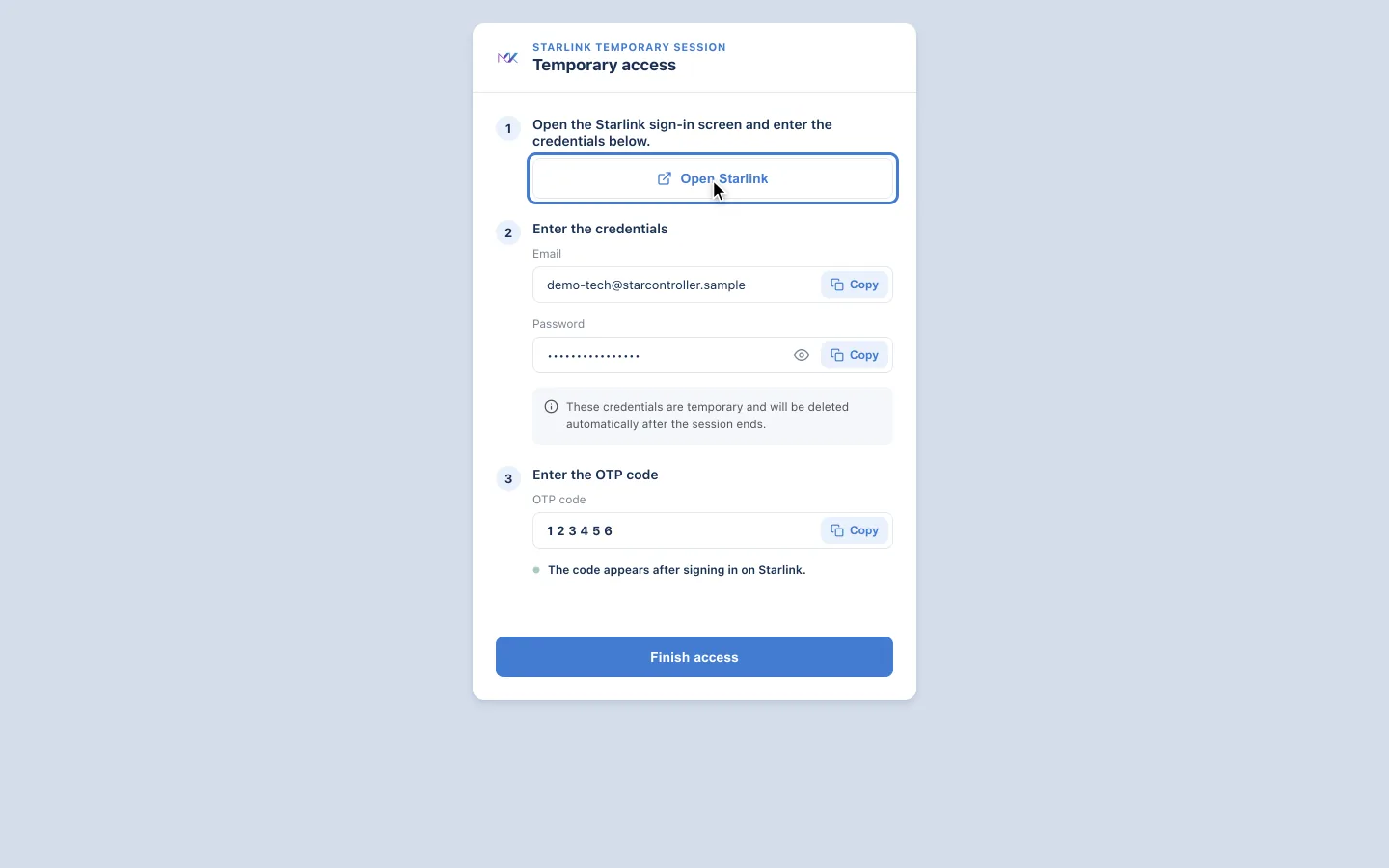
- Öffnen Sie den Starlink-Anmeldebildschirm — die Schaltfläche Open Starlink bringt Sie dorthin.
- Geben Sie die Anmeldedaten ein — kopieren Sie die temporäre E-Mail und das Passwort mit den Copy-Schaltflächen. Ein Hinweis macht das Modell explizit: diese Anmeldedaten sind temporär und werden automatisch gelöscht, sobald die Sitzung endet.
- Geben Sie den OTP-Code ein — kopieren Sie den Einmalcode. Er rotiert auf einem kurzen Timer (in gewissen Abständen wird ein neuer Code ausgestellt), sodass es immer einen aktuellen zum Übergeben gibt.
Wenn die Arbeit erledigt ist, nutzen Sie End access, um die Sitzung sofort zu schließen, oder Finish access, um sie abzuschließen. In beiden Fällen funktionieren die temporären Anmeldedaten nicht mehr.
Temporary access — für einen Techniker
Section titled “Temporary access — für einen Techniker”Nutzen Sie dies für jemanden, der den Zugriff danach nicht behalten soll. Klicken Sie auf der Seite der Antenne auf Temporary access:
- Wählen Sie eine Session duration (Sitzungsdauer): 15 Minuten, 30 Minuten, 1, 3, 12 oder 48 Stunden.
- Aktivieren Sie optional Protect the link with a password. Der Techniker muss dieses Passwort eingeben, um den Link zu öffnen — teilen Sie es auf anderem Weg mit, zum Beispiel telefonisch.
- Aktivieren Sie optional Choose the Starlink sign-in password, um ein einfaches Passwort festzulegen, das Sie diktieren können. Andernfalls wird ein starkes Zufallspasswort erzeugt.
- Klicken Sie auf Generate link to share, dann auf Copy, und senden Sie den Link.

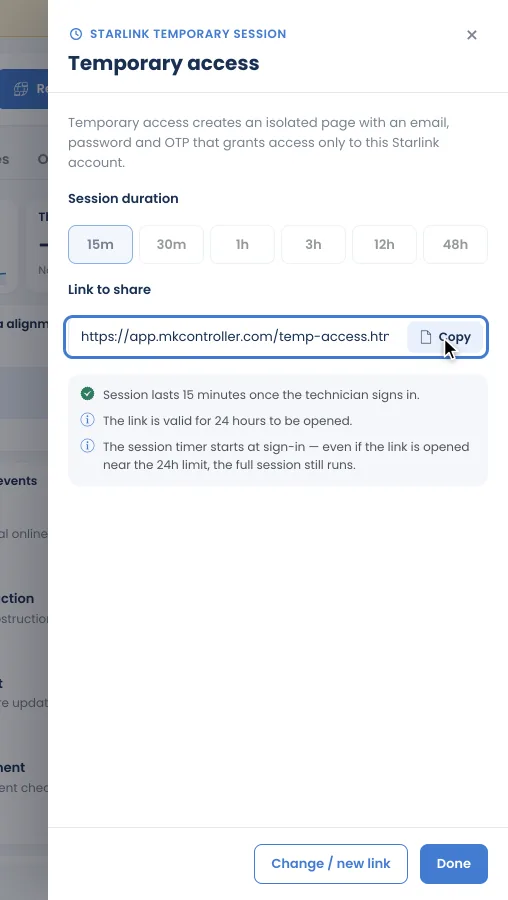
Der Link ist 24 Stunden gültig. Der Sitzungstimer startet erst, wenn sich der Techniker anmeldet — selbst wenn er den Link kurz vor Ablauf der 24 Stunden öffnet, läuft die volle Sitzung.
Was der Techniker sieht
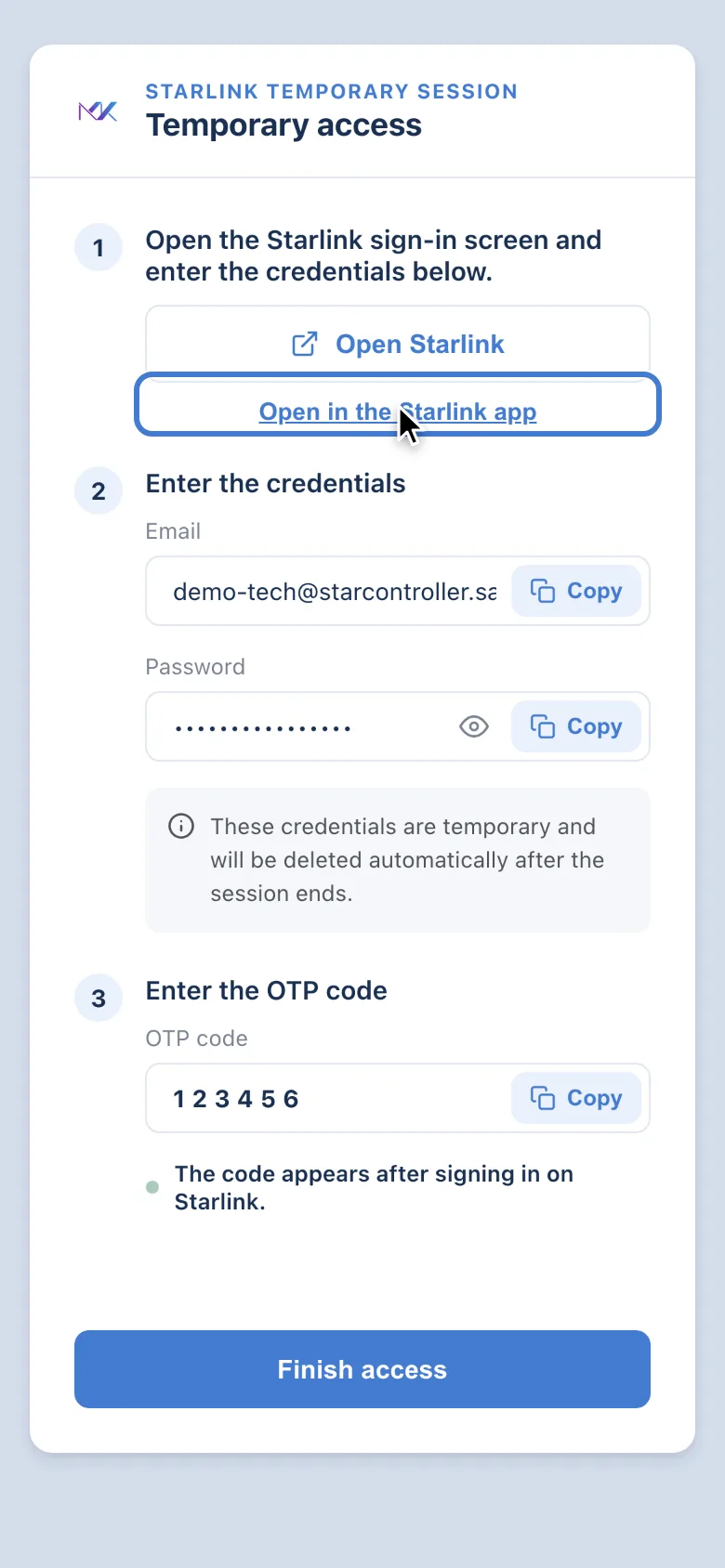
Section titled “Was der Techniker sieht”Der Link öffnet eine Seite mit denselben drei Schritten: Open Starlink — auf dem Smartphone zusätzlich Open in the Starlink app —, die temporäre E-Mail und das Passwort sowie der OTP-Code, der erscheint, nachdem er sich bei Starlink angemeldet hat. Eine Schaltfläche Finish access schließt die Sitzung. Die Anmeldedaten werden nach dem Ende der Sitzung automatisch gelöscht.
Wenn kein Platz frei ist
Section titled “Wenn kein Platz frei ist”Eine Remote- oder temporäre Sitzung belegt einen der Mitgliederplätze des Starlink-Kontos. Ist keiner frei, wird der Link trotzdem erstellt, zeigt aber This link will not work yet und listet die Mitglieder des Kontos auf. Entfernen Sie ein Mitglied in den Einstellungen des Starlink-Kontos — oder auf dem Tab Users der Antenne —, und der Link funktioniert.

Deshalb werden Residential-Konten gebeten, einen freien Platz für Zugriffssitzungen verfügbar zu halten (siehe Synchronisieren Sie Ihre Starlink-Geräte).
Zugriffe einsehen und beenden
Section titled “Zugriffe einsehen und beenden”- End access im Remote-access-Panel schließt Ihre Sitzung sofort.
- Der Tab Users jeder Antenne listet die für sie erstellten Remote- und temporären Zugriffe auf — Typ, verantwortliche Person, Status sowie Erstellungs- und Endzeitpunkt — und ermöglicht es, Mitglieder aus dem Starlink-Konto zu entfernen. Siehe Innerhalb eines Terminals.
Warum das sicherer ist, als ein Passwort zu teilen
Section titled “Warum das sicherer ist, als ein Passwort zu teilen”- Der Techniker erfährt nie das dauerhafte Passwort Ihres Kontos.
- Der Zugriff ist an den Auftrag gebunden, nicht an die Person — er endet, wenn die Sitzung endet.
- Sie bleiben die ganze Zeit der Kontoinhaber.
Auf der Roadmap
Section titled “Auf der Roadmap”Das Zugriffsmodell von StarController wird immer enger gefasst. Diese Punkte sind geplant, noch nicht ausgeliefert, und dieser Leitfaden wird aktualisiert, sobald sie verfügbar sind:
- Eng gefasste Least-Privilege-Rollen — das Onboarding nutzt derzeit eine breite Starlink-Administrator-Rolle; künftige Sitzungen gewähren nur, was eine Aufgabe benötigt.
- Zugriffs-Audit-Logs — eine exportierbare Aufzeichnung, wer wann auf was zugegriffen hat.
Nächste Schritte
Section titled “Nächste Schritte”- Innerhalb eines Terminals — wo sich die Remote-access-Schaltfläche befindet.
- Konten verwalten — prüfen Sie, wer über die Konten hinweg Zugriff hat.
Nicht gefunden, was Sie brauchten? Fragen oder Feedback? Wenden Sie sich an den MKController-Support.
👉 Hier klicken, um mit uns zu sprechen.