
Starlink-Flottenabrechnung und Rechnungen in StarController
Zusammenfassung Der Tab Finance führt jede Starlink-Rechnung über alle Konten in einer Liste zusammen, sodass das Abrechnungsrisiko auftaucht, bevor ein Standort ausfällt — nicht danach. Vier KPIs fassen die Rechnungen der Flotte zusammen, und jede Zeile kann bezahlt oder heruntergeladen werden, ohne sich in ein separates Starlink-Konto einzuloggen. Wählen Sie mehrere Rechnungen aus, um sie auf einmal herunterzuladen, exportieren Sie die Liste als CSV und laden Sie — bei Rechnungen in BRL — die E-Rechnung (nota fiscal) herunter.
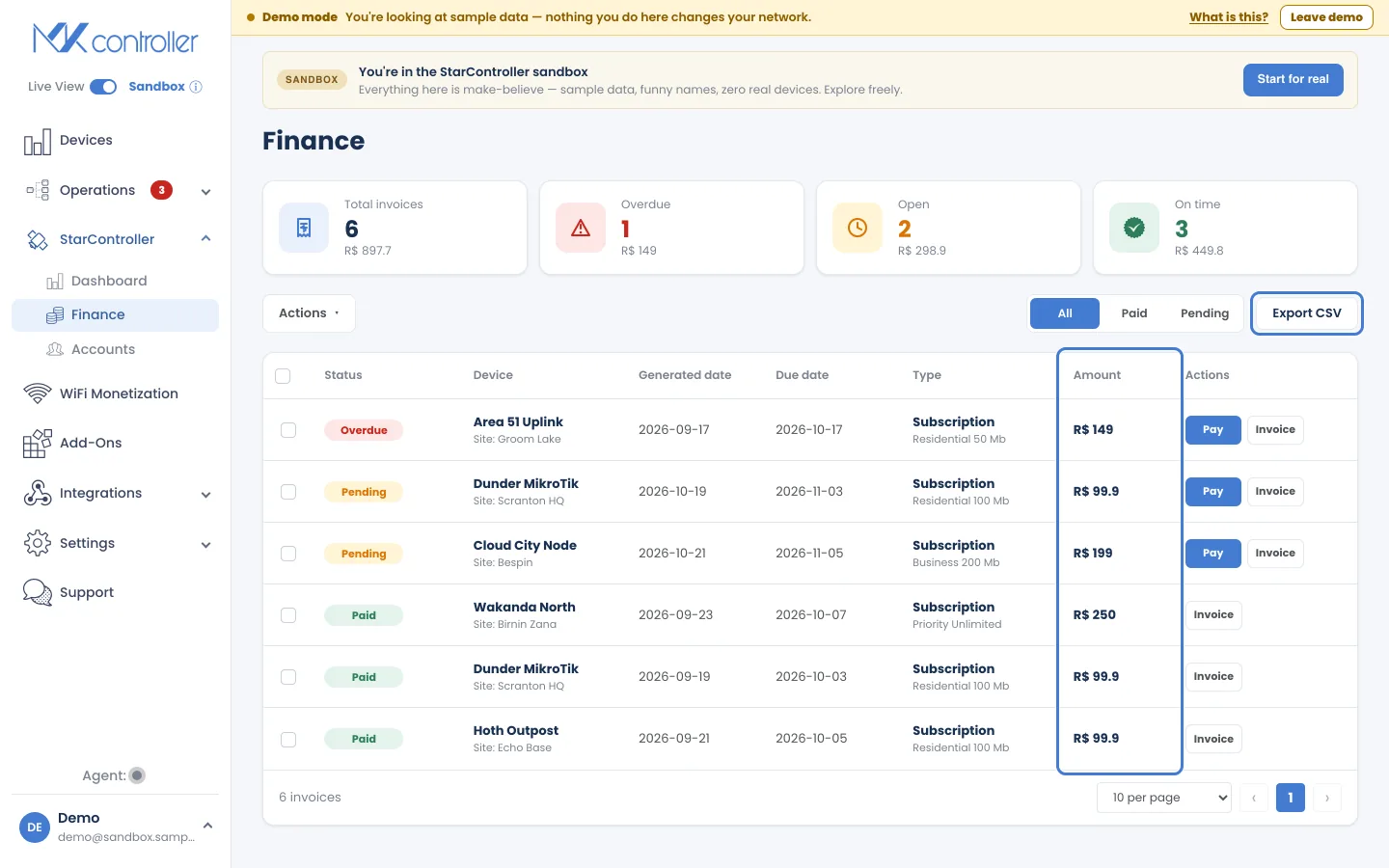
Öffnen Sie ihn über StarController → Finance im linken Menü. Wie der Rest von StarController ist er kontoübergreifend: eine Sicht auf das geschuldete und das ausgegebene Geld über die gesamte Flotte.
▶ Month-end: every Starlink invoice in one place — Video auf Englisch, mit Untertiteln.
Die KPI-Reihe
Section titled “Die KPI-Reihe”| KPI | Was es Ihnen sagt |
|---|---|
| Total invoices | Jede Rechnung in der aktuellen Ansicht. |
| Overdue | Rechnungen, deren Fälligkeitsdatum überschritten ist — die, die einen Standort ausfallen lassen können. |
| Open | Ausgestellt, aber noch nicht fällig. |
| On time | Pünktlich beglichene Rechnungen. |
Die Rechnungsliste
Section titled “Die Rechnungsliste”Jede Zeile ist eine Rechnung:
- Status — Overdue, Pending oder Paid.
- Device und Site — zu welchem Terminal und Standort die Rechnung gehört.
- Generated date (Erstellungsdatum) und Due date (Fälligkeitsdatum).
- Type — z. B. ein Abonnement, mit dem Tarif.
- Amount — in der Währung des Starlink-Kontos, zu dem die Rechnung gehört.
- Actions — eine offene oder überfällige Rechnung mit Pay bezahlen oder das Rechnungsdokument mit Invoice herunterladen.
E-Rechnungen (Brasilien)
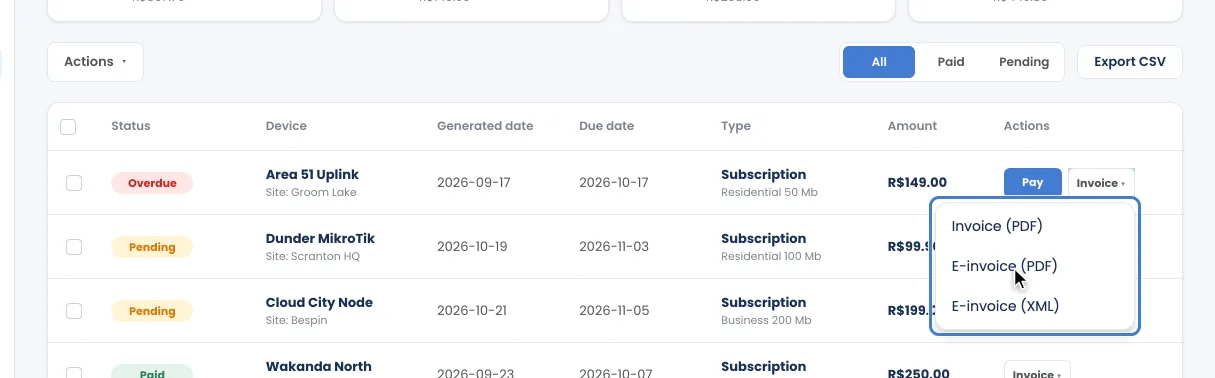
Section titled “E-Rechnungen (Brasilien)”Bei Rechnungen in brasilianischen Real (BRL) öffnet Invoice ein Menü mit drei Dateien: Invoice (PDF), E-invoice (PDF) und E-invoice (XML). Die E-Rechnung ist die brasilianische nota fiscal (NFCom).
Filter und Massenaktionen
Section titled “Filter und Massenaktionen”- Filtern Sie nach All / Paid / Pending, um die Liste einzugrenzen.
- Markieren Sie die benötigten Rechnungen und öffnen Sie dann Actions, um mit Download invoices, Download e-invoices (PDF) oder Download e-invoices (XML) alles in einem Schritt herunterzuladen — praktisch zum Monatsabschluss.
- Export CSV lädt die Liste so herunter, wie sie angezeigt wird.
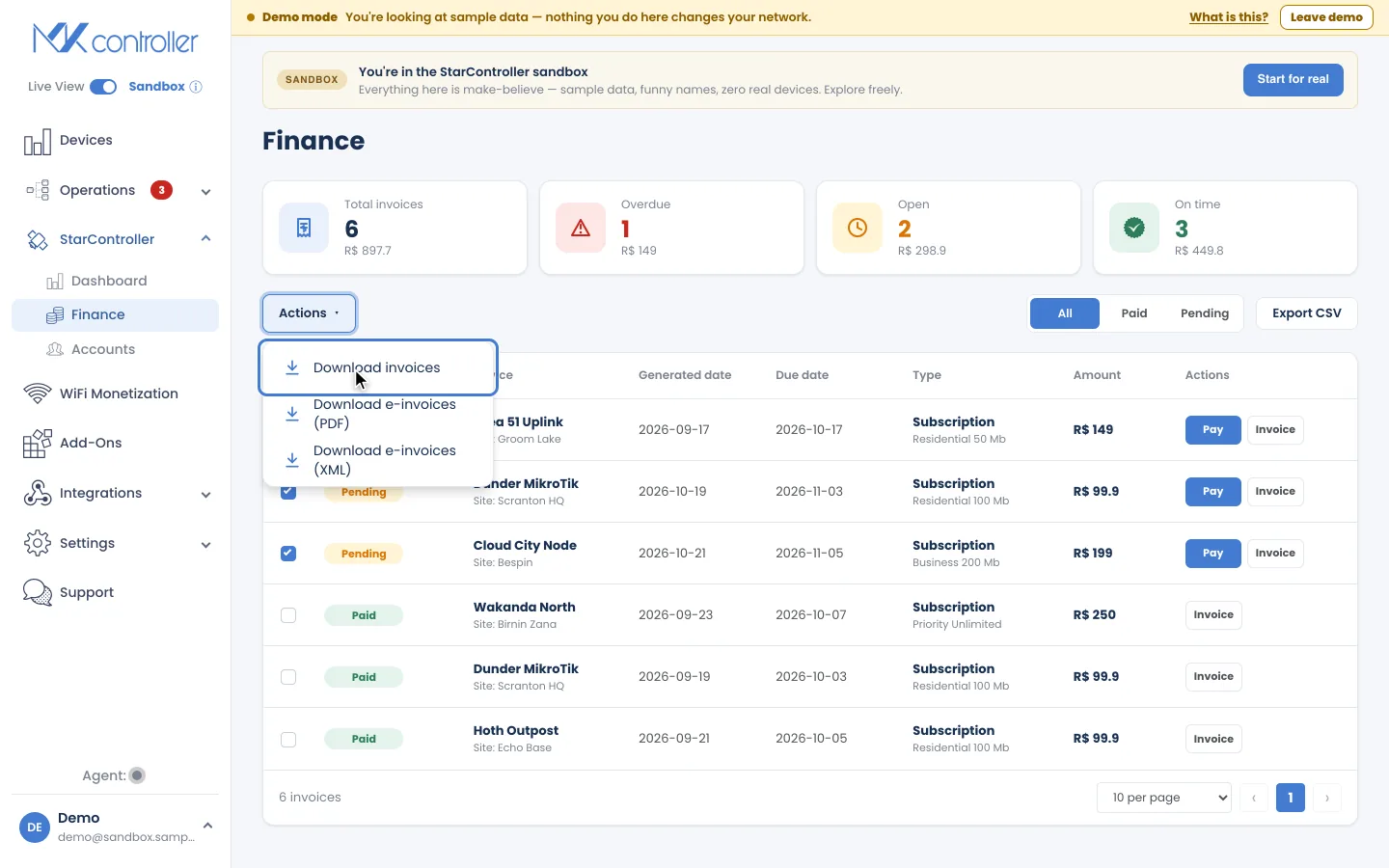
So gleichen Sie die Ausgaben mit dem Standort ab, der sie verursacht hat — und erwischen eine überfällige Rechnung, bevor sie den Dienst unterbricht.
Nächste Schritte
Section titled “Nächste Schritte”- Innerhalb eines Terminals — sehen Sie das Abonnement und den Rechnungsverlauf eines einzelnen Terminals.
- Das Flotten-Dashboard — Flottenstatus auf einen Blick.
Nicht gefunden, was Sie brauchten? Fragen oder Feedback? Wenden Sie sich an den MKController-Support.
👉 Hier klicken, um mit uns zu sprechen.