
StarController-Flotten-Dashboard für Starlink
Zusammenfassung Das Dashboard ist der Startbildschirm Ihrer Flotte. Fünf KPIs fassen die gesamte Flotte zusammen — Geräte, monatliche Kosten, Datennutzung, Warnungen und Finanzen — über einer Liste jedes Terminals mit seinem Status, Standort, Tarif und seiner Nutzung. Wechseln Sie zu Map, um dieselbe Flotte nach Standort zu sehen, und nutzen Sie die Statusfilter, um direkt zu dem zu springen, was Aufmerksamkeit benötigt.
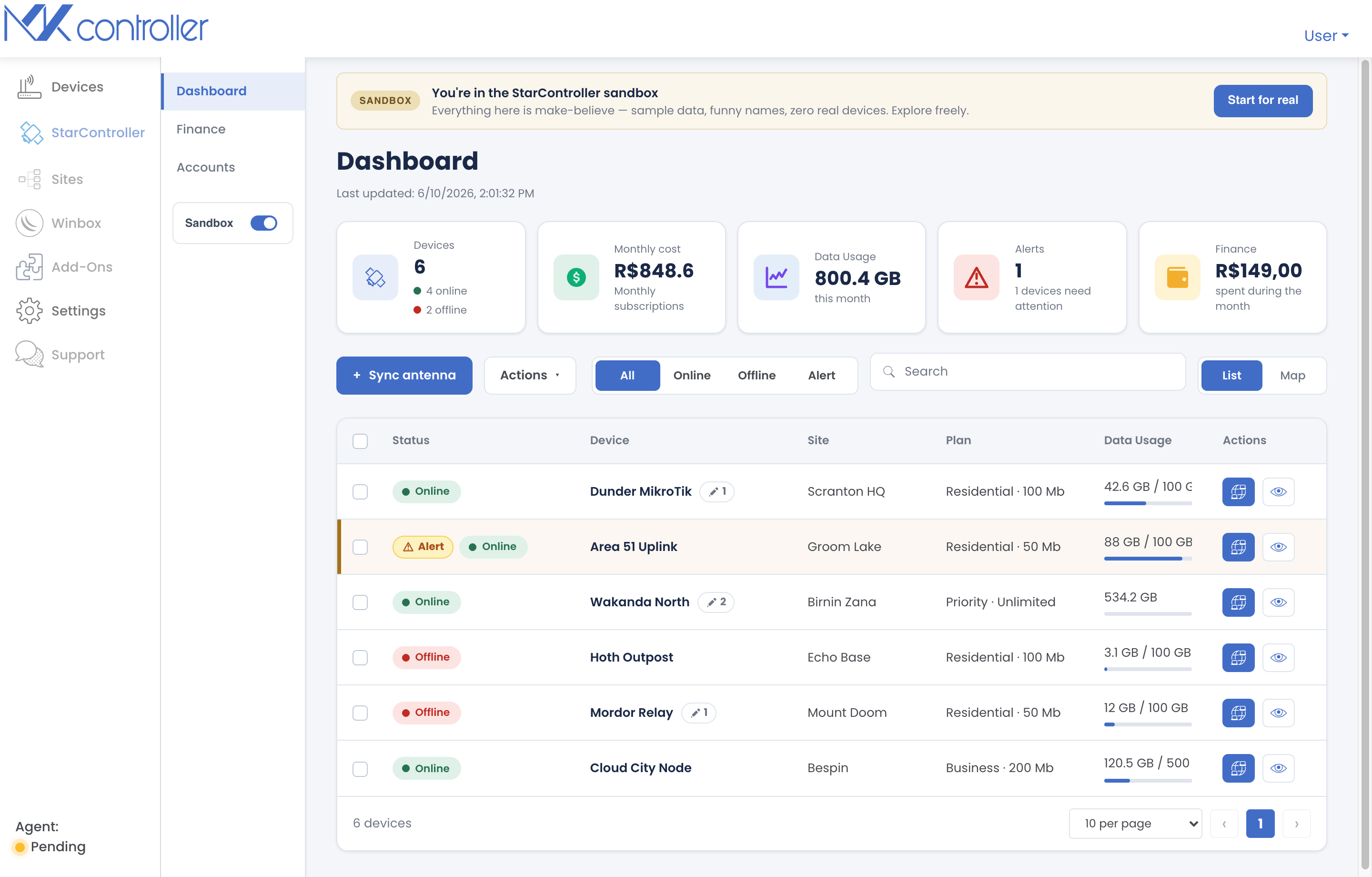
Öffnen Sie es über Satellites → Dashboard. Alles hier ist kontoübergreifend: ein Bildschirm für jedes Terminal, das Sie synchronisiert haben, egal zu welchem Starlink-Konto es gehört.
Die KPI-Reihe
Section titled “Die KPI-Reihe”Fünf Karten fassen die Flotte oben zusammen:
| KPI | Was es Ihnen sagt |
|---|---|
| Devices | Gesamtzahl der Terminals, aufgeteilt in online und offline. |
| Monthly cost | Kombinierte monatliche Abonnementkosten über die Flotte. |
| Data Usage | Gesamte in diesem Monat verbrauchte Daten. |
| Alerts | Wie viele Geräte derzeit Aufmerksamkeit benötigen. |
| Finance | Im Monat ausgegebener Betrag. |
Die Geräteliste
Section titled “Die Geräteliste”Unter den KPIs ist jedes Terminal eine Zeile:
- Status — Online, Offline oder ein Alert-Abzeichen, wenn ein Gerät online ist, aber Aufmerksamkeit benötigt.
- Device — der Terminalname, mit einem kleinen Chip, der zeigt, wie viele Beobachtungen es hat.
- Site — wo es Dienst leistet.
- Plan — der Starlink-Tarif (z. B. Residential · 100 Mb, Business · 200 Mb).
- Data Usage — Nutzung in diesem Zyklus gegenüber dem Kontingent des Tarifs.
- Actions — schnelles Remote access und View more (öffnet das Terminaldetail).
Finden Sie schnell, was zählt
Section titled “Finden Sie schnell, was zählt”- Statusfilter — All / Online / Offline / Alert grenzen die Liste auf die Geräte ein, die Ihnen gerade wichtig sind.
- Search — filtern Sie nach Geräte- oder Standortname.
- Alerts zeigen auf, warum ein Gerät Aufmerksamkeit benötigt — zum Beispiel muss neu ausgerichtet werden, Konnektivitätsverschlechterung, ein Abrechnungs- oder Abonnementproblem, oder eine überfällige Rechnung — damit eine grün aussehende Antenne nie ein echtes Problem verbirgt.
Kartenansicht
Section titled “Kartenansicht”Schalten Sie den List / Map-Umschalter auf Map, um jedes Terminal nach Standort dargestellt zu sehen, farblich nach Status kodiert — online, offline oder benötigt Aufmerksamkeit. Es ist der schnellste Weg, zu erkennen, ob ein Problem einen Standort oder eine ganze Region betrifft.
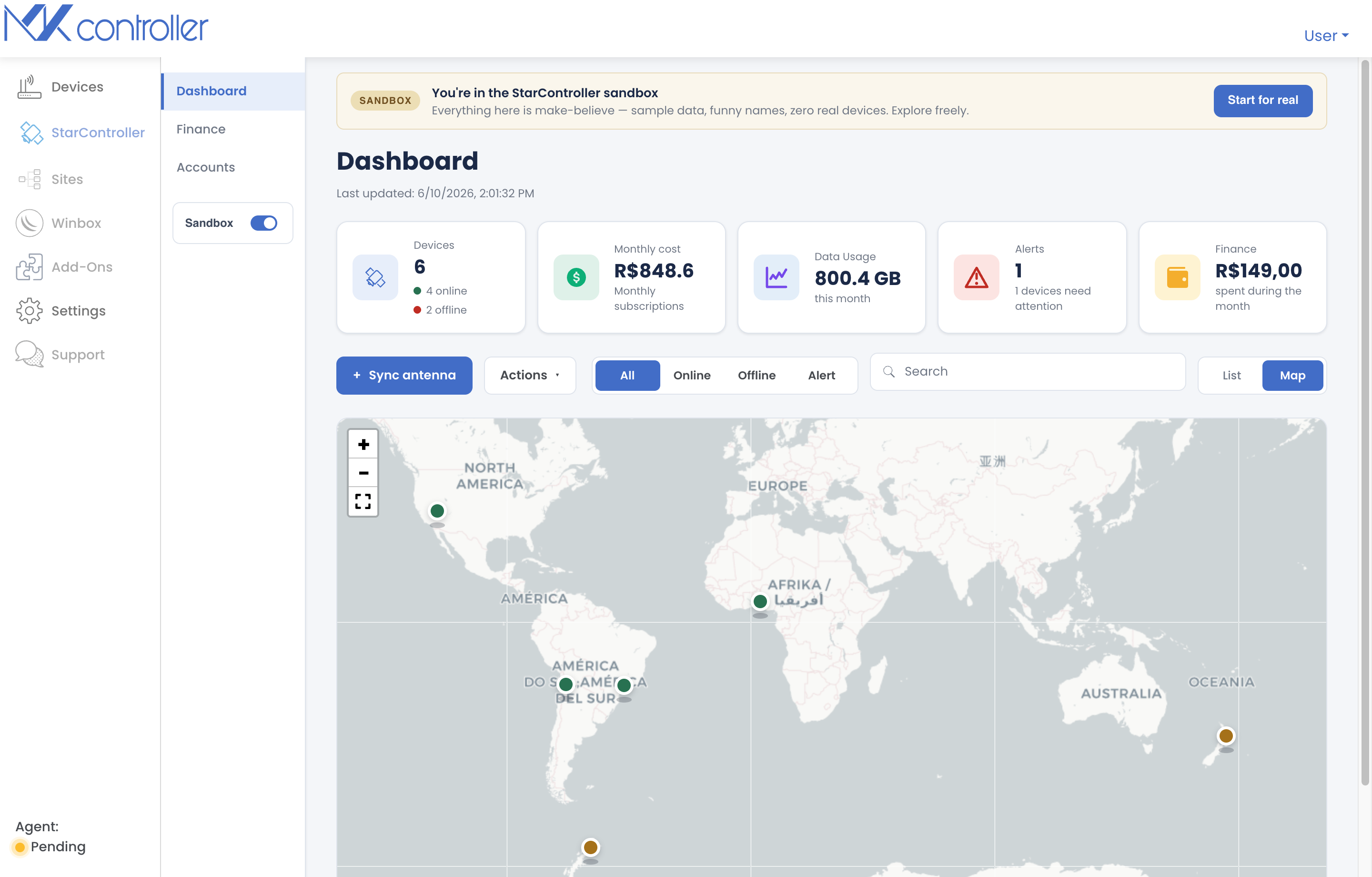
Klicken Sie auf eine Markierung, um ihre Detailkarte zu öffnen und zur vollständigen Terminalansicht zu springen.
Nächste Schritte
Section titled “Nächste Schritte”- Innerhalb eines Terminals — öffnen Sie das vollständige Cockpit eines Geräts.
- Finanzen und Rechnungen — vertiefen Sie sich in die Flottenabrechnung.
- Fern- und Temporärzugriff — verbinden Sie sich mit einem Terminal im Feld.
Nicht gefunden, was Sie brauchten? Fragen oder Feedback? Wenden Sie sich an den MKController-Support.
👉 Hier klicken, um mit uns zu sprechen.