
MikroTik Voucher Builder — Design & Druck
Zusammenfassung Der MKController Captive Portal Builder ist das Login-Seiten-Anpassungstool für MikroTik-Hotspots, die über das Voucher-Modul verwaltet werden. Er ermöglicht das Hinzufügen eines Markenlogos, einer Willkommensnachricht, Nutzungsbedingungen und eines Marketingbilds zum WLAN-Anmeldebildschirm — alles ohne HTML-Bearbeitung oder RouterOS-Templates. Änderungen werden sofort auf dem Live-Captive-Portal wirksam.
Was ist der MKController Captive Portal Builder?
Section titled “Was ist der MKController Captive Portal Builder?”Der MKController Captive Portal Builder ist ein visueller Editor, der die WLAN-Login-Seite anpasst, die Nutzern angezeigt wird, wenn sie sich mit einem MikroTik-Hotspot verbinden und ihren Voucher-Code eingeben. Jedes Element — Logo, Willkommenstext, Nutzungsbedingungen und Marketingbild — wird unabhängig ein- oder ausgeschaltet, sodass Sie in wenigen Minuten ein professionell aussehendes, gebrandetes Portal erstellen können.
Für ISPs und WISPs, die Hotspot-Dienste für Veranstaltungsorte anbieten: Ein gebrandetes Captive Portal gibt Kunden eine White-Label-Erfahrung ohne Template-Bearbeitung oder RouterOS-Kenntnisse.
Für Veranstaltungsbetreiber (Hotels, Cafés, Coworking-Spaces): Der Marketingbild-Slot ist eine Möglichkeit, Promotionen, Veranstaltungen oder Social-Media-Handles direkt auf dem Login-Bildschirm anzuzeigen, den jeder Kunde sieht.
Voraussetzung: Ein Hotspot muss bereits konfiguriert und mit einem MikroTik-Gerät verknüpft sein, bevor der Builder verwendet werden kann. Siehe die Voucher-Onboarding-Anleitung.
Was können Sie mit dem Captive Portal Builder anpassen?
Section titled “Was können Sie mit dem Captive Portal Builder anpassen?”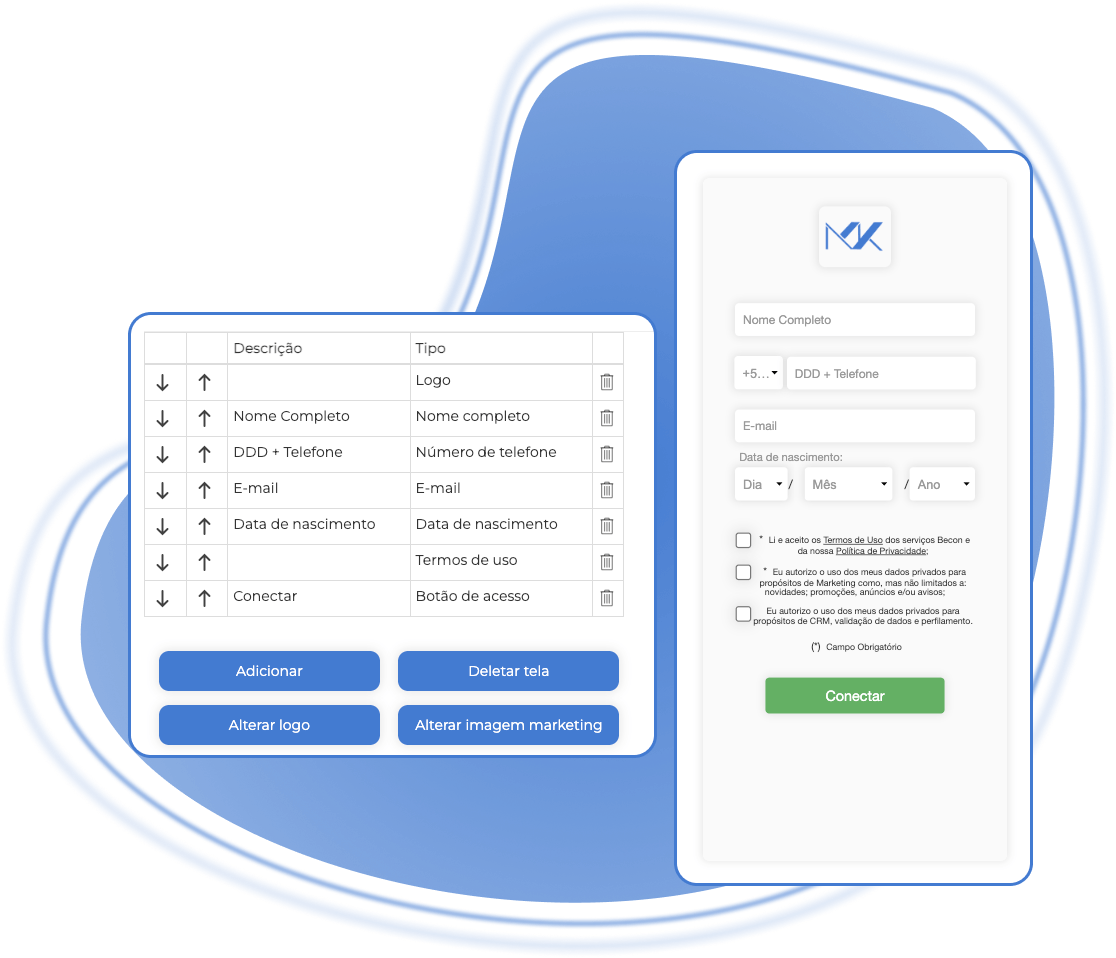
So passen Sie das Captive Portal an
Section titled “So passen Sie das Captive Portal an”Schritt 1: Builder öffnen
Section titled “Schritt 1: Builder öffnen”Klicken Sie im Voucher-Bereich von MKController auf die Option Builder für Ihren Hotspot.
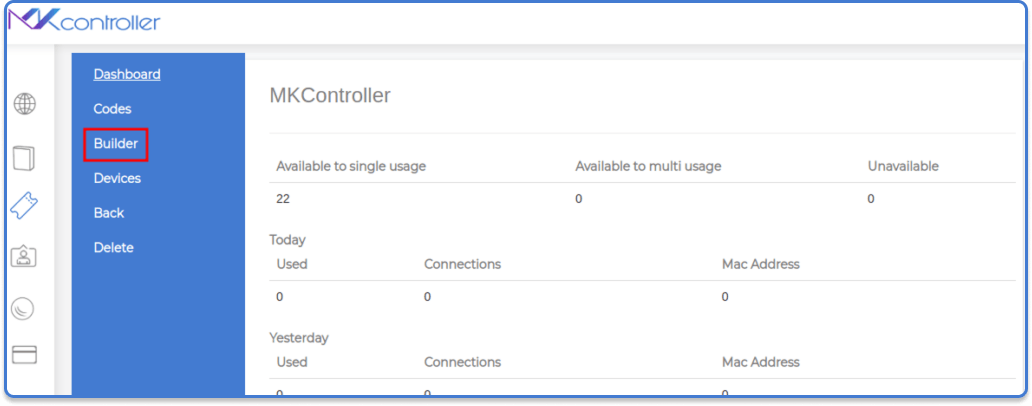
Schritt 2: Logo hinzufügen
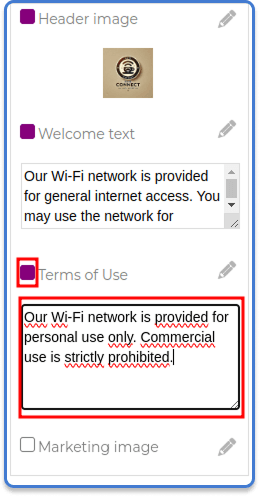
Section titled “Schritt 2: Logo hinzufügen”Aktivieren Sie den Schalter Header Image und klicken Sie dann auf das Stiftsymbol, um die Logo-Datei hochzuladen, die Ihre Marke repräsentiert. Empfohlenes Format: PNG mit transparentem Hintergrund, mindestens 400 px breit.
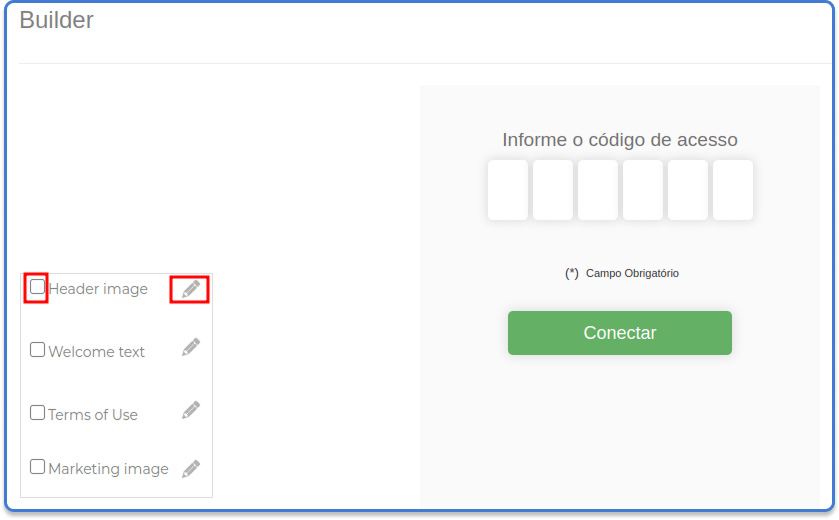
Schritt 3: Willkommensnachricht hinzufügen
Section titled “Schritt 3: Willkommensnachricht hinzufügen”Aktivieren Sie den Schalter Welcome Message und geben Sie die Nachricht ein, die Kunden auf der Login-Seite sehen — zum Beispiel: „Willkommen bei [Veranstaltungsort]! Geben Sie Ihren Voucher-Code ein, um sich zu verbinden.”
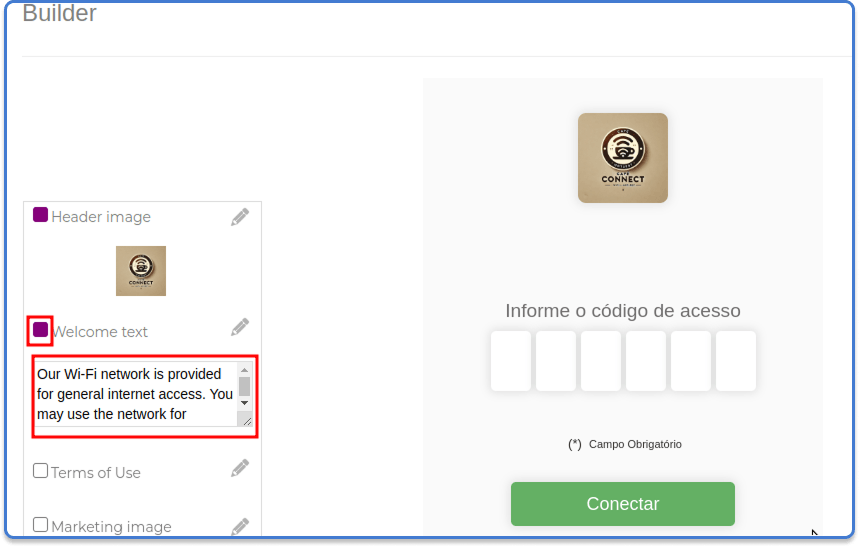
Schritt 4: Nutzungsbedingungen hinzufügen
Section titled “Schritt 4: Nutzungsbedingungen hinzufügen”Aktivieren Sie den Schalter Terms of Use und geben Sie die Bedingungen ein, die für die WLAN-Nutzung an Ihrem Standort gelten. Fügen Sie alle relevanten rechtlichen Anforderungen für Ihr Land und Ihren Nutzungskontext ein (Datenlimits, akzeptable Nutzungsrichtlinie, Haftungsausschlüsse).
Schritt 5: Marketingbild hinzufügen
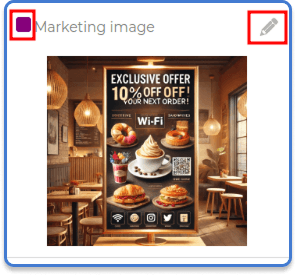
Section titled “Schritt 5: Marketingbild hinzufügen”Aktivieren Sie den Schalter Marketing Image und laden Sie ein Bild hoch, das unterhalb des Login-Formulars angezeigt wird. Nutzen Sie diesen Raum, um eine aktuelle Promotion, eine Veranstaltungsankündigung, einen Treueprogramm-QR-Code oder Social-Media-Handles anzuzeigen.
Änderungen werden live auf dem Captive Portal angewendet — Kunden, die sich nach dem Speichern verbinden, sehen die aktualisierte Seite sofort.
Gestaltungstipps für das Captive Portal
Section titled “Gestaltungstipps für das Captive Portal”Halten Sie das Logo unter 500 KB. Große Bilddateien erhöhen die Ladezeit der Seite, was besonders auf mobilen Geräten auffällt, die sich über ein ausgelastetes Hotspot-Netzwerk verbinden.
Schreiben Sie eine spezifische Willkommensnachricht statt einer generischen. „Willkommen! Geben Sie Ihren Code ein, um sich zu verbinden.” funktioniert, aber „Willkommen im Café Bloom — genießen Sie Ihren Kaffee und kostenloses WLAN!” bietet dem Kunden ein besseres Erlebnis und stärkt Ihre Marke.
Nutzen Sie den Marketingbild-Slot für einen QR-Code. Platzieren Sie einen QR-Code, der zu Ihrem Instagram, Ihrer Google-Bewertungsseite oder Ihrer aktuellen Promotion führt. Jeder Kunde, der sich in Ihr WLAN einloggt, sieht ihn — das ist wertvoller Platz.
Halten Sie die Nutzungsbedingungen klar und kurz. Kunden werden ein dichtes juristisches Dokument wahrscheinlich nicht lesen. Nennen Sie das Wesentliche: keine illegalen Aktivitäten, Bandbreite wird möglicherweise geteilt, Sitzungen laufen ab. Verlinken Sie bei Bedarf auf eine vollständige Richtlinienseite.
Anwendungsfälle für den Captive Portal Builder
Section titled “Anwendungsfälle für den Captive Portal Builder”Hotels — Laden Sie das Hotel-Logo hoch, fügen Sie eine Willkommensnachricht mit der Zimmernummer-Eingabeaufforderung hinzu und zeigen Sie ein Werbebild für das Hotelrestaurant oder Spa an. Jedes Gebäude oder jede Etage kann seinen eigenen Voucher-Batch haben.
Cafés und Restaurants — Markieren Sie das Portal mit dem Café-Logo und einem Menü-QR-Code im Marketing-Bild-Slot. Generieren Sie täglich Voucher-Batches und schreiben Sie den Code auf den Kassenbon.
WISPs, die Hotspot als Service anbieten — Erstellen Sie ein Portal mit dem Logo und den Farben jedes Kunden. Der Kunde sieht seine eigene Marke; Sie verwalten alles von einem MKController-Konto aus.
Veranstaltungsorte — Laden Sie veranstaltungsspezifische Grafiken hoch, fügen Sie den Veranstaltungsnamen und Hashtag in die Willkommensnachricht ein und generieren Sie einen Einzel-Voucher-Batch für die Veranstaltungsdauer.
Fehlerbehebung beim Captive Portal
Section titled “Fehlerbehebung beim Captive Portal”Die Captive-Portal-Seite wird nicht angezeigt, wenn Nutzer sich verbinden. Überprüfen Sie, ob der Hotspot ordnungsgemäß auf dem MikroTik konfiguriert ist und ob Nutzer mit der richtigen SSID verbunden sind. Prüfen Sie auch, ob das MikroTik-Gerät in MKController online ist und der Voucher-Dienst aktiv ist.
Das Logo oder Marketing-Bild wird nicht angezeigt. Stellen Sie sicher, dass die hochgeladene Datei unter 2 MB groß und in einem unterstützten Format (PNG oder JPG) ist. Browser auf Captive Portals cachen manchmal ältere Versionen — versuchen Sie, sich mit einem neuen Gerät zu verbinden oder den Browser-Cache zu leeren.
Änderungen im Builder erscheinen nicht auf dem Live-Portal. Änderungen werden in Echtzeit angewendet, aber gecachte DNS- oder Browser-Zustände auf bereits verbundenen Geräten zeigen möglicherweise die alte Version. Neue Verbindungen sehen immer das aktualisierte Portal.
Fragen zur Captive-Portal-Anpassung oder Markengestaltung? MKController-Support auf WhatsApp kontaktieren.
Fragen? 📧 contato@mkcontroller.com