
MikroTik Hotspot-Voucher einrichten
Zusammenfassung Das Einrichten von MikroTik-Voucher-basiertem WLAN in MKController umfasst zwei Schritte: einen Hotspot konfigurieren, der mit einem MikroTik-Gerät verbunden ist, dann eine Voucher-Charge mit Ihren gewählten Regeln erstellen. Diese Anleitung deckt den vollständigen Prozess ab — von Hotspot-Erstellung und IP-Pool-Konfiguration bis zur Voucher-Batch-Generierung und -Drucken. Sie enthält den kritischen Hinweis für Multi-AP-Umgebungen mit Bridge-Modus.
Was ist MikroTik Voucher WiFi in MKController?
Section titled “Was ist MikroTik Voucher WiFi in MKController?”MikroTik Voucher WiFi in MKController ist ein cloud-verwaltetes Hotspot-System, das Betreibern ermöglicht, Prepaid-WLAN-Zugangscodes für MikroTik RouterOS-Hotspots zu erstellen, zu verteilen und zu verfolgen. Anstatt den Hotspot manuell in RouterOS zu konfigurieren, übernimmt MKController die Einrichtung über eine geführte Oberfläche und speichert alle Voucher-Daten zentral — mit Echtzeit-Einblick in Nutzung und Umsatz.
MKController-Vouchers unterstützen Einzel- und Mehrgeräte-Gleichzeitnutzung, benutzerdefinierte Sitzungsdauern, konfigurierbare Datenlimits und PDF-Druck für physische Verteilung. Die Captive-Portal-Login-Seite ist vollständig anpassbar mit Ihrem Logo, Willkommensnachricht und Nutzungsbedingungen.
Für ISPs und WISPs verwandelt das Voucher-System ein Standard-MikroTik-CPE in einen umsatzgenerierenden Hotspot ohne zusätzliche Hardware. Für Veranstaltungsbetreiber (Hotels, Cafés, Coworking-Spaces, Parks, Schulen) ersetzt es manuelle Passwortvergabe durch skalierbare, nachverfolgbare Prepaid-Zugangscodes.
Schritt 1: Hotspot auf der MKController-Plattform einrichten
Section titled “Schritt 1: Hotspot auf der MKController-Plattform einrichten”Schritt 1.1: Hotspot erstellen
Section titled “Schritt 1.1: Hotspot erstellen”-
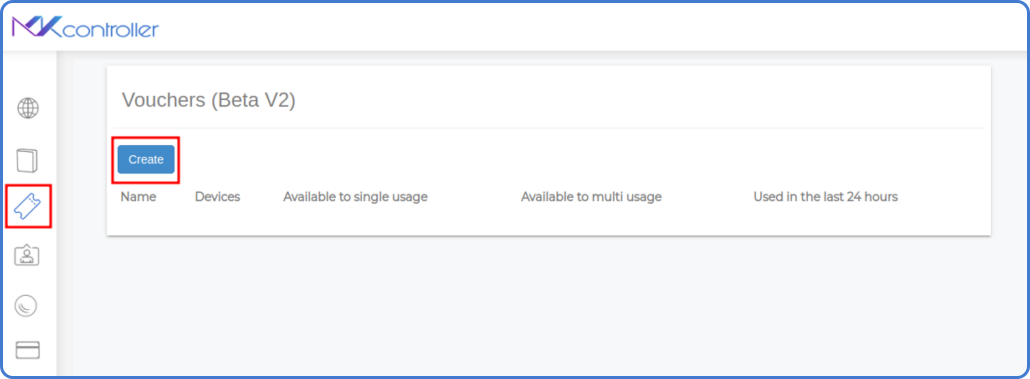
Melden Sie sich bei app.mkcontroller.com an und öffnen Sie den Bereich Voucher WiFi im Hauptmenü.
-
Klicken Sie auf Create, um einen neuen Hotspot zu konfigurieren.
-
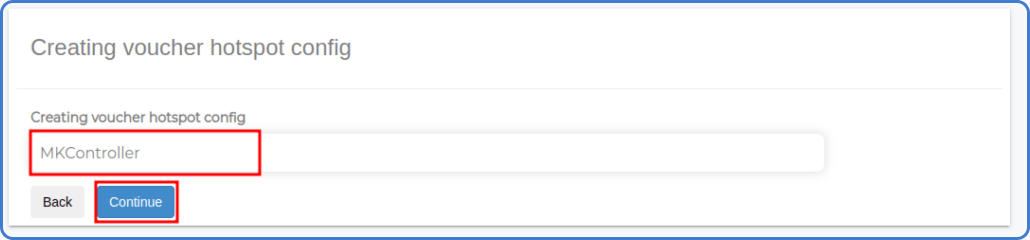
Vergeben Sie einen Namen für Ihren Hotspot (zum Beispiel: „Store Hotspot”, „Wi-Fi für Gäste” oder Ihren Markennamen). Klicken Sie auf Continue.
-
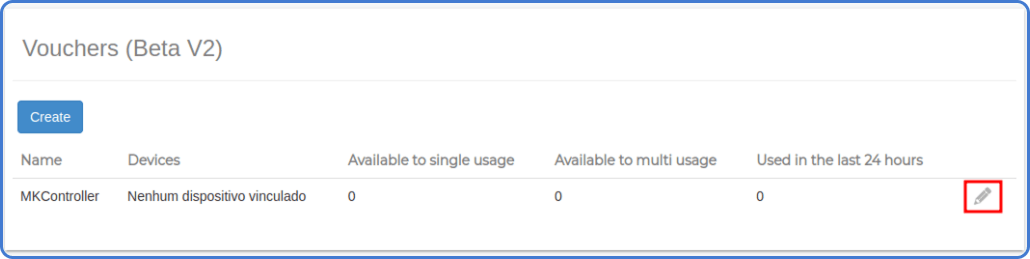
Klicken Sie auf das Stiftsymbol (Einstellungen) neben dem Hotspot-Namen, um das Konfigurationsfenster zu öffnen.
-
Navigieren Sie im Hauptmenü zum Bereich „Voucher WiFi“.
-
Klicken Sie auf die Schaltfläche „Create“, um einen neuen Hotspot zu konfigurieren.
- Vergeben Sie einen Bezeichner für Ihren Hotspot (z. B. „MKController“, „Store Hotspot“, „Wi-Fi für Kunden“). Klicken Sie auf Weiter.
- Klicken Sie rechts neben dem Hotspot-Namen auf das Stiftsymbol (Einstellungen).
Schritt 1.2: Hotspot mit einem MikroTik-Gerät verknüpfen
Section titled “Schritt 1.2: Hotspot mit einem MikroTik-Gerät verknüpfen”-
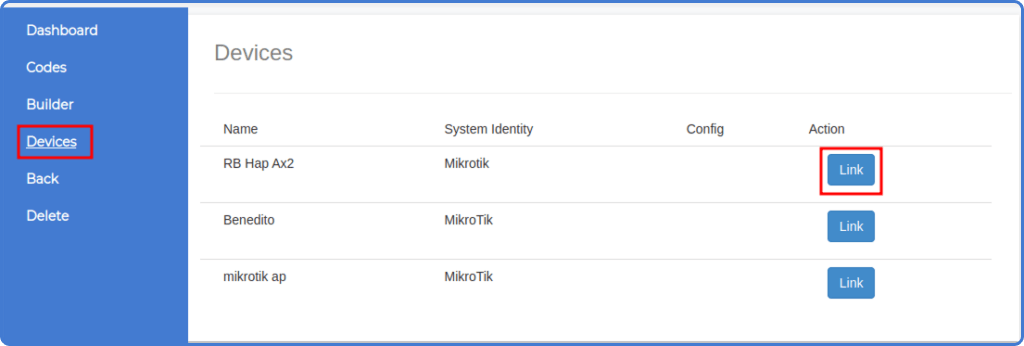
Wählen Sie die Option Devices in den Hotspot-Einstellungen.
-
Klicken Sie auf Link, um diesen Hotspot mit einem bestimmten MikroTik-Gerät zu verbinden.
-
Wählen Sie die Schnittstelle am MikroTik-Gerät, die Hotspot-Clients verwenden sollen.
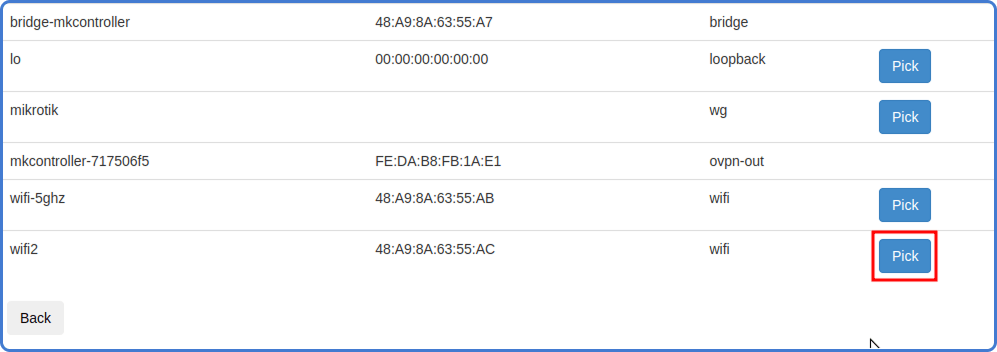
Schritt 1.3: IP-Pool konfigurieren
Section titled “Schritt 1.3: IP-Pool konfigurieren”-
Geben Sie eine IP-Adresse und Subnetzmaske ein, um einen eigenen Pool zu erstellen, oder belassen Sie die Standardwerte für den vom System vorgeschlagenen Pool.
-
Klicken Sie auf Start Settings, um die Hotspot-Konfiguration automatisch auf das MikroTik-Gerät zu übertragen.
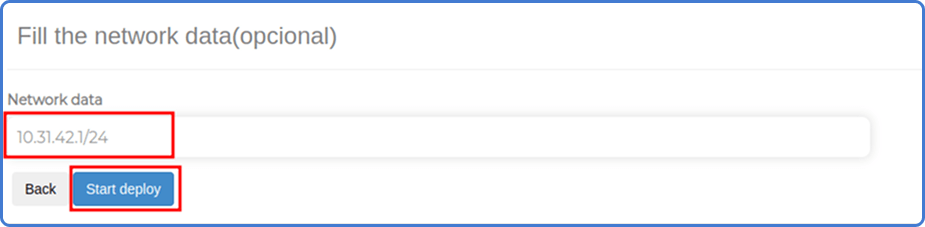
Schritt 1.4: Konfiguration bestätigen
Section titled “Schritt 1.4: Konfiguration bestätigen”Warten Sie, bis MKController die Gerätekonfiguration abgeschlossen hat. Der Bildschirm bestätigt den IP-Pool und die mit dem Hotspot verknüpfte Schnittstelle.
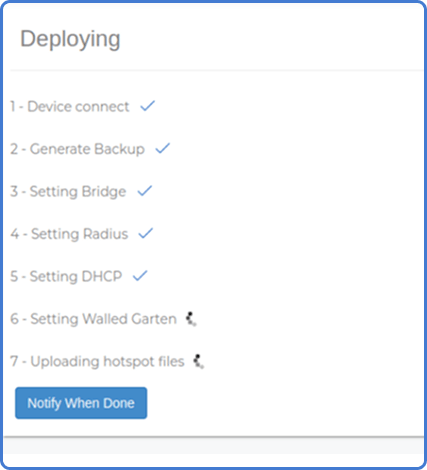
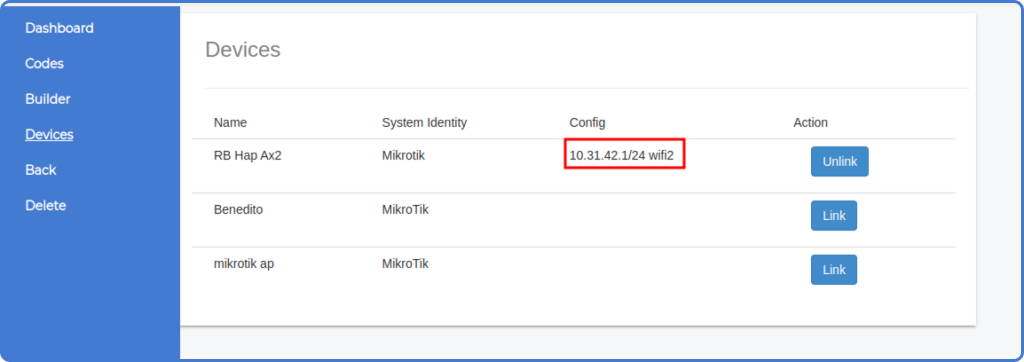
Schritt 2: MikroTik-Voucher-Batches generieren
Section titled “Schritt 2: MikroTik-Voucher-Batches generieren”Mit konfiguriertem Hotspot können Sie Voucher-Batches erstellen. Jeder Batch ist eine Sammlung von Zugangscodes, die dieselben Regeln teilen.
Schritt 2.1: Voucher-Generator öffnen
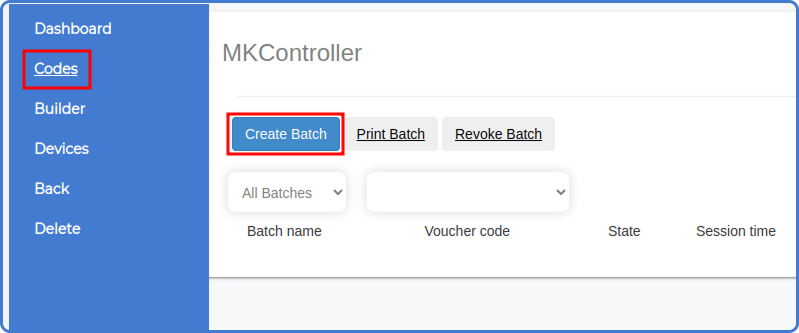
Section titled “Schritt 2.1: Voucher-Generator öffnen”Navigieren Sie im Bereich Voucher WiFi zum Voucher-Erstellungsbereich und klicken Sie auf Create Batch.
Schritt 2.2: Voucher-Parameter festlegen
Section titled “Schritt 2.2: Voucher-Parameter festlegen”Füllen Sie folgende Felder aus:
- Batch-Name: Ein Identifikator für diesen Voucher-Satz (zum Beispiel: „Woche 23 – Café” oder „Event-Pass – Juni”).
- Anzahl der Codes: Wie viele Voucher-Codes generiert werden sollen.
- Code-Nutzungsmodus: Wählen Sie zwischen „Eine Verbindung pro Gutschein” (Einzelnutzung) oder „Gleichzeitige Nutzung auf mehreren Geräten” (geteilter Zugang).
- Sitzungsdauer: Die Internetzugriffszeit pro Voucher, in Minuten, Stunden oder Tagen.
- Preis: Setzen Sie einen Preis pro Voucher, um Umsatzverfolgung im Dashboard zu aktivieren.
- Notizen: Optionale interne Anmerkungen.
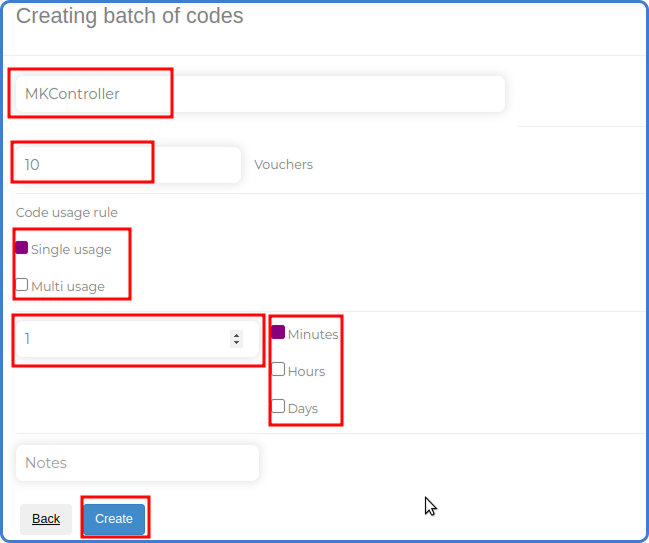
Klicken Sie auf Create, um den Batch zu generieren.
Multi-AP-Umgebungen: Bridge-Modus verwenden
Section titled “Multi-AP-Umgebungen: Bridge-Modus verwenden”Vouchers drucken oder exportieren
Section titled “Vouchers drucken oder exportieren”So verteilen Sie Vouchers physisch:
- Wählen Sie Print Batch für den Batch, den Sie drucken möchten.
- Klicken Sie auf Print.
- Wählen Sie Direkt drucken für sofortiges Drucken oder Als PDF speichern für spätere Verteilung.
Bereit, prepaid WLAN zu verkaufen? MKController-Konto einrichten oder unser Team auf WhatsApp kontaktieren für Hilfe bei der Hotspot-Konfiguration.
Fragen? 📧 contato@mkcontroller.com
Häufig gestellte Fragen
Section titled “Häufig gestellte Fragen”Was ist das MKController-Voucher-System? Das MKController-Voucher-System ist ein Hotspot-Zugriffsverwaltungsmodul, das auf dem MikroTik HotSpot-Dienst aufbaut. Es ermöglicht das Erstellen von Prepaid-Zugangscodes mit festgelegten Geschwindigkeiten, Zeitlimits und Preisen, zentral verwaltet über das MKController-Cloud-Dashboard.
Kann ich die WLAN-Login-Seite für Vouchers anpassen? Ja. MKController enthält einen Portal-Builder, mit dem Sie eigenes Logo, Farben und Layout für die Hotspot-Login-Seite festlegen können. Kunden sehen Ihr Branding statt einer generischen Seite.
Wie verfolge ich Voucher-Umsätze in MKController? Öffnen Sie das Voucher-Dashboard in einer Voucher-Konfiguration. Es zeigt Umsätze nach Gerät, nach Charge und nach Zeitraum. Sie können nach bestimmten Resellern oder Standorten mit den Chargen- und Gerätefiltern filtern.
Kann ich Vouchers über Reseller verkaufen? Ja. Erstellen Sie eine Voucher-Charge, weisen Sie sie einem Reseller zu, und dieser kann die Codes unabhängig verteilen. Das Voucher-Dashboard zeigt die Performance pro Charge, damit Sie sehen können, wie jeder Reseller oder Standort konvertiert.
Funktionieren Vouchers mit mehreren Zugangspunkten? Ja, solange zusätzliche Zugangspunkte als Bridges (nicht als unabhängige Router) im selben MikroTik-Netzwerk konfiguriert sind. Ein einzelner Voucher funktioniert dann über alle Antennen, die mit diesem MikroTik verbunden sind.