
Gestalten Sie Ihr MikroTik Captive Portal (Builder)
Zusammenfassung Der Builder ist der visuelle Designer für Ihr Captive Portal — die Login-Seite, die Gäste sehen, wenn sie Ihrem Wi-Fi beitreten. Fügen Sie Ihr Logo, einen Willkommenstext, Nutzungsbedingungen und ein Marketing-Bild hinzu und wählen Sie, welche Daten erfasst werden, alles mit einer Live-Handy-Vorschau daneben. Wenn Sie fertig sind, können Sie mit einem Simulator zum Testen als Gast den gesamten Ablauf durchgehen, bevor ein echter Gast ihn sieht. Keine Programmierung erforderlich.
Was ist der Captive Portal Builder?
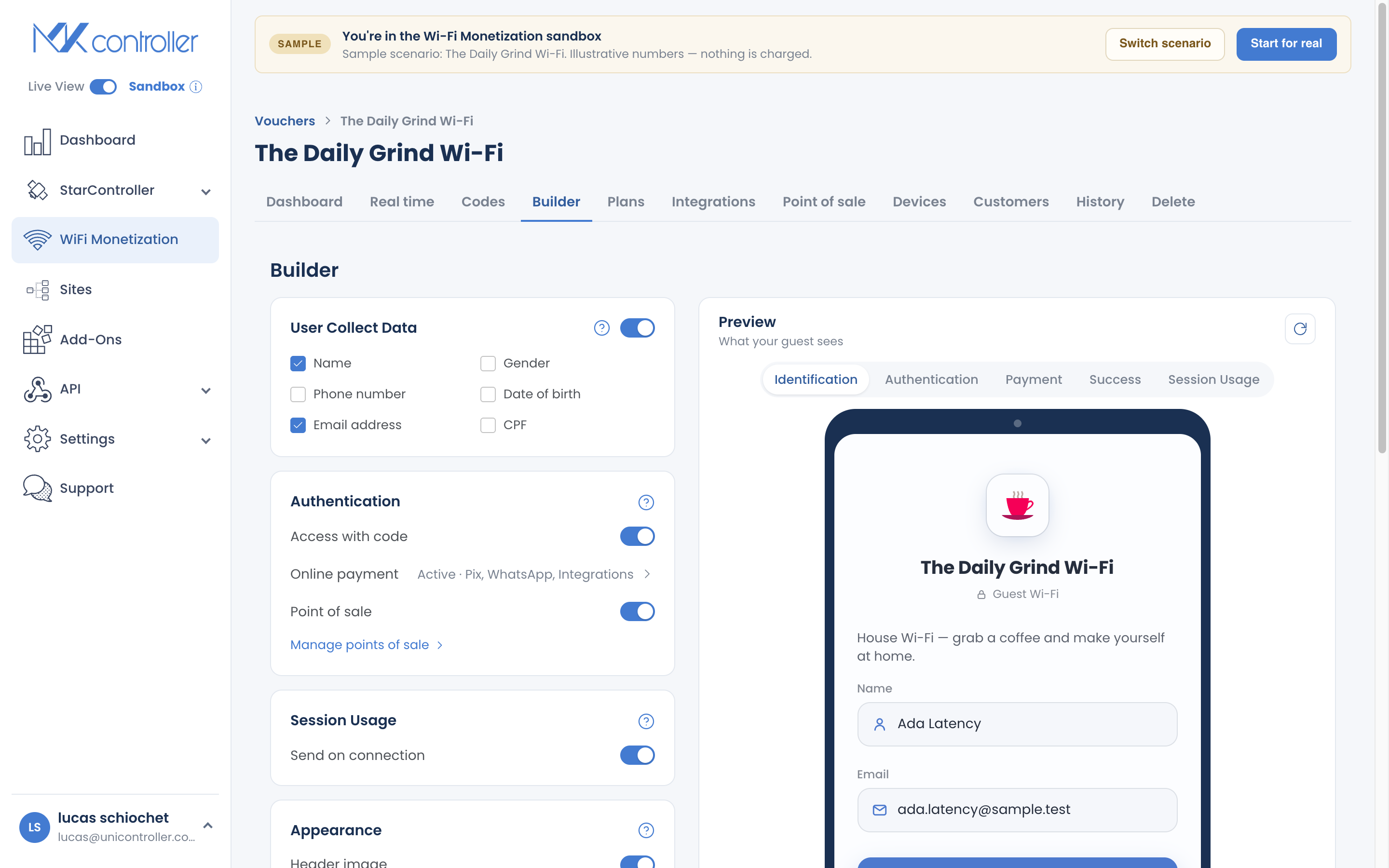
Section titled “Was ist der Captive Portal Builder?”Der Builder ist der Ort, an dem Sie die gebrandete Seite gestalten, auf der Gäste landen, bevor sie online gehen. Er hat zwei Hälften: links die Konfigurationszeilen, in denen Sie Funktionen aktivieren und einrichten; rechts eine Live-Handy-Vorschau, die sich beim Bearbeiten aktualisiert, sodass Sie immer sehen, was ein Gast sehen wird.
Die Vorschau verfügt über Phasen-Tabs, die die reale Gastreise widerspiegeln — personenbezogene Daten, Code-Eingabe, Zahlung, Erfolg und die Statusseite — sodass Sie jeden Bildschirm überprüfen können, nicht nur den ersten.
Was können Sie anpassen?
Section titled “Was können Sie anpassen?”- Logo — auf jedem Gastbildschirm angezeigt.
- Willkommensnachricht — eine kurze Zeile unter dem Logo (Ihr Name, ein Angebot oder eine Begrüßung).
- Nutzungsbedingungen — ein Kontrollkästchen sowie ein Link, den Gäste vor der Verbindung öffnen können.
- Marketing-Bild — ein größeres Banner auf den Zugangs- und Erfolgsbildschirmen.
- Erfassung personenbezogener Daten — aktivieren Sie sie und wählen Sie, welche Felder abgefragt werden: Name, Telefon, E-Mail, CPF, Geschlecht und Geburtsdatum.
Jede Konfigurationszeile klappt nur dann inline aus, wenn sie aktiviert ist, sodass das Panel übersichtlich bleibt.
So gestalten Sie Ihr Captive Portal
Section titled “So gestalten Sie Ihr Captive Portal”Schritt 1: Öffnen Sie den Builder
Section titled “Schritt 1: Öffnen Sie den Builder”Öffnen Sie Ihren Voucher und wählen Sie den Bereich Builder. Wenn Sie den Voucher gerade erst erstellt haben, befinden Sie sich bereits hier.
Schritt 2: Fügen Sie Ihr Logo hinzu
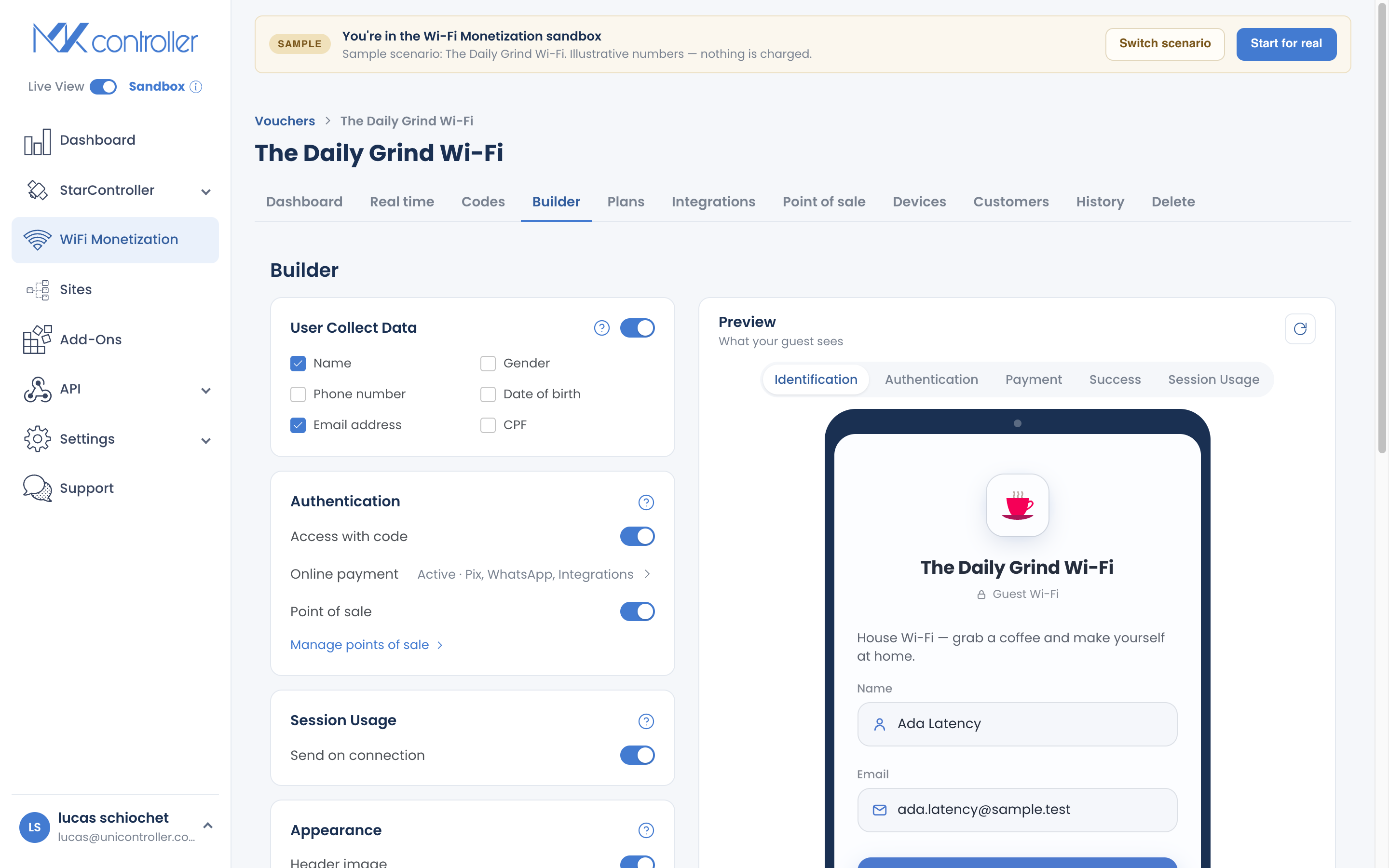
Section titled “Schritt 2: Fügen Sie Ihr Logo hinzu”Laden Sie Ihr Logo hoch. Es erscheint sofort in der Vorschau oben auf jedem Gastbildschirm. Verwenden Sie ein klares Bild mit etwas Transparenz für das beste Ergebnis auf dem gebrandeten Hintergrund.
Schritt 3: Fügen Sie eine Willkommensnachricht und Nutzungsbedingungen hinzu
Section titled “Schritt 3: Fügen Sie eine Willkommensnachricht und Nutzungsbedingungen hinzu”Schreiben Sie eine kurze Willkommensnachricht — eine Zeile genügt. Fügen Sie dann Ihre Nutzungsbedingungen hinzu: Gäste müssen das Kontrollkästchen anhaken, um fortzufahren, und können den vollständigen Text über den Link öffnen.
Schritt 4: Fügen Sie ein Marketing-Bild hinzu (optional)
Section titled “Schritt 4: Fügen Sie ein Marketing-Bild hinzu (optional)”Fügen Sie ein Marketing-Bild hinzu, wenn Sie ein größeres Banner möchten — eine Aktion, einen Sponsor oder ein Foto Ihres Standorts — auf den Zugangs- und Erfolgsbildschirmen.
Schritt 5: Wählen Sie, welche Gastdaten erfasst werden
Section titled “Schritt 5: Wählen Sie, welche Gastdaten erfasst werden”Aktivieren Sie die Erfassung personenbezogener Daten und wählen Sie nur die Felder aus, die Sie tatsächlich benötigen.
Schritt 6: Verbinden Sie die Online-Zahlung (optional)
Section titled “Schritt 6: Verbinden Sie die Online-Zahlung (optional)”Um Zugang direkt auf dem Portal zu verkaufen, aktivieren Sie Online-Zahlung. Dies führt Sie zum Bildschirm Zahlungsmethoden, auf dem Sie Pix, ein Karten- oder Mobile-Money-Gateway oder WhatsApp aktivieren. Siehe Pix-Zahlungen empfangen und Zahlungs-Gateways konfigurieren.
Vorschau und Test als Gast
Section titled “Vorschau und Test als Gast”Die Live-Vorschau rechts aktualisiert sich beim Bearbeiten. Nutzen Sie die Phasen-Tabs, um jeden Bildschirm zu überprüfen, den ein Gast durchläuft — personenbezogene Daten, Code, Zahlung, Erfolg und Status.
Wenn das Design gut aussieht, nutzen Sie „Simular acesso” (Test als Gast), um das reale Captive Portal in einem Handy-Rahmen zu öffnen und den gesamten Ablauf durchzugehen — einen Code eingeben, einen Tarif wählen und die Statusseite ansehen — mit sicheren Testdaten und ohne echte Abbuchungen. Es ist der schnellste Weg, eine verwirrende Beschriftung oder ein fehlendes Feld zu erkennen, bevor Sie live gehen.
Designentscheidungen, die konvertieren
Section titled “Designentscheidungen, die konvertieren”Der Builder ist leicht auszufüllen; die schwierigere Frage ist, was auf die Seite gehört. Nutzen Sie die folgenden Hinweise und bestätigen Sie sie dann mit dem Simulator „Test als Gast”.
Welche Gastdaten sollte ich erfassen?
Section titled “Welche Gastdaten sollte ich erfassen?”Fragen Sie ein Feld nur ab, wenn Sie es verwenden werden. Jedes zusätzliche Feld ist ein weiterer Schritt, bevor ein Gast online geht — und mehr personenbezogene Daten, die Sie schützen müssen.
| Ihr Ziel | Erfassen | Weglassen |
|---|---|---|
| Schnellste Verbindung (kostenloses/Community-Wi-Fi) | Nichts, oder nur Name | Alles andere |
| Einen Verkauf nachverfolgen oder die Quittung senden | Name + Telefon (oder E-Mail) | Geschlecht, Geburtsdatum |
| Marketing-Liste mit Einwilligung | Name + E-Mail + eine klare Opt-in-Klausel in Ihren Bedingungen | CPF, Geburtsdatum |
| Formelle Quittungen in Brasilien | CPF hinzufügen | Felder, die Sie nicht verwenden |
Im Zweifel weniger erfassen. Sie können später jederzeit ein Feld hinzufügen, wenn ein echter Bedarf entsteht.
Schreiben Sie eine Willkommensnachricht, die den Ton angibt
Section titled “Schreiben Sie eine Willkommensnachricht, die den Ton angibt”Eine klare Zeile bewirkt mehr als ein Absatz. Einige Muster, die funktionieren:
- Café / Bar: „Willkommen bei [Name] — holen Sie sich einen Pass und genießen Sie schnelles Wi-Fi.”
- Wohnanlage / Gebäude: „Wi-Fi für Bewohner und Gäste in [Gebäude]. Wählen Sie einen Tarif, um sich zu verbinden.”
- Veranstaltung: „[Veranstaltung] Wi-Fi — wählen Sie einen Tagespass und Sie sind in Sekunden online.”
Lassen Sie die Seite mehr leisten
Section titled “Lassen Sie die Seite mehr leisten”Kleine Ergänzungen, die sich auszahlen:
- Fügen Sie ein Marketing-Bild hinzu, um einen Tarif, einen Sponsor oder Ihr Treueangebot auf dem Erfolgsbildschirm zu bewerben — Gäste sehen es direkt nach der Verbindung.
- Nutzen Sie Ihre Nutzungsbedingungen, um das Wesentliche klar zu formulieren (faire Nutzung, Datenverarbeitung). Das schafft Vertrauen und schützt Sie.
- Bleiben Sie ehrlich. Echte Angebote, echte Informationen — keine falschen Countdowns oder erzwungene Dringlichkeit. Vertrauen macht aus einem ersten Verkauf einen wiederkehrenden.
Bevor Sie veröffentlichen
Section titled “Bevor Sie veröffentlichen”Führen Sie „Test als Gast” aus und gehen Sie den gesamten Ablauf auf einem handygroßen Bildschirm durch. Wenn irgendetwas Sie zum Zögern bringt, wird es auch einen Gast zum Zögern bringen — beheben Sie es jetzt, solange es nichts kostet.
Häufig gestellte Fragen
Section titled “Häufig gestellte Fragen”Muss ich CSS oder HTML beherrschen? Nein. Der Builder ist vollständig visuell, und die Live-Vorschau zeigt Ihre Änderungen sofort an.
Welche Sprachen unterstützt das Captive Portal? Das Gastportal ist in Portugiesisch, Spanisch und Englisch lokalisiert und erkennt die Gerätesprache des Gastes automatisch.
Kann ich eine Vorschau davon anzeigen, was Gäste sehen, bevor ich live gehe? Ja. Die Live-Vorschau zeigt jede Phase, und der Simulator „Test als Gast” geht den gesamten Ablauf mit Testdaten und ohne Abbuchungen durch.
Wo bezahlen Gäste tatsächlich? Die Zahlung wird auf dem Bildschirm Zahlungsmethoden konfiguriert, der über die Zeile Online-Zahlung des Builders erreichbar ist. Siehe Pix-Zahlungen empfangen.
Weiter erkunden: Online-Tarife erstellen & verkaufen · Pix-Zahlungen empfangen · Wie Gäste sich verbinden & bezahlen · WiFi Monetization Onboarding
Bereit, Ihr Portal zu gestalten? Starten Sie Ihr kostenloses MKController-Konto oder sprechen Sie mit unserem Team auf WhatsApp.