
Ein MikroTik-Gerät mit Ihrem Hotspot verknüpfen
Zusammenfassung Das Verknüpfen eines MikroTik verbindet einen physischen Router mit Ihrem WiFi Monetization (WLAN-Monetarisierung)-Voucher, damit er das Captive Portal bereitstellen kann. Der geführte Deploy-Assistent wählt die Schnittstelle, legt ein IP-Subnetz fest und konfiguriert den Hotspot, RADIUS, DHCP und den Walled Garden für Sie — ohne RouterOS-Scripting. Weitere Access Points werden unterstützt, solange sie im Bridge-Modus laufen.
Was bewirkt das Verknüpfen eines Geräts?
Section titled “Was bewirkt das Verknüpfen eines Geräts?”Ein Voucher ist Ihre Wi-Fi-Kampagne; ein verknüpftes Gerät ist das MikroTik, das sie tatsächlich ausstrahlt. Wenn Sie ein MikroTik verknüpfen, stellt MKController alles, was der Hotspot benötigt, über den verschlüsselten Tunnel auf dem Router bereit: die Hotspot-Schnittstelle, das RADIUS-Presence-Gate, das den Zugriff validiert, DHCP für die IP-Adressen der Gäste und den Walled Garden, der das Laden der Login-Seite ermöglicht, bevor sich ein Gast authentifiziert.
Sie können mehr als ein MikroTik mit demselben Voucher verknüpfen — nützlich, wenn eine Kampagne mehrere Router abdeckt — und Sie können ein Gerät später trennen oder übertragen.
Bevor Sie verknüpfen
Section titled “Bevor Sie verknüpfen”- Das MikroTik muss bereits in MKController aufgenommen sein. Falls nicht, nehmen Sie es zuerst auf: Fügen Sie Ihr erstes MikroTik-Gerät hinzu.
- Entscheiden Sie, über welche Schnittstelle sich Gäste verbinden (zum Beispiel eine WLAN-Schnittstelle oder eine Bridge, die Ihre Access Points gruppiert).
- Das Gerät sollte in MKController online sein, damit der Assistent die Konfiguration übertragen kann.
So verknüpfen Sie ein MikroTik-Gerät
Section titled “So verknüpfen Sie ein MikroTik-Gerät”Schritt 1: Öffnen Sie den Bereich Geräte
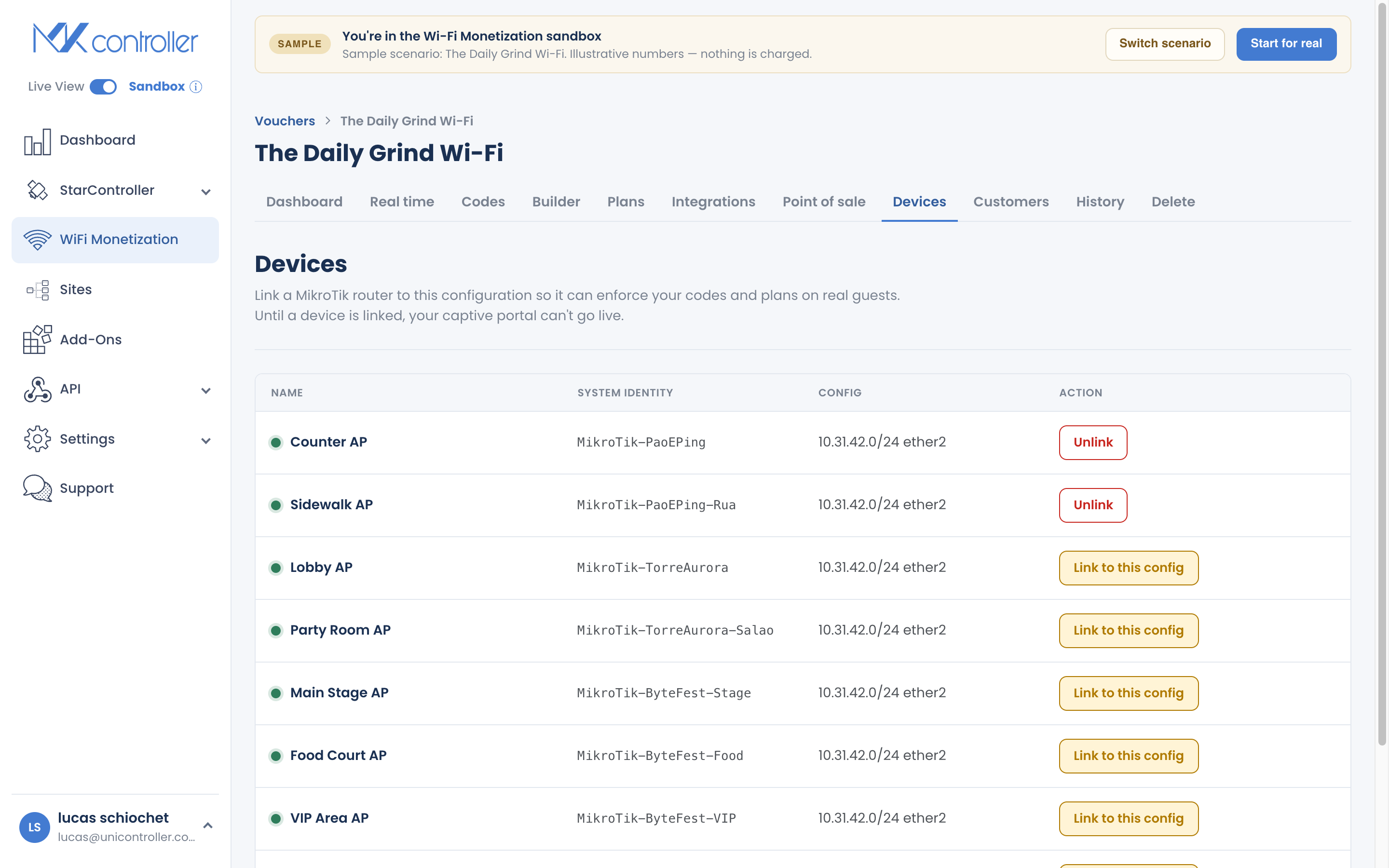
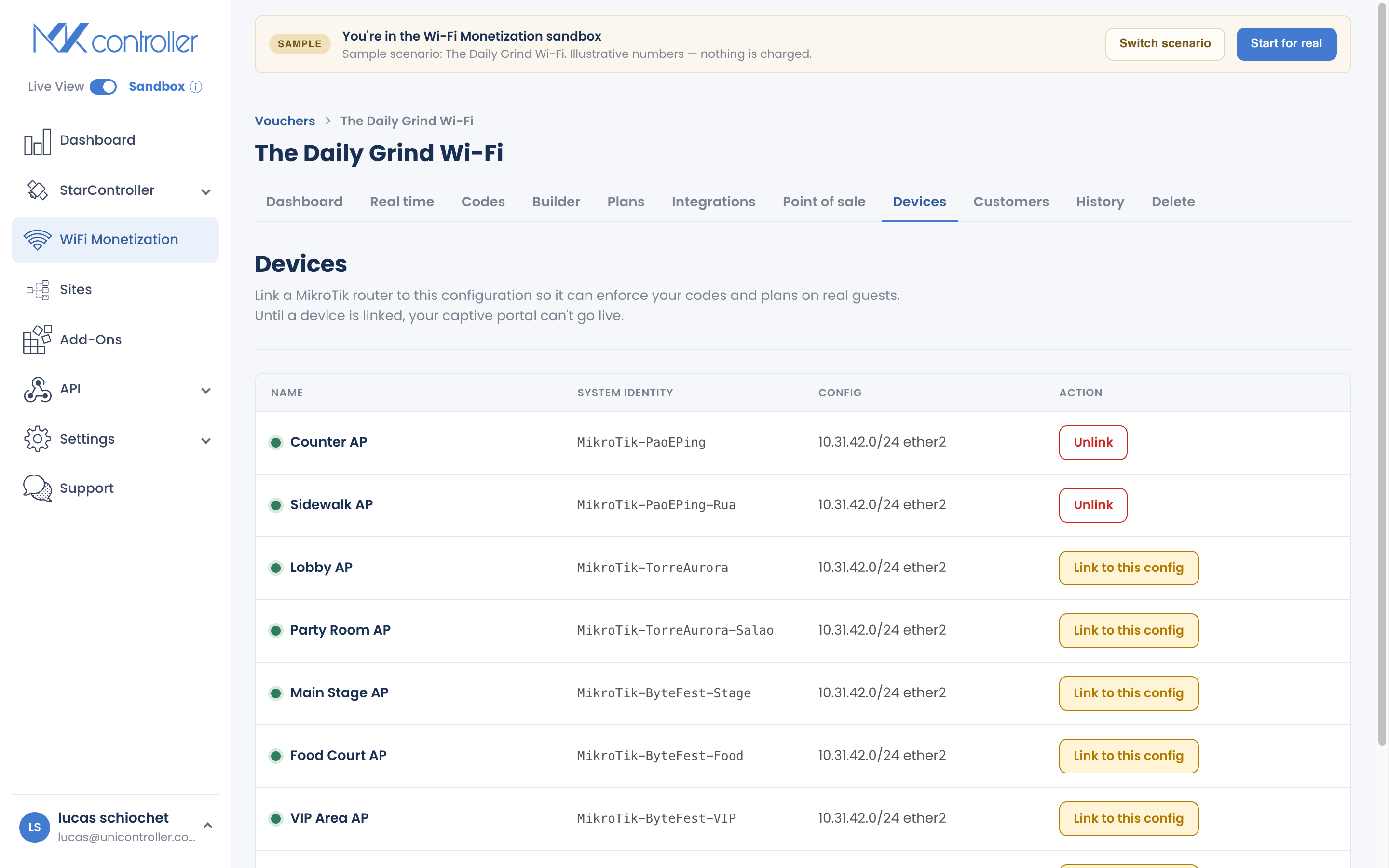
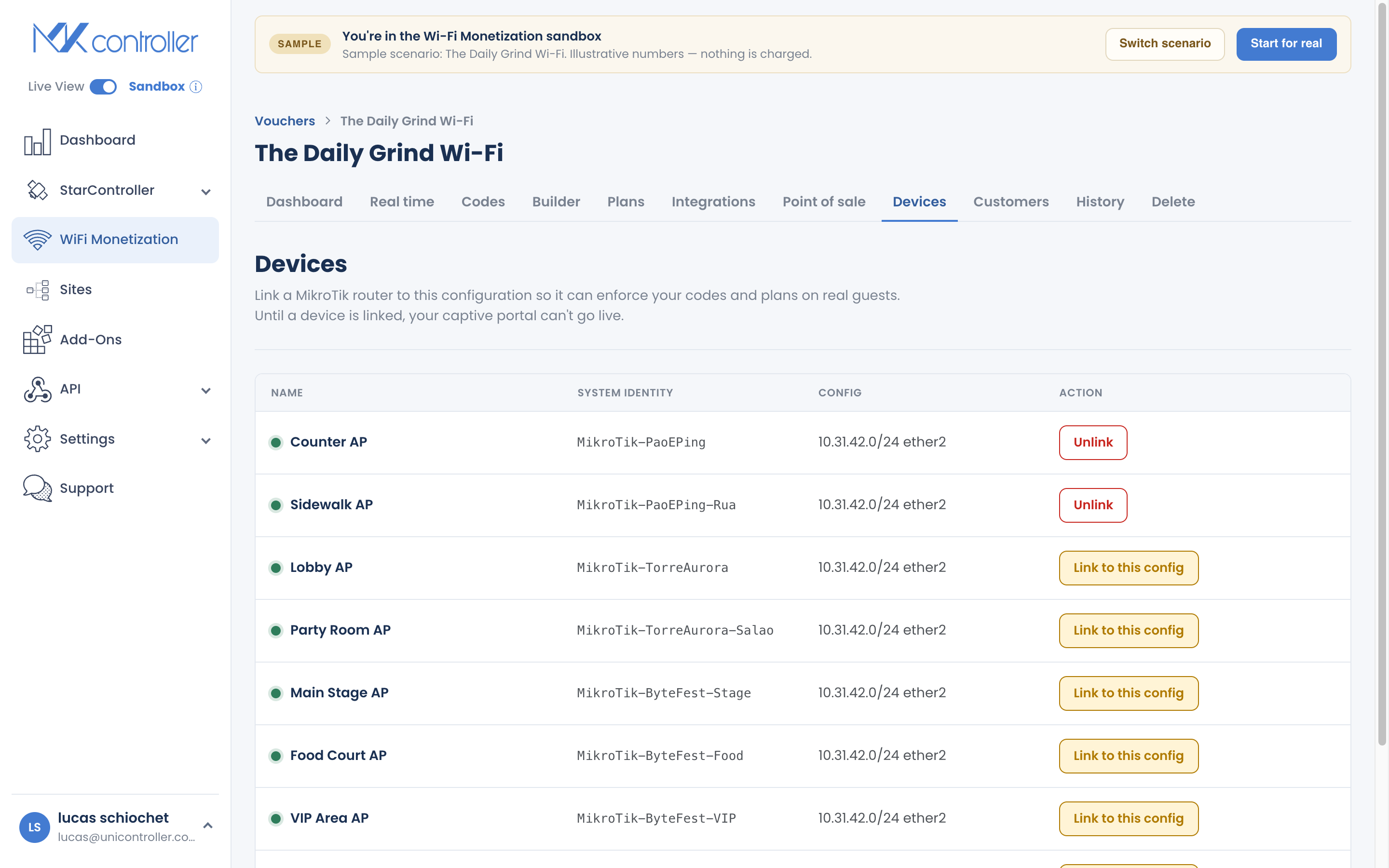
Section titled “Schritt 1: Öffnen Sie den Bereich Geräte”Öffnen Sie innerhalb Ihres Vouchers den Bereich Geräte. Dort werden die bereits mit diesem Voucher verknüpften MikroTiks mit ihrem Online- oder Offline-Status aufgelistet. Wählen Sie das Gerät aus, das Sie verknüpfen möchten, und starten Sie den Deploy-Assistenten.
Schritt 2: Wählen Sie die Schnittstelle
Section titled “Schritt 2: Wählen Sie die Schnittstelle”Der Assistent erkennt die Schnittstellen auf dem Router automatisch und schlägt diejenige vor, die Gäste verwenden sollten. Wenn Ihr Setup ungewöhnlich ist, wechseln Sie zur manuellen Auswahl und wählen Sie die Schnittstelle selbst.
Schritt 3: Legen Sie das Subnetz fest
Section titled “Schritt 3: Legen Sie das Subnetz fest”Behalten Sie das vorgeschlagene Subnetz bei — der Standard 10.31.42.1/24 funktioniert für die meisten Bereitstellungen und gibt Ihnen 254 Gast-Adressen — oder geben Sie ein eigenes ein, falls es mit einem bestehenden Netzwerk auf dem Router in Konflikt steht.
Schritt 4: Führen Sie das Deployment aus
Section titled “Schritt 4: Führen Sie das Deployment aus”Starten Sie das Deployment. Der Assistent arbeitet gestaffelte Schritte ab und zeigt für jeden den Fortschritt an:
- Sichern der aktuellen Router-Konfiguration (damit nichts verloren geht).
- Konfigurieren der Schnittstelle.
- Einrichten von RADIUS.
- Konfigurieren von DHCP.
- Anwenden des Walled Garden.
- Hochladen von allem auf das Gerät.
Warten Sie, bis der Assistent Fertig erreicht. Ihr MikroTik stellt nun das Captive Portal bereit.
Weitere Access Points verwenden (Bridge-Modus)
Section titled “Weitere Access Points verwenden (Bridge-Modus)”In der Praxis: Gruppieren Sie Ihre Access Points in einer Bridge auf dem MikroTik und verknüpfen Sie den Hotspot in Schritt 2 mit dieser Bridge-Schnittstelle. Ein Voucher deckt dann den gesamten Abdeckungsbereich ab.
Verknüpfte Geräte verwalten
Section titled “Verknüpfte Geräte verwalten”Im Bereich Geräte können Sie:
- Ein weiteres MikroTik mit demselben Voucher verknüpfen.
- Ein Gerät zwischen Vouchers übertragen.
- Ein Gerät trennen, wenn es diesen Hotspot nicht mehr bereitstellen soll.
Wenn das Deployment einen Fehler meldet
Section titled “Wenn das Deployment einen Fehler meldet”Anders als die ältere Oberfläche zeigt der Assistent echte Fehler an, statt ein falsches „Fertig” vorzutäuschen. Die beiden häufigsten:
- Dateisystemfehler — der Router konnte die erforderlichen Dateien nicht schreiben (oft aufgrund von geringem freien Speicher). Geben Sie auf dem MikroTik Speicher frei und versuchen Sie es erneut.
- Skriptfehler — ein Konfigurationsschritt konnte nicht angewendet werden (zum Beispiel ein Schnittstellen- oder Adresskonflikt). Überprüfen Sie die Schnittstellenauswahl und das Subnetz und versuchen Sie es erneut.
Ein erneuter Versuch überträgt die Konfiguration erneut; das Gerät wird erst dann als verknüpft abgeschlossen, wenn es den Erfolg bestätigt.
Häufig gestellte Fragen
Section titled “Häufig gestellte Fragen”Kann ein Voucher mehrere MikroTiks verwenden? Ja. Verknüpfen Sie so viele wie nötig mit demselben Voucher. Jedes erscheint im Bereich Geräte mit seinem eigenen Online-Status.
Kann ich weitere Access Points verwenden? Ja — konfigurieren Sie sie als Bridges, nicht als Router, und verknüpfen Sie den Hotspot mit der Bridge-Schnittstelle. Ein Voucher funktioniert dann über alle hinweg.
Ändert das Verknüpfen die anderen Einstellungen meines Routers? Der Assistent fügt die Hotspot-, RADIUS-, DHCP- und Walled-Garden-Konfiguration hinzu und sichert den Router zuvor. Ihre bestehende Konfiguration bleibt erhalten.
Was passiert, wenn ich ein Gerät trenne? Die von MKController bereitgestellte Hotspot- und RADIUS-Konfiguration wird entfernt. Der Router funktioniert weiterhin; er stellt lediglich dieses Captive Portal nicht mehr bereit.
Weiter erkunden: Gestalten Sie Ihr Captive Portal · Voucher-Codes erstellen & drucken · WiFi Monetization Onboarding · WiFi Monetization FAQ
Brauchen Sie Hilfe beim Verknüpfen eines Geräts? Sprechen Sie mit unserem Team auf WhatsApp oder starten Sie Ihr kostenloses MKController-Konto.