
Online-WLAN-Tarife erstellen & verkaufen
Zusammenfassung Ein Tarif ist ein verkaufbares Paket aus WLAN-Zugang — eine Dauer, ein Datenvolumen und eine Geschwindigkeit zu einem festgelegten Preis — das Gäste direkt auf Ihrem Captive Portal per Pix, Karte oder WhatsApp kaufen. Tarife sind die Art, wie Sie Zugang verkaufen, ohne vor Ort zu sein. Sie können Tarife pausieren, fortsetzen und löschen sowie den Preis bearbeiten; um andere Details zu ändern, erstellen Sie einen neuen Tarif.
Was ist ein Tarif?
Section titled “Was ist ein Tarif?”Ein Tarif ist ein Angebot, das Gäste auf Ihrem Captive Portal sehen: „R$5 kaufen 1 Stunde bei 5 Mbps”, „R$15 kaufen 30 Tage”. Wenn ein Gast einen Tarif auswählt und bezahlt, erstellt WiFi Monetization (WLAN-Monetarisierung) den Zugang automatisch für ihn und verbindet ihn — kein Code zum Aushändigen, keine Aktion von Ihrer Seite.
Tarife sind das Online-Gegenstück zu gedruckten Codes. Codes sind für persönliche Barverkäufe; Tarife sind für Selbstbedienung und wiederkehrende Einnahmen. Die meisten Betreiber nutzen beides.
Bevor Sie einen Tarif erstellen
Section titled “Bevor Sie einen Tarif erstellen”Ein Tarif kann nur gekauft werden, wenn eine Zahlungsmethode aktiviert ist, damit Gäste eine Möglichkeit zum Bezahlen haben. Richten Sie zuerst — oder direkt danach — Pix, ein Karten- oder Mobile-Money-Gateway oder den WhatsApp-Verkauf ein. Wenn Sie Pix aktivieren, aber keine Tarife haben, erinnert Sie die App daran, dass es noch nichts zu verkaufen gibt.
So erstellen Sie einen Tarif
Section titled “So erstellen Sie einen Tarif”Schritt 1: Tarife öffnen
Section titled “Schritt 1: Tarife öffnen”Öffnen Sie Ihren Voucher und gehen Sie zum Bereich Tarife. Starten Sie einen neuen Tarif.
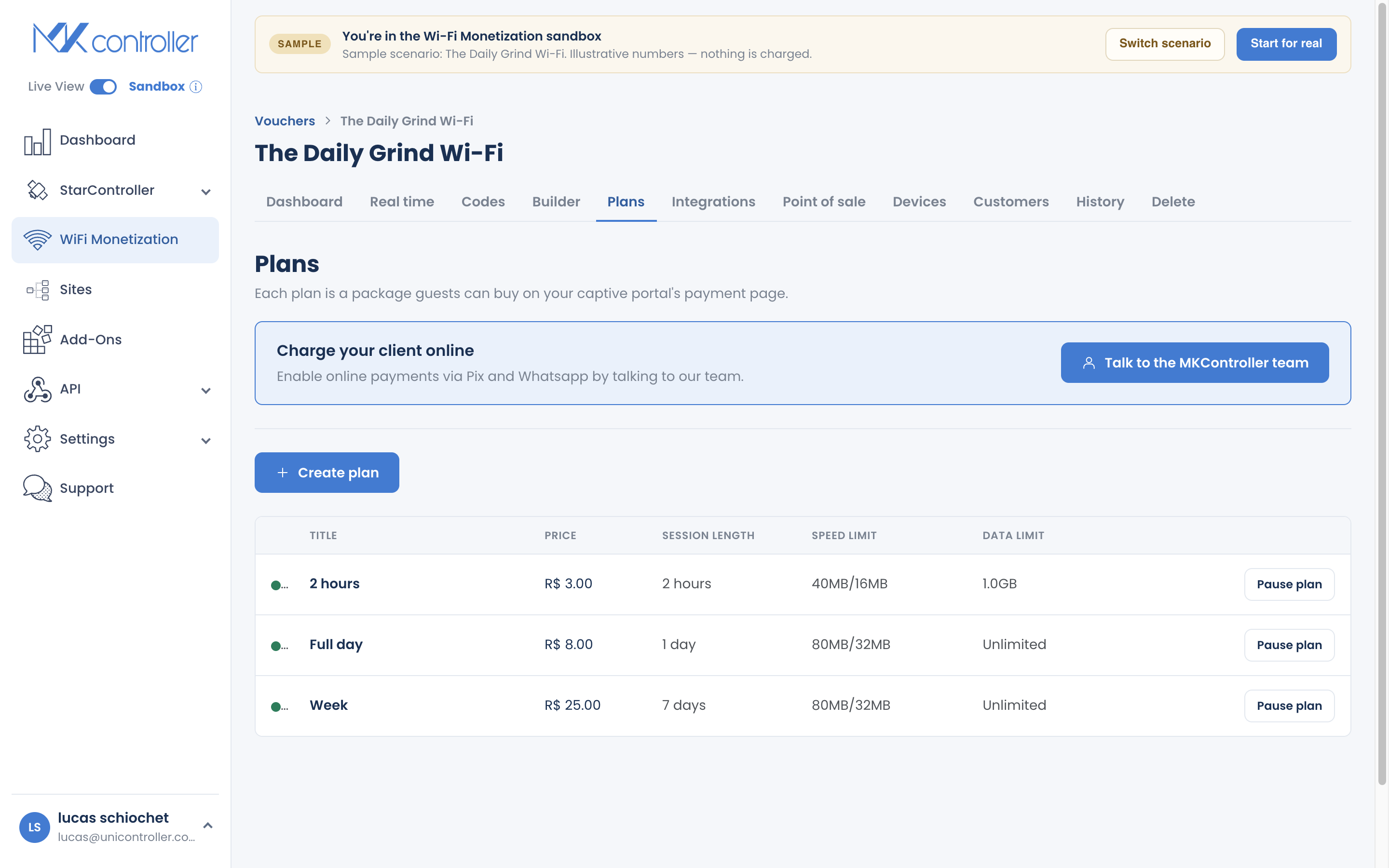
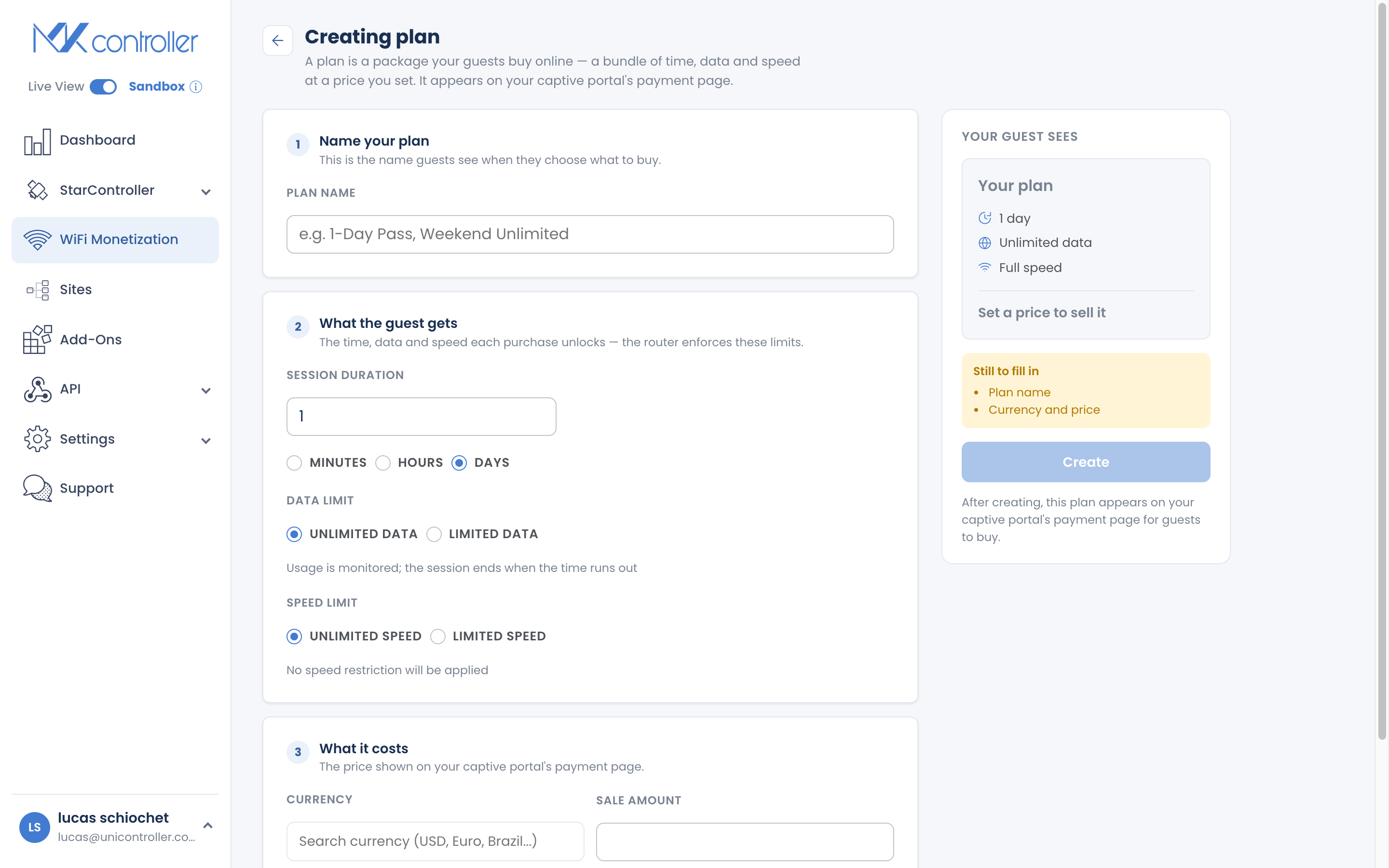
Schritt 2: Legen Sie fest, was der Gast erhält
Section titled “Schritt 2: Legen Sie fest, was der Gast erhält”- Dauer — wie lange der Tarif gilt, in Minuten, Stunden oder Tagen.
- Daten — unbegrenzt oder ein Limit in MB/GB.
- Geschwindigkeit — unbegrenzt oder ein Limit für faire Nutzung und Satellitenverbindungen.
Siehe Daten- & Geschwindigkeitslimits festlegen für Hinweise zu Limits.
Schritt 3: Legen Sie den Preis fest
Section titled “Schritt 3: Legen Sie den Preis fest”Legen Sie den Preis und die Währung fest. Der Bildschirm zur Tariferstellung zeigt beim Tippen eine gästeseitige Angebotskarte an, sodass Sie das Angebot so sehen, wie ein Käufer es sieht — der Wert („1 Stunde bei 5 Mbps”) direkt neben dem Preis. So lässt sich leicht prüfen, ob das Angebot klar verständlich ist.
Schritt 4: Veröffentlichen
Section titled “Schritt 4: Veröffentlichen”Erstellen Sie den Tarif. Er erscheint auf Ihrem Captive Portal, neben Ihren anderen Tarifen vom günstigsten zum teuersten sortiert, bereit zum Kauf durch Gäste.
Tarife verwalten
Section titled “Tarife verwalten”Im Bereich Tarife können Sie:
- Einen Tarif pausieren, um ihn vorübergehend nicht mehr zu verkaufen, und ihn später fortsetzen.
- Einen Tarif, den Sie nicht mehr anbieten, löschen.
- Den Preis bearbeiten eines bestehenden Tarifs.
So gestalten Sie Ihr Tarifangebot
Section titled “So gestalten Sie Ihr Tarifangebot”Einen Tarif einzurichten ist einfach; zu entscheiden, welche Tarife angeboten werden, ist der Punkt, an dem Betreiber ins Stocken geraten. Nutzen Sie die folgenden Hinweise als Ausgangspunkt und lassen Sie dann das Dashboard Ihnen zeigen, was sich tatsächlich verkauft.
Wie viele Tarife sollte ich anbieten?
Section titled “Wie viele Tarife sollte ich anbieten?”Zwei oder drei. Mehr Optionen wirken großzügig, verkaufen sich aber meist schlechter: Wenn ein Gast vor einer langen Liste steht, hält er inne, um abzuwägen, und geht oft ohne Kauf. Beginnen Sie mit einem kurzen und einem längeren Pass und fügen Sie einen dritten erst hinzu, wenn die Nachfrage klar ist. Eine kleine, klare Staffelung konvertiert besser als eine Wand voller Auswahlmöglichkeiten — und sie lässt sich später leicht ändern.
Welche Dauer passt zu meinem Standort?
Section titled “Welche Dauer passt zu meinem Standort?”Die Dauer sollte dazu passen, wie lange ein Gast tatsächlich bleibt. Übliche Ausgangspunkte:
| Standort | Typische Dauern | Warum |
|---|---|---|
| Café / Bar / Restaurant | 30 Min – 2 Std | Passt zu einem Besuch; kurze Pässe fördern Tischwechsel und Wiederholungskäufe |
| Hotel / Coworking | 1 Tag / mehrere Tage | Gäste bleiben für eine Sitzung oder mehrere Tage |
| Wohnanlage / Gebäude | 30 Tage (monatlich) | Wiederkehrender Zugang für Bewohner und ihre Gäste |
| Veranstaltung / Messe | Veranstaltungsdauer oder 1-Tages-Pass | Ein Kauf deckt den gesamten Besuch ab |
| Ländlich / Starlink-Community | 1 Tag / 1 Woche | Erschwingliche, häufige Aufladungen für eine gemeinsame Verbindung |
Sollte ich die Geschwindigkeit begrenzen — und auf wie viel?
Section titled “Sollte ich die Geschwindigkeit begrenzen — und auf wie viel?”Ein Geschwindigkeitslimit schützt das Erlebnis aller, wenn sich viele Gäste einen Uplink teilen. Begrenzen Sie die Geschwindigkeit, wenn Ihre Verbindung geteilt wird oder die Kapazität knapp ist (Satellit, LTE, ein belebtes Café); auf einer schnellen, gering ausgelasteten Glasfaserverbindung können Sie sie unbegrenzt lassen.
Was zu beachten ist: Ihre gesamte Uplink-Bandbreite, wie viele Gäste sich gleichzeitig verbinden und was Sie ermöglichen möchten — Surfen und Social Media oder Video und Downloads. Grobe Richtlinie pro Gast:
| Gästeerlebnis | Geschwindigkeit pro Tarif |
|---|---|
| Surfen, Messaging, Social Media | 2 – 5 Mbps |
| Angenehmes HD-Video | 5 – 10 Mbps |
| Premium- / Power-Nutzer | 10 Mbps+ oder unbegrenzt |
Eine schnellere Stufe zu einem höheren Preis ist auch ein ehrliches Upselling: Verkaufen Sie einen „Basic”- und einen „Turbo”-Tarif und lassen Sie Gäste wählen.
Sollte ich das Datenvolumen begrenzen — und auf wie viel?
Section titled “Sollte ich das Datenvolumen begrenzen — und auf wie viel?”Begrenzen Sie das Datenvolumen, wenn Ihre Anbindung volumenbasiert oder kostspielig ist (Satellit, LTE), damit wenige Vielnutzer nicht Ihr gesamtes Volumen verbrauchen. Auf einer unbegrenzten Glasfaserverbindung können Sie die Daten meist unbegrenzt lassen. Grobe Richtlinie:
| Tarif | Datenlimit |
|---|---|
| Kurzer Pass (Stunden) | 500 MB – 1 GB |
| Tagespass | 1 – 3 GB |
| Woche / Monat | 5 – 15 GB, oder unbegrenzt bei Glasfaser |
Sie können auch reine Daten-Tarife verkaufen (ein Volumen ohne Zeitlimit) — eine natürliche Wahl für Satellitengemeinschaften, die pro Gigabyte zahlen.
Die Mechanik zur Anwendung von Limits finden Sie unter Daten- & Geschwindigkeitslimits festlegen.
Preisen Sie es so, dass der Wert offensichtlich ist
Section titled “Preisen Sie es so, dass der Wert offensichtlich ist”- Verankern Sie den Wert neben dem Preis. Benennen Sie Tarife in klaren Begriffen („1 Stunde”, „1 Tag”, „30 Tage”), damit der Gast sofort versteht, was der Preis kauft.
- Bleiben Sie ehrlich. Echte Dauern, echte Geschwindigkeiten, keine versteckten Bedingungen — Vertrauen macht aus einem ersten Verkauf einen wiederkehrenden.
Verbessern Sie kontinuierlich
Section titled “Verbessern Sie kontinuierlich”- Klein starten, dann optimieren. Beginnen Sie mit zwei Tarifen, beobachten Sie im Dashboard, welcher sich verkauft, und passen Sie Preise oder Dauern an die reale Nachfrage an.
- Kombinieren Sie Kanäle. Kombinieren Sie Online-Tarife mit gedruckten Codes für Menschen, die lieber bar am Tresen zahlen.
- Erweitern Sie Ihre Reichweite. Fügen Sie einen Point-of-Sale-Wiederverkäufer hinzu, um an Orten zu verkaufen, die Sie nicht personell besetzen können.
- Testen Sie vor dem Start. Nutzen Sie den Simulator „Test als Gast” des Builders, um Ihren eigenen Tarif zu kaufen und zu bestätigen, dass das Angebot klar verständlich ist.
Häufig gestellte Fragen
Section titled “Häufig gestellte Fragen”Wie bezahlen Gäste einen Tarif? Auf dem Captive Portal per Pix, per Karte oder Mobile Money über Ihr Gateway oder durch Vereinbarung der Zahlung über WhatsApp. Siehe Pix-Zahlungen empfangen.
Kann ich einen Tarif nach der Erstellung bearbeiten? Sie können den Preis bearbeiten und den Tarif pausieren, fortsetzen oder löschen. Um die Dauer, die Daten oder die Geschwindigkeit zu ändern, erstellen Sie einen neuen Tarif.
In welcher Reihenfolge erscheinen Tarife für Gäste? Tarife werden auf dem Captive Portal vom günstigsten zum teuersten aufgelistet.
Was ist der Unterschied zwischen einem Tarif und einem Code? Ein Tarif wird online gekauft und erstellt den Zugang automatisch; ein Code ist eine gedruckte Zugangsdatei, die Sie für persönliche Verkäufe aushändigen.
Brauche ich eine Zahlungsmethode, um Tarife zu verkaufen? Ja. Aktivieren Sie mindestens eine Zahlungsmethode, damit Gäste bezahlen können.
Weiter erkunden: Pix-Zahlungen empfangen · Daten- & Geschwindigkeitslimits festlegen · Bezahlt werden — Payout & Financeiro · Dashboard, Echtzeit & Berichte
Bereit, Ihren ersten Tarif zu verkaufen? Starten Sie Ihr kostenloses MKController-Konto oder sprechen Sie mit unserem Team auf WhatsApp.