
WiFi Monetization Dashboard, Echtzeit & Berichte
Zusammenfassung Das Dashboard ist Ihre Kommandozentrale: Umsatz, verwendete Codes, Online-Verkäufe und neue Nutzer für jeden Zeitraum, mit Aufschlüsselungen nach Tarif und Charge sowie Bannern, die kennzeichnen, was behoben werden muss. Der Tab Echtzeit zeigt, wer gerade verbunden ist, und ermöglicht es Ihnen, auf eine Sitzung zu reagieren. Berichte tauchen in die Nutzung im Zeitverlauf ein, und Kunden zeigt, wer Ihre Gäste sind. So verwandeln Sie Aktivität in Entscheidungen.
Was ist das WiFi Monetization (WLAN-Monetarisierung) Dashboard?
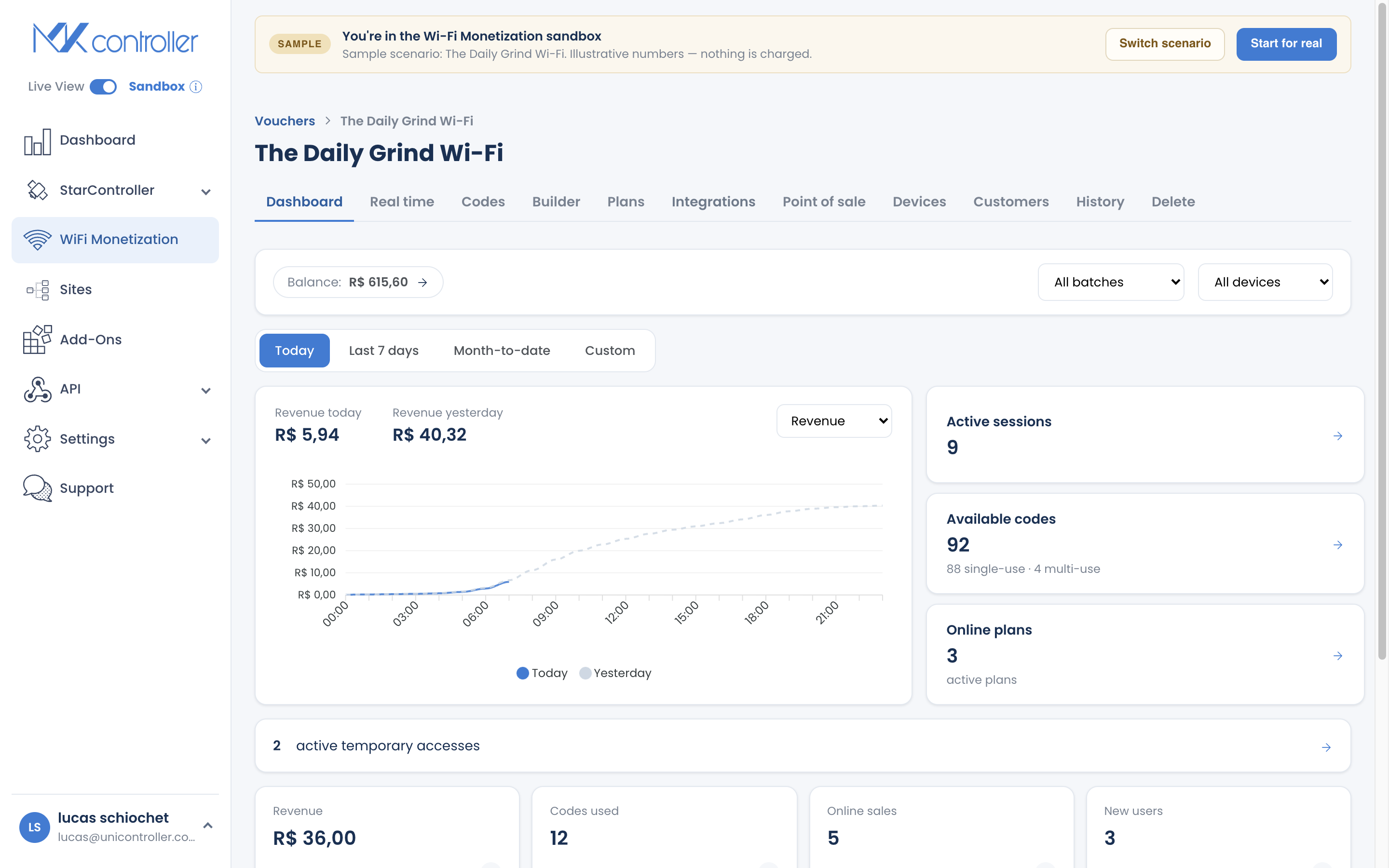
Section titled “Was ist das WiFi Monetization (WLAN-Monetarisierung) Dashboard?”Das Dashboard (Painel) ist das Erste, was Sie innerhalb eines Vouchers sehen. Es beantwortet die Frage, die sich jeder Betreiber stellt — “funktioniert das?” — mit Umsatz und Nutzung auf einen Blick und weist Sie auf alles hin, das Aufmerksamkeit erfordert.
Zeitraum wählen
Section titled “Zeitraum wählen”Zeitraum-Tabs — Heute, 7 Tage, Monat, Benutzerdefiniert — befinden sich über dem Dashboard, sodass jede Zahl das Fenster widerspiegelt, das Sie interessiert. Die Zeiten werden in Ihrer konfigurierten Zeitzone angezeigt.
Das Diagramm
Section titled “Das Diagramm”Ein Diagramm stellt Umsatz oder verwendete Codes dar, heute im Vergleich zu gestern, abgeschnitten bei der aktuellen Stunde, sodass keine irreführende leere Strecke voraus liegt.
Die vier KPIs
Section titled “Die vier KPIs”- Faturado (Umsatz) — was Sie verdient haben.
- Códigos utilizados (Verwendete Codes) — wie viele Codes eingelöst wurden.
- Vendas on-line (Online-Verkäufe) — auf dem Portal verkaufte Tarife.
- Novos usuários (Neue Nutzer) — erstmalige Gäste.
Jeder KPI verweist auf einen “Bericht öffnen” für die Details hinter der Zahl.
Aufschlüsselungen
Section titled “Aufschlüsselungen”Sehen Sie die Nutzung nach Tarif und die Nutzung nach Charge, sodass Sie wissen, welche Angebote und welche Vertriebspunkte ihren Beitrag leisten.
Aktions-Banner
Section titled “Aktions-Banner”Bernsteinfarbene Banner kennzeichnen zu behebende Dinge — “eine Charge hat keinen Preis”, “ein Gerät einbinden”, “Ihre Zeitzone festlegen” — jeweils mit einer Schaltfläche, die direkt zum Bildschirm springt, auf dem Sie das Problem beheben. Sie verwandeln ein Problem in einen nächsten Schritt mit nur einem Klick.
Guthaben-Pille
Section titled “Guthaben-Pille”Die Guthaben-Pille in der Kopfzeile zeigt Ihre Pix-Einnahmen und öffnet Payout.
Echtzeit: Live-Sitzungen verwalten
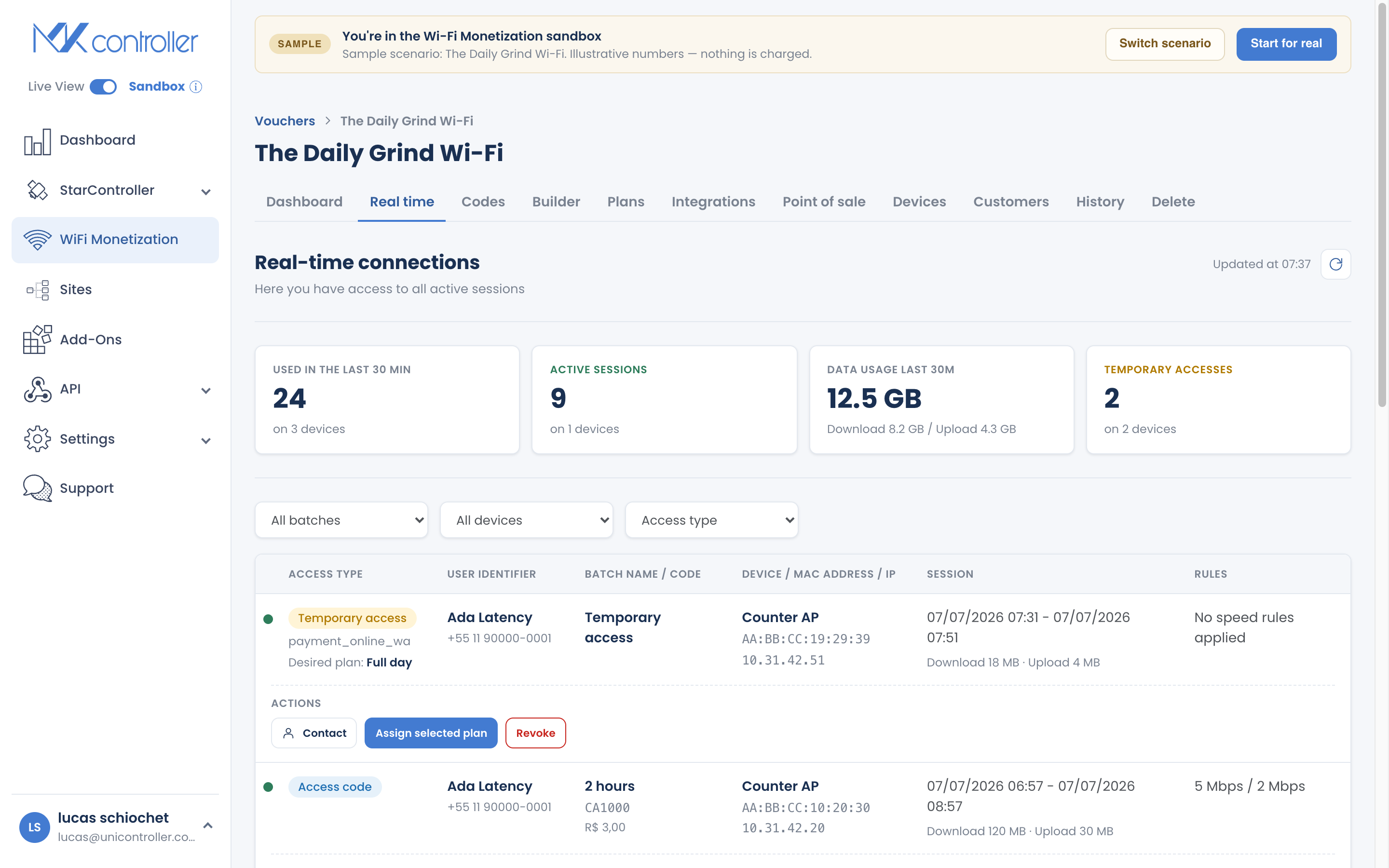
Section titled “Echtzeit: Live-Sitzungen verwalten”Der Tab Echtzeit (Tempo real) zeigt gerade verbundene Gäste — Zugangstyp, Gastname und -kontakt, Gerät und Standort, Charge, Code, verbrauchtes Datenvolumen sowie Beginn und Ende der Sitzung.
Pro Sitzung können Sie:
- Die Sitzung trennen (widerrufen).
- Den Gast per WhatsApp kontaktieren (über die am Portal erfasste Nummer).
- Einen Tarif zuweisen — einen Tarifcode erstellen und den Gast darauf umstellen (praktisch für einen WhatsApp-Verkauf).
- Den Pix-Link kopieren, um ihn einem zahlenden Gast erneut zu senden.
Berichte: In die Nutzung eintauchen
Section titled “Berichte: In die Nutzung eintauchen”Öffnen Sie aus jeder Dashboard-Kennzahl einen Bericht, um die dahinterliegenden Nutzungsereignisse zu sehen. Berichte bieten voreingestellte Zeiträume (7 / 30 / 60 Tage) sowie benutzerdefinierte und merken sich Ihre Filter. Öffnen Sie ein einzelnes Ereignis für ein Berichtsdetail — die vollständige Sitzung: Gast-Identifikator, Brutto- und Nettoumsatz, Charge, Gerät, Code, verbrauchtes Datenvolumen, die angewendeten Regeln und warum die Sitzung endete (Zeit, Datenvolumen oder widerrufen).
Kunden: Kennen Sie Ihre Gäste
Section titled “Kunden: Kennen Sie Ihre Gäste”Der Tab Kunden (Clientes) fasst Ihre Gäste zusammen — eindeutige Geräte, kontaktierbare E-Mails und Telefonnummern — und listet jeden mit seinem Zugangsverlauf auf.
Das Dashboard in Entscheidungen verwandeln
Section titled “Das Dashboard in Entscheidungen verwandeln”- Beseitigen Sie zuerst die Banner. Sie sind die schnellsten Erfolge — eine Charge ohne Preis oder ein nicht eingebundenes Gerät ist Geld, das auf dem Tisch liegen bleibt.
- Vergleichen Sie Tarife und Chargen. Setzen Sie verstärkt auf das, was sich verkauft; pausieren oder überarbeiten Sie, was sich nicht verkauft.
- Beobachten Sie neue Nutzer im Verhältnis zum Umsatz. Viele neue Nutzer, aber wenig Umsatz kann bedeuten, dass Ihre Tarifstaffel oder Preisgestaltung eine Anpassung benötigt.
Häufig gestellte Fragen
Section titled “Häufig gestellte Fragen”Wo sehe ich den Umsatz? Im Dashboard, für jeden von Ihnen gewählten Zeitraum, mit Aufschlüsselungen nach Tarif und Charge.
Kann ich einen Gast trennen? Ja — verwenden Sie Widerrufen im Tab Echtzeit.
Kann ich einen Pix-Link erneut senden oder einen Gast auf einen Tarif umstellen? Ja. Echtzeit ermöglicht es Ihnen, einen Pix-Link zu kopieren und pro Sitzung einen Tarif zuzuweisen.
Warum aktualisiert sich Echtzeit nicht von selbst? Es aktualisiert sich auf Anforderung, um bei langsamen Verbindungen leichtgewichtig zu bleiben. Verwenden Sie das Aktualisierungssteuerelement für den neuesten Stand.
Berücksichtigt das Dashboard meine Zeitzone? Ja. Zeiträume und Diagramme verwenden Ihre konfigurierte Zeitzone.
Weiter erkunden: Ausgezahlt werden — Payout & Financeiro · Online-Tarife erstellen & verkaufen · Wie Gäste sich verbinden & bezahlen · WiFi Monetization FAQ
Bereit zu beobachten, wie Ihr Hotspot Geld verdient? Starten Sie Ihr kostenloses MKController-Konto oder sprechen Sie mit unserem Team auf WhatsApp.