
MikroTik-Hotspot-Voucher einrichten — Onboarding
Zusammenfassung Diese Anleitung bringt einen MikroTik-Hotspot in sechs Schritten von null zur ersten bezahlten Verbindung: WiFi Monetization (WLAN-Monetarisierung) aktivieren, ein Gerät einbinden, das Captive Portal gestalten, einen Tarif oder Codes erstellen, eine Zahlungsmethode einschalten und live gehen. Jeder Schritt verweist auf eine ausführlichere Anleitung, und die Schritte sind so geordnet, dass die einfachsten, klarsten Aktionen zuerst kommen.
Was Sie einrichten werden
Section titled “Was Sie einrichten werden”WiFi Monetization (früher Voucher) verwandelt einen MikroTik in einen bezahlten WLAN-Hotspot, der vollständig aus der Cloud verwaltet wird. Statt RouterOS von Hand zu konfigurieren, folgen Sie einem geführten Ablauf: MKController überträgt die Hotspot-, RADIUS- und Walled-Garden-Konfiguration für Sie auf das Gerät, anschließend gestalten Sie die Anmeldeseite und beginnen, Zugang nach Zeit, Datenvolumen und Geschwindigkeit zu verkaufen.
Am Ende dieser Anleitung verfügen Sie über ein funktionierendes Captive Portal, mindestens ein Verkaufsangebot (einen Tarif oder eine Charge von Codes) und eine aktive Zahlungsmethode — sodass ein Gast sich verbinden und bezahlen kann.
Bevor Sie beginnen
Section titled “Bevor Sie beginnen”Sie benötigen drei Dinge:
- Einen MikroTik-Router mit RouterOS, der bereits in MKController aufgenommen wurde, über seinen verschlüsselten Tunnel. Wenn Sie noch kein Gerät aufgenommen haben, folgen Sie zuerst Ihr erstes MikroTik-Gerät hinzufügen.
- Einen Tarif der Stufe ADVANCED, der die Funktion WiFi Monetization enthält. Konten ohne diese Funktion werden beim Öffnen aufgefordert, ein Upgrade durchzuführen.
- Eine grobe Vorstellung davon, was Sie verkaufen möchten — zum Beispiel einen 2-Stunden-Pass, einen Tagespass oder einen monatlichen Gästetarif. Sie können dies jederzeit ändern.
Es sind keine öffentliche IP, keine Portweiterleitung und keine zusätzliche Hardware erforderlich.
Schritt 1: WiFi Monetization aktivieren und einen Voucher erstellen
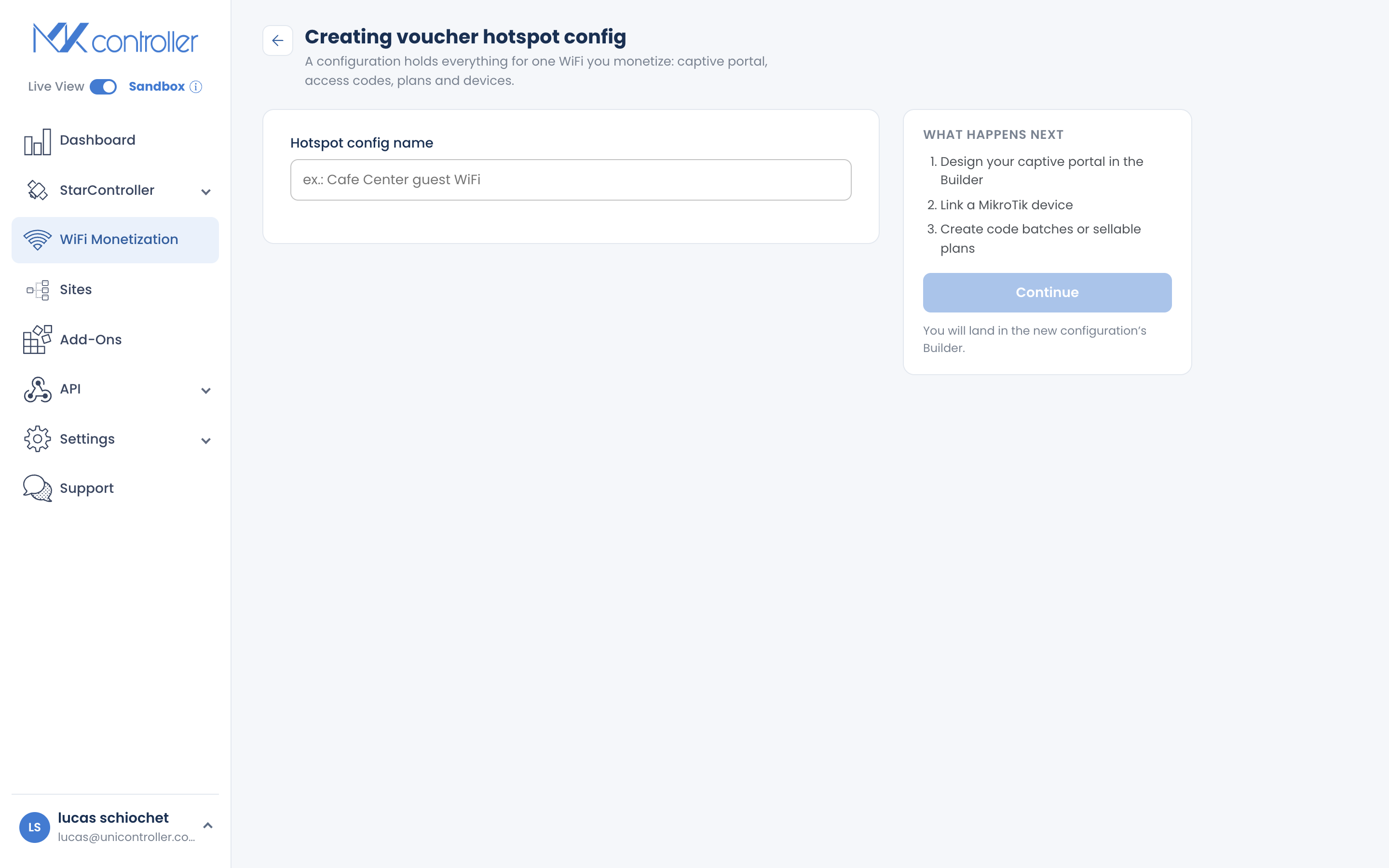
Section titled “Schritt 1: WiFi Monetization aktivieren und einen Voucher erstellen”Öffnen Sie WiFi Monetization über das Hauptmenü und wählen Sie Create. Geben Sie Ihrem Voucher einen aussagekräftigen Namen — dies ist die Wi-Fi-Kampagne, etwa “Café-Tresen-WLAN” oder “Aurora-Towers-Gäste” — und fahren Sie fort. MKController führt Sie direkt in den Builder für Ihren neuen Voucher.
Stellen Sie sich einen Voucher als eine Hotspot-Kampagne vor: Er enthält die Geräte, das Design des Captive Portals, die Tarife und die Berichte für einen einzelnen Standort oder ein einzelnes Angebot.
Schritt 2: Ihr MikroTik-Gerät einbinden
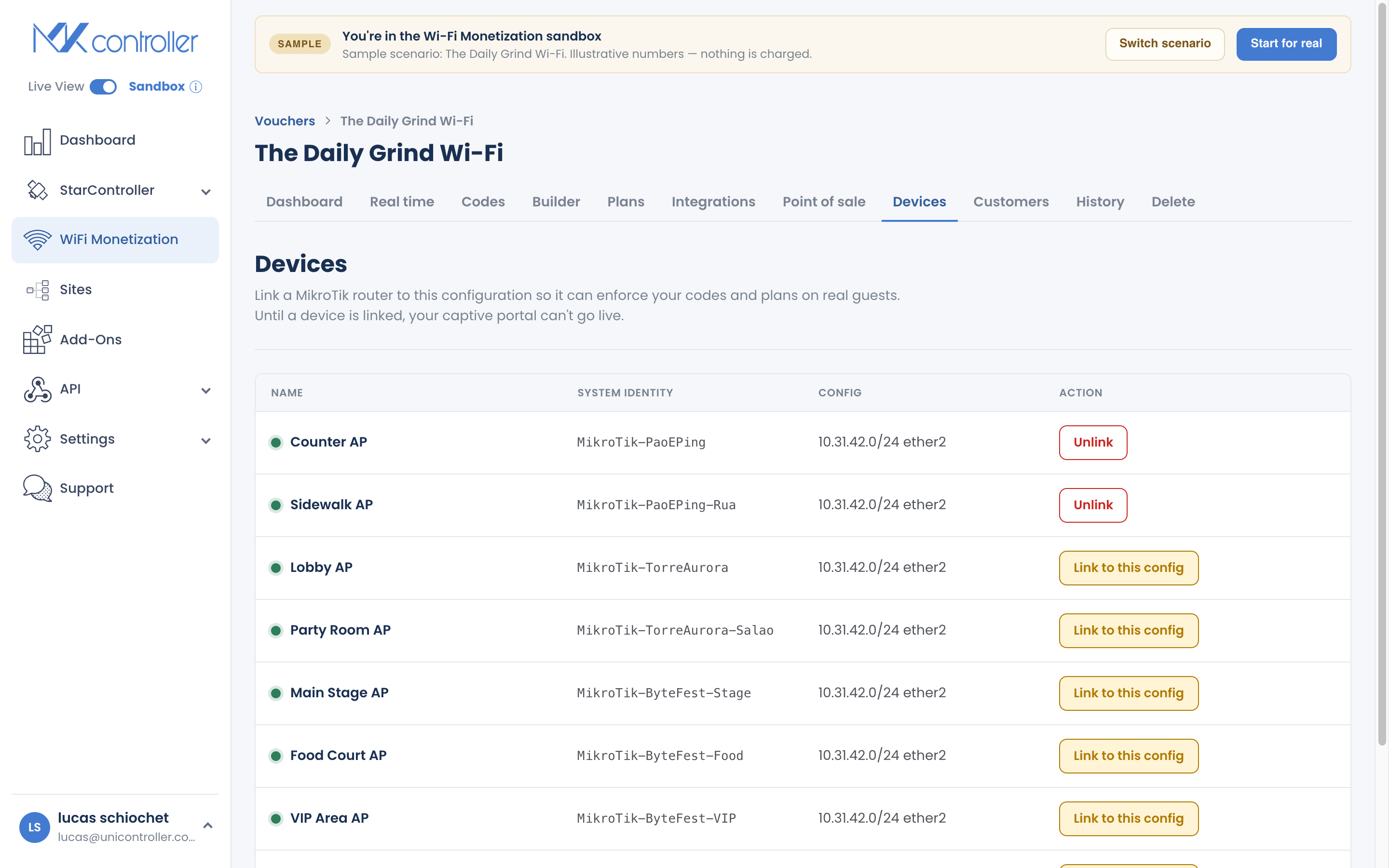
Section titled “Schritt 2: Ihr MikroTik-Gerät einbinden”Öffnen Sie den Abschnitt Devices Ihres Vouchers und starten Sie den geführten Deploy-Assistenten. Er:
- Erkennt die Schnittstelle, über die sich Gäste verbinden (mit einer manuellen Rückfalloption, falls nötig).
- Schlägt ein IP-Subnetz vor — die Standardeinstellung
10.31.42.1/24funktioniert für die meisten Setups. - Sichert den Router, konfiguriert die Schnittstelle, RADIUS, DHCP und den Walled Garden und lädt alles über den Tunnel hoch.
Warten Sie, bis der Assistent Done erreicht. Meldet er einen Fehler, teilt Ihnen der Assistent mit, welche Phase fehlgeschlagen ist, sodass Sie es erneut versuchen können — er zeigt keinen falschen Erfolg an.
Vollständige Anleitung, einschließlich Setups mit mehreren Access Points: Ein MikroTik-Gerät einbinden.
Schritt 3: Ihr Captive Portal gestalten
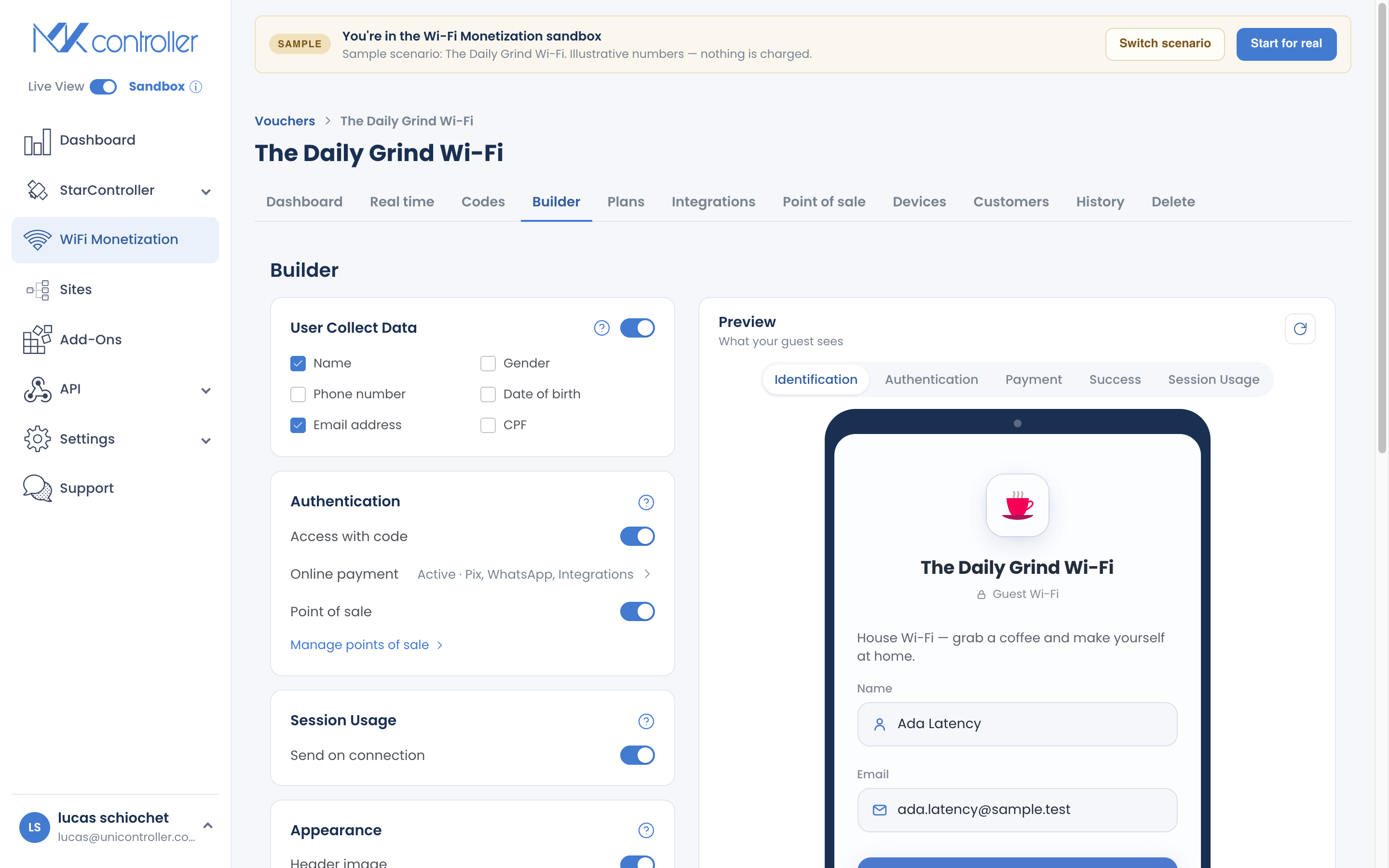
Section titled “Schritt 3: Ihr Captive Portal gestalten”Fügen Sie im Builder Ihr Logo, eine kurze Begrüßungsnachricht, Ihre Nutzungsbedingungen und ein optionales Marketingbild hinzu. Wählen Sie aus, welche persönlichen Daten von Gästen erfasst werden (Name, Telefon, E-Mail und so weiter) — erfassen Sie nur, was Sie benötigen.
Der Builder zeigt beim Bearbeiten eine Live-Vorschau der Anmeldeseite. Wenn Sie bereit sind, lässt Sie der Simulator “als Gast testen” den gesamten Ablauf durchlaufen — Code-Eingabe, Zahlung, Erfolg und Statusseite — bevor ein echter Gast ihn sieht.
Vollständige Anleitung: Ihr Captive Portal gestalten.
Schritt 4: Einen Tarif oder eine Charge von Codes erstellen
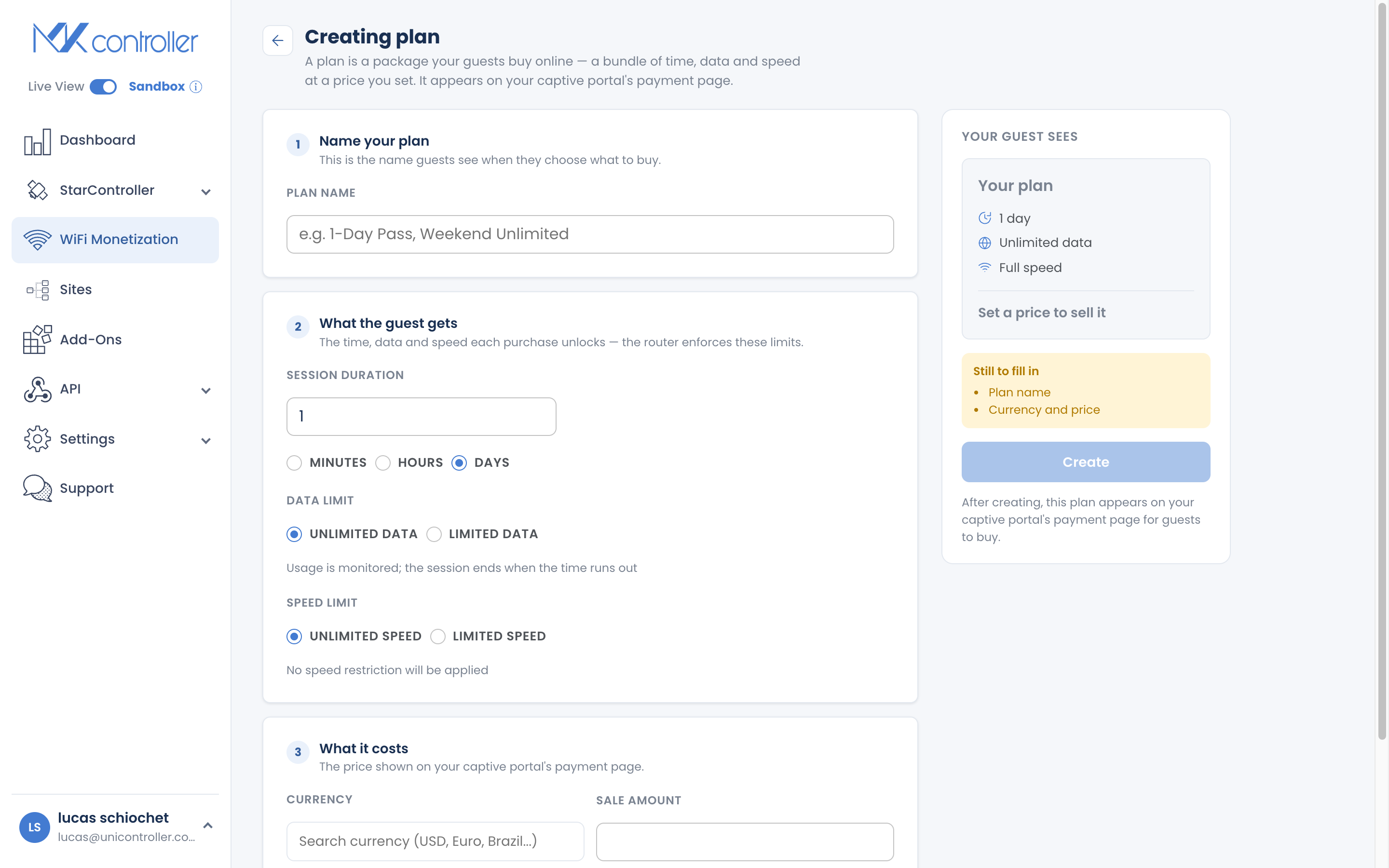
Section titled “Schritt 4: Einen Tarif oder eine Charge von Codes erstellen”Erstellen Sie nun etwas zum Verkaufen. Sie haben zwei Optionen und können beide nutzen:
- Online-Tarif — ein Paket aus Zeit, Datenvolumen und Geschwindigkeit zu einem Preis, das Gäste auf dem Captive Portal kaufen (zum Beispiel “R$5 für 1 Stunde bei 5 Mbps”). Siehe Online-Tarife erstellen & verkaufen.
- Charge von Codes — gedruckte Karten, die Sie aushändigen oder am Tresen verkaufen. Wählen Sie die Anzahl der Codes, einmalig oder mehrfach nutzbar, die Sitzungsregeln und einen Preis. Siehe Voucher-Codes erstellen & drucken.
Legen Sie immer einen Preis fest, auch einen nominellen, damit der Umsatz im Dashboard erfasst wird.
Schritt 5: Eine Zahlungsmethode einschalten
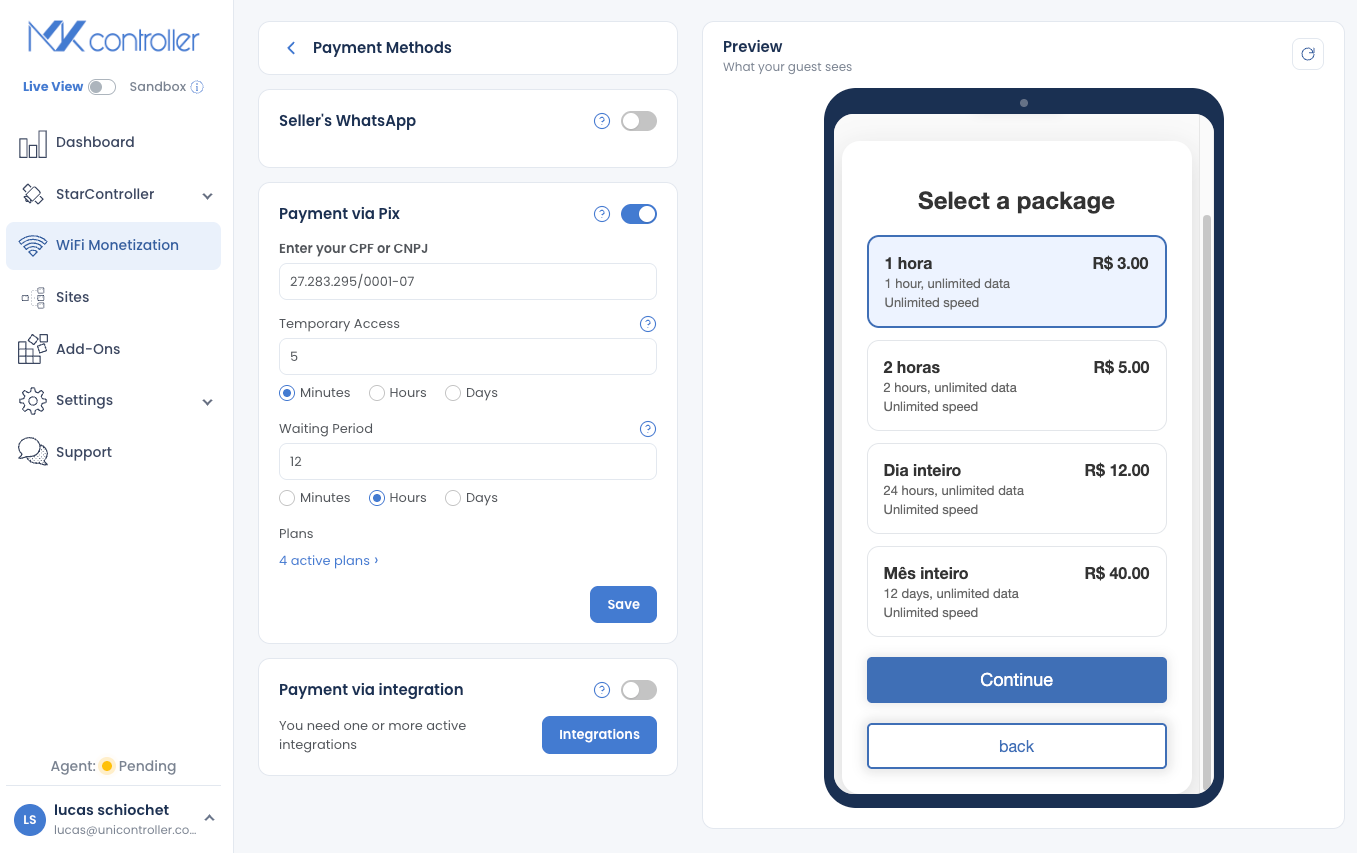
Section titled “Schritt 5: Eine Zahlungsmethode einschalten”Öffnen Sie Payment Methods und aktivieren Sie, wie Gäste bezahlen:
- Pix — sofortige brasilianische Zahlungen über die Plattform von MKController (es gilt eine Standardgebühr von 5 %). Siehe Pix-Zahlungen empfangen.
- Karte oder Mobile Money — verbinden Sie Ihr eigenes Stripe-, Asaas- oder M-Pesa-Konto. Siehe Zahlungs-Gateways konfigurieren.
- WhatsApp — fügen Sie eine Verkäufernummer hinzu, damit Gäste die Zahlung direkt mit Ihnen vereinbaren können.
Wenn Sie Pix aktivieren, aber noch keine Tarife haben, erinnert Sie der Bildschirm daran — es gibt nichts zu verkaufen, solange kein Tarif existiert.
Schritt 6: Als Gast testen und live gehen
Section titled “Schritt 6: Als Gast testen und live gehen”Zurück im Builder nutzen Sie “Simular acesso” (als Gast testen), um genau zu erleben, was ein Käufer sieht — geben Sie einen Code ein, wählen Sie einen Tarif und rufen Sie die Statusseite auf — mit sicheren Testdaten und ohne echte Belastungen.
Wenn alles passt, sind Sie live: Verbinden Sie ein Telefon mit Ihrem WLAN, und das Captive Portal öffnet sich automatisch. Beobachten Sie Verbindungen, Umsatz und aktive Sitzungen in Echtzeit im Dashboard.
Umgebungen mit mehreren APs: Bridge-Modus verwenden
Section titled “Umgebungen mit mehreren APs: Bridge-Modus verwenden”Voucher-Karten drucken oder exportieren
Section titled “Voucher-Karten drucken oder exportieren”Um Codes physisch auszuhändigen:
- Öffnen Sie die Charge, die Sie verteilen möchten, und wählen Sie Print Batch.
- Wählen Sie Print Directly für den sofortigen Druck oder Save as PDF, um später zu verteilen.
Häufig gestellte Fragen
Section titled “Häufig gestellte Fragen”Was benötige ich, bevor ich beginne? Einen MikroTik mit RouterOS, der in MKController aufgenommen wurde, sowie einen Tarif der Stufe ADVANCED. Es sind weder eine öffentliche IP noch Portweiterleitungen erforderlich.
Kann ich die WLAN-Anmeldeseite anpassen? Ja. Im Builder können Sie Ihr Logo, die Begrüßungsnachricht, die Nutzungsbedingungen und ein Marketingbild festlegen sowie auswählen, welche Gastdaten erfasst werden.
Funktionieren Voucher über mehrere Access Points hinweg? Ja — solange die zusätzlichen Access Points als Bridges und nicht als Router konfiguriert sind, funktioniert ein Voucher über jede an dieses MikroTik angeschlossene Antenne.
Wie verfolge ich den Umsatz? Öffnen Sie das Dashboard innerhalb Ihres Vouchers. Es zeigt den Umsatz nach Tarif, nach Charge und nach Zeitraum sowie aktive Sitzungen in Echtzeit.
Können Reseller meine Codes verkaufen? Ja. Richten Sie einen Point-of-Sale-Reseller ein, weisen Sie Tarife und eine Provision zu und verfolgen Sie deren Verkäufe. Siehe Bargeld mit Point of Sale verkaufen.
Weiter erkunden: Ein MikroTik-Gerät einbinden · Ihr Captive Portal gestalten · Online-Tarife erstellen & verkaufen · Pix-Zahlungen empfangen · WiFi Monetization FAQ
Bereit, Ihren ersten WLAN-Zugang zu verkaufen? Starten Sie Ihr kostenloses MKController-Konto oder sprechen Sie mit unserem Team auf WhatsApp.